Laster inn filene dine…

Konverter PNG til JPG

Gjør PNG om til JPG for bilder, e-postvedlegg og opplastinger der mindre filer teller.

eller slipp bildet her

Last opp bildet ditt
Slik konverterer du PNG til JPG

Slik konverterer du PNG til JPG

Slipp en PNG inn i opplastingsfeltet, eller klikk for å velge en fil fra enheten. Konverteringen starter i det øyeblikket filen lander, og er som regel ferdig på godt under et sekund for bilder i vanlig skjermoppløsning. Når resultatet er klart, lagrer Last ned-knappen JPG-en med det opprinnelige filnavnet og endret filendelse. For å konvertere et bilde til, slipp inn neste fil. Hver konvertering kjøres fra bunnen av, uten kø og uten oppvarmingskostnad. Den samme koden virker på stasjonære og mobile nettlesere, og en animert PNG behandles som et enkelt stillbilde fra det første bildet i sekvensen.

Last opp bildet ditt
Hva skjer med gjennomsiktige felt

Hva skjer med gjennomsiktige felt

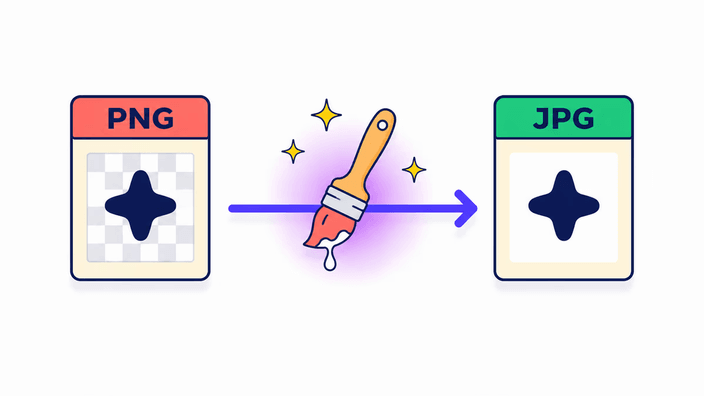
JPG har ingen alfakanal. Hver gjennomsiktige piksel i PNG-en din må fylles med en heldekkende farge før filen kan lagres som JPG. RoundCut fyller disse feltene med hvitt, den vanlige oppførselen og grunnen til at logoer og produktutsnitt ender opp med en hvit boks etter konverteringen. Det er ikke en feil, det er formatet. Trenger du en annen bakgrunnsfarge, mal den på PNG-en i et bilderedigeringsprogram før konverteringen. Vil du beholde det gjennomsiktige utsnittet for nettbruk, konverter heller til WebP. WebP har en full alfakanal og gir som regel en fil mindre enn PNG-en uten å flate ut noe.

Last opp bildet ditt
PNG eller JPG, hvilket format passer bildet ditt

PNG eller JPG, hvilket format passer bildet ditt

Behold PNG for logoer, ikoner, skjermbilder med skarp tekst eller strektegninger, og alt med gjennomsiktighet du har tenkt å bruke om igjen. PNG lagrer hver piksel nøyaktig, så kanter holder seg skarpe og du kan redigere uten å legge til ny kompresjonsstøy ved hver lagring. Bytt til JPG for fotografier, bannerbilder og alt som skal til en sosial plattform som likevel komprimerer på nytt ved opplasting. En fotografisk PNG er langt større enn den trenger å være for deling, og JPEG ble laget for nettopp det innholdet. Vil du ha moderne fordeler som mindre filer med gjennomsiktighet i behold, dekker WebP begge målene og leses av alle nyere nettlesere.

Last opp bildet ditt
Kvalitetsvalg og avveininger for filstørrelse

Kvalitetsvalg og avveininger for filstørrelse

JPG bruker tapsbasert kompresjon, det vil si at noe pikseldetalj forkastes for å nå en mindre fil. For fotografier er den synlige forskjellen ved vanlig nettkvalitet ubetydelig. Lagringen sikter rundt 43 dB PSNR, nivået der øyet ikke skiller en JPG fra en tapsfri original på fotografisk innhold. Grafikk med harde kanter, fin tekst, heldekkende fargeflater eller gradienter som hopper til én tone oppfører seg annerledes, siden JPG gir ringvirkninger rundt slike overganger på ethvert kvalitetsnivå. For slike bilder er PNG riktig format, og å konvertere til JPG er et steg ned. Det finnes ingen glidebryter her, innstillingen er låst på det nesten tapsfrie nivået som er kalibrert for fotografier.

Last opp bildet ditt
Hvor filen din konverteres

Hvor filen din konverteres

For å konvertere flere PNG-filer på én gang, velg dem alle og opprett en batch. Serveren vår behandler hvert bilde etter tur og pakker resultatene til én enkelt nedlasting. Nedlastingslenken og filene bak slettes innen omtrent 2 timer etter at lenken ble opprettet. Batchmodus er nyttig når du har dusinvis av bilder å bytte format på. For ett enkelt bilde håndteres alt lokalt i nettleseren.

Last opp bildet ditt
Når du heller bør beholde PNG-en

Når du heller bør beholde PNG-en

Å konvertere en PNG til JPG er feil grep i noen klare tilfeller. Hvis PNG-en har en gjennomsiktig bakgrunn du trenger å bevare, ødelegger JPG den, så bruk WebP eller behold PNG-en. Hvis bildet inneholder fin tekst, skarpe linjer, en logo eller et skjermbilde fra et grensesnitt, gir JPG synlige ringvirkninger på ethvert kvalitetsnivå fordi den blokkbaserte algoritmen sliter med harde kanter. Hvis du har tenkt å redigere filen videre og lagre den flere ganger, legger hver ny JPG-lagring til nytt tap, så behold PNG-en som arbeidsoriginal og eksporter til JPG bare i det siste leveringssteget.

Slik fungerer det

  1. Slipp inn eller velg PNG-en

    Dra filen til opplastingsområdet, eller klikk for å åpne velgeren. Konverter ett bilde og det blir på enheten din hele veien. Legg til flere og de sendes til serveren vår for å konverteres sammen.

  2. Vent på den automatiske konverteringen

    Nettleseren lagrer JPG-en i det øyeblikket filen lander. Det finnes ingen knapp å trykke på og ingen fremdriftslinje for vanlige bilder, resultatet dukker opp på under et sekund.

  3. Sjekk størrelsen på resultatet

    Last ned-knappen viser størrelsen på resultatfilen. Eventuelle gjennomsiktige felt vises nå med hvit bakgrunn i JPG-en, som forventet siden JPG mangler alfakanal.

  4. Last ned JPG-en

    Klikk Last ned for å lagre. Det opprinnelige navnet beholdes, bare endelsen endres. For en bunke laster du ned ett enkelt arkiv, og lenken slettes fra serveren vår innen omtrent 2 timer. For å konvertere en til, slipp neste fil på siden.

Relaterte konvertere

Hvis du trenger den omvendte konverteringen eller vil beholde transparens, er disse verktøyene klare.

Vanlige spørsmål

Reduserer det kvaliteten å konvertere PNG til JPG?

Ja. JPG er et tapsbasert format. RoundCut bruker en låst, nesten tapsfri kvalitetsinnstilling kalibrert for fotografier, der resultatet ser likt ut som kilde-PNG-en ved vanlige visningsstørrelser. Lagringen sikter rundt 43 dB PSNR, et nivå øyet ikke skiller fra tapsfritt på fotografisk innhold. Grafikk med skarpe kanter, tynn tekst eller flate fargeflater kan vise svake artefakter ved enhver JPG-kvalitet. For slike bilder er det å beholde PNG-en det riktige valget.

Hva skjer med gjennomsiktige felt når jeg konverterer PNG til JPG?

JPG har ingen gjennomsiktighetskanal. Konverteringen fyller hver gjennomsiktige piksel med hvitt, og det er derfor logoer og produktbilder på gjennomsiktig bakgrunn får en hvit boks etterpå. Dette er forventet oppførsel fra formatet, ikke en feil i verktøyet. For å unngå det kan du enten male ønsket bakgrunnsfarge på PNG-en før konverteringen, eller bytte til WebP, som bevarer gjennomsiktighet og som regel gir en fil mindre enn PNG-en.

Hvor mye mindre blir JPG-en?

For fotografiske PNG-er er JPG-en som regel 30 til 50 prosent mindre ved en nesten tapsfri kvalitetsinnstilling. Det nøyaktige forholdet avhenger av bildet, der bilder med mye detalj vinner mest. Grafikk med flate farger, ikoner og strektegninger krymper mindre og kan se dårligere ut på grunn av JPG-artefakter. Hvis PNG-en startet som et skjermbilde eller en logo, gir JPG kanskje ingen merkbar størrelsesfordel og kan redusere kvaliteten synlig.

Er det trygt å konvertere PNG til JPG her?

Det avhenger av hvor mange filer du konverterer. Konverter ett bilde og all behandling skjer i nettleserfanen din uten opplasting. Konverter flere samtidig og de sendes til serveren vår for behandling, deretter slettes nedlastingslenken og filene bak innen omtrent 2 timer. Er bildene følsomme, konverter dem ett om gangen.

Kan jeg konvertere flere PNG-filer til JPG samtidig?

Ja. Slipp flere filer og RoundCut konverterer dem sammen og returnerer ett enkelt arkiv til nedlasting. En bunke behandles på serveren vår, ikke i nettleseren, og nedlastingslenken slettes innen omtrent 2 timer. En enkelt fil derimot konverteres rett i nettleseren, uten opplasting. Uansett er hver konvertering rask.

Når bør jeg beholde PNG-en i stedet for å konvertere til JPG?

Behold PNG-en når bildet har gjennomsiktighet du trenger å bevare, når det inneholder skarp tekst eller strektegninger der JPG-artefakter ville synes, eller når du har tenkt å redigere og lagre det videre. Hver gang en JPG åpnes og lagres på nytt, samler det seg nytt kompresjonstap. For arbeidsfiler er PNG riktig originalformat, og du eksporterer til JPG først ved endelig levering. For nettressurser som trenger gjennomsiktighet sammen med en mindre fil er WebP den bedre eksporten.

Detaljene

Notater fra teamet om håndverket, formater og de små valgene bak et godt resultat.

Hvorfor fotografiske PNG-er er så store
Tapsfri PNG-kompresjon lagrer hver piksel nøyaktig. For et fotografisk bilde med millioner av små variasjoner i tone gir det svært store filer, fordi det nesten ikke finnes noe å fjerne dobbelt eller forutsi mellom nabopiksler. Et typisk bilde på 1600x1200 lagres som en stor PNG. Det samme bildet som JPEG med kvalitet 85 lander på 200 til. Det spranget kommer fra den diskrete cosinustransformasjonen i hjertet av JPEG, som virker i blokker på 8x8 piksler, forkaster høyfrekvent detalj synssystemet er minst følsomt for, og lagrer de gjenværende koeffisientene kompakt. Resultatet er en mye mindre fil for ethvert bilde med kontinuerlig tonevariasjon, som i praksis er hvert fotografi. PNG sin tapsfrie garanti er verdifull for grafikk og arbeidsfiler, men det er feil beholder for fotografier som skal ut for deling.
Gjennomsiktighet og alfakanalen
PNG støtter en full 8-bits alfakanal, det vil si at hver piksel kan være alt fra helt gjennomsiktig til helt ugjennomsiktig. JPG definerer ingen alfainformasjon i det hele tatt, siden beholderen ikke har noe felt for gjennomsiktighet per piksel. Når bildemotoren i plattformen lagrer en PNG på nytt som JPEG, settes alfakanalen sammen mot en bakgrunnsfarge før lagringen. Standard bakgrunn er hvit, og det er derfor gjennomsiktige felt i en PNG vises hvite i den ferdige JPG-en. Det avgjørende poenget er at ingen verktøy kan lage en gjennomsiktig JPG, fordi formatet ikke støtter selve ideen. Hvis det å bevare utsnittet er viktig, er svaret WebP eller å beholde PNG-en. RoundCut velger hvit som utflatingsfarge siden den passer bakgrunnen i de fleste dokumenter og produktoppføringer.
Målt lagringsytelse
Målt på Chrome 148, Linux stasjonær maskin, med JPEG-lagringen i plattformen. Et bilde på 400x300 (0,12 MP) lagres på rundt 10 til 15 ms. Et bilde på 1024x768 (0,78 MP) lagres på rundt 13 til 20 ms. Et bilde på 3840x2160 (8 MP) lagres på rundt 1,4 sekunder. Et bilde på 8000x6000 (48 MP) lagres på rundt 1,5 sekunder. JPEG-lagring i nettleseren er vesentlig raskere enn PNG-lagring for samme bilde, og langt raskere enn AVIF, som trenger en egen modul og kan ta 25 sekunder ved 48 MP selv på stasjonær Chrome. Denne hastighetsfordelen gjør PNG til JPG til en av de raskeste konverteringsbanene i denne familien, uten ekstra nedlastingskostnad fordi JPEG-lagring er innebygd i alle nettlesere.
Håndtering av EXIF og metadata
Lagringspipelinen fjerner EXIF, IPTC og XMP fra resultat-JPG-en i alle nettlesere. Det betyr at posisjonskoordinater, kameramodell, opptaksdato, opphavsrettsnotis og eventuelle egendefinerte felt i kilde-PNG-en fjernes. ICC-fargeprofiler følger en annen vei, der Chrome og Safari bevarer sRGB-ICC-profilen i resultatet mens Firefox fjerner den helt. Det praktiske resultatet er at den konverterte JPG-en er sRGB-trygg på tvers av nettlesere, men hvis PNG-en var merket med en profil med bredt fargeområde som Display-P3 eller Adobe RGB, overlever ikke det merket i Firefox. Hvis det å bevare fullstendige metadata er et krav i arbeidsflyten, rediger dem med et eget verktøy etter konverteringen. For vanlig nett- og delingsbruk er fjerning av metadata nyttig fordi det trimmer filen litt og fjerner GPS-data fra bilder.
Når JPG-artefakter er synlige
JPEG-kompresjon virker i blokker på 8x8 piksler. Når kildebildet inneholder en hard overgang mellom to svært ulike farger innenfor én blokk, tilnærmer JPEG-kompresjonen den overgangen med begrensede frekvenskoeffisienter. Resultatet er ringvirkninger, en glorie av lysere eller mørkere piksler rundt kanten. I fotografier er dette usynlig, fordi kanter aldri er helt skarpe og virkelige bilder bærer mikrovariasjon som tilnærmingen treffer godt. I skjermbilder, logoer, grensesnittelementer med harde kanter, tekst eller tilstøtende flate fargeflater er ringvirkningene tydelig synlige ved enhver innstilling, fordi nettopp slike elementer er den typen signal algoritmen håndterer dårlig. Rådet er enkelt, ikke konverter skjermbilder, logoer eller tekst-tunge bilder til JPG. Behold dem som PNG, eller bruk WebP for en mindre fil som unngår problemet helt.
Personvern i praksis
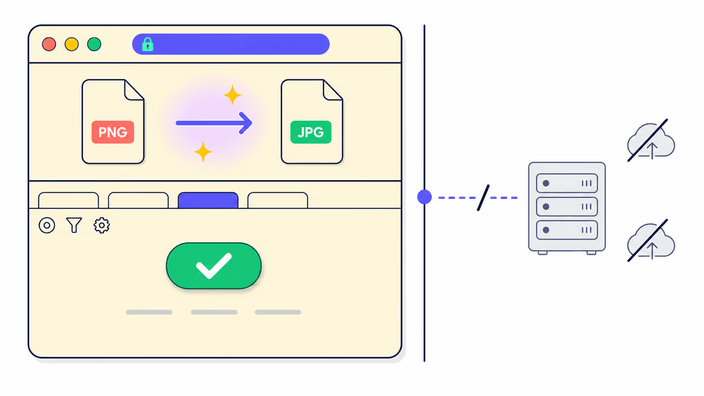
Hvor konverteringen skjer avhenger av antallet filer. For ett enkelt bilde forlater ingen data nettleseren, og det er verifiserbart i sanntid. Listen forblir tom under kodingen. For to eller flere filer sender RoundCut dem til serveren vår, som konverterer, pakker resultatet og returnerer en nedlastingslenke. Den lenken og de konverterte filene slettes innen omtrent 2 timer. Veien for ett bilde kjører helt på enheten din, utenfor nettet, mens bunkeveien bytter det mot bekvemmeligheten av å konvertere mange filer på én gang. For bilder med følsomt innhold, som et skjermbilde av et personlig dokument eller et foto med posisjonsdata, holder én om gangen alt lokalt.