Komprimer bilde online gratis, med sanntidsforhåndsvisning

Slipp inn en JPG, PNG, WebP eller AVIF og se kvaliteten endre seg mens du drar glidebryteren. Sammenlign JPG, WebP og AVIF side om side og last ned den minste. Gratis, uten vannmerke.

eller slipp bildet her

Om dette verktøyet

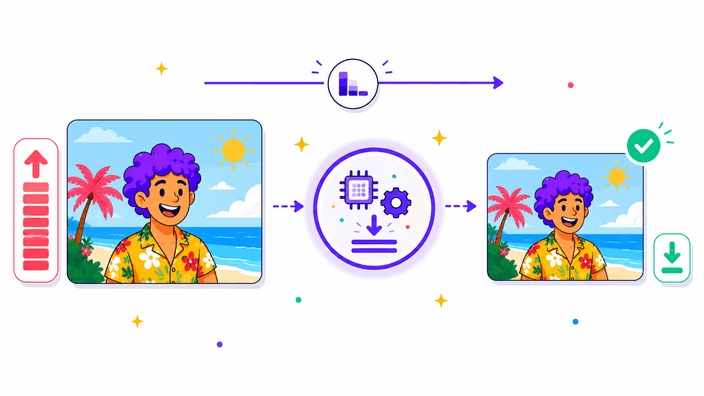
RoundCut komprimerer et bilde online gratis med en sanntidsforhåndsvisning som endrer seg i det øyeblikket du drar kvalitetsglidebryteren, så du vurderer resultatet før du bestemmer deg. Slipp inn en JPG, PNG, WebP eller AVIF, og en før og etter-visning viser nøyaktig hvordan kvaliteten du valgte ser ut, mens tre kort sammenligner JPG, WebP og AVIF ved samme kvalitet slik at du plukker den minste med ett blikk. Tapsbeheftede formater bytter litt detalj mot en mye mindre fil, og PNG optimaliserer på nytt uten å miste noe. Dimensjonene forblir nøyaktig som de var, bare filstørrelsen faller, og ingenting stemples på resultatet. Det er gratis uten konto, uten vannmerke og uten grense per bilde eller per dag, så du kjører et enkelt bilde eller jobber gjennom en mappe ett bilde av gangen. Åpne siden, slipp inn bildet, dra glidebryteren og last ned den mindre kopien.

Komprimer bilde
Dra glidebryteren og se kvaliteten endre seg i sanntid

Dra glidebryteren og se kvaliteten endre seg i sanntid

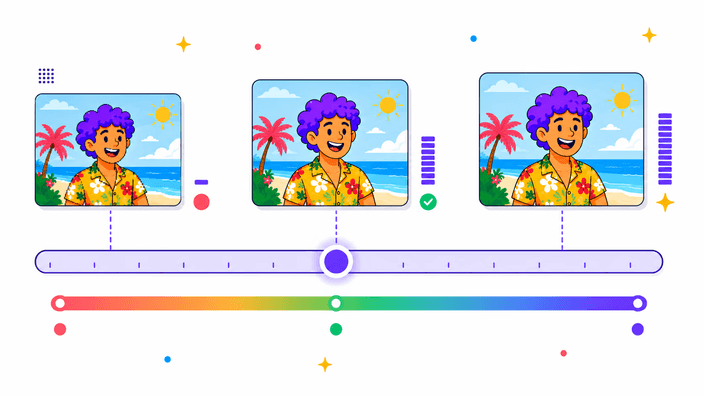
Slipp inn en JPG, PNG, WebP eller AVIF, og forhåndsvisningen endrer seg i det øyeblikket du drar kvalitetsglidebryteren, så du ser den nøyaktige avveiningen før du laster ned. En før og etter-visning ligger side om side, originalen på den ene siden og det komprimerte resultatet på den andre, og du glir mellom dem for å vurdere hvor detaljen begynner å mykne. Lavere kvalitet betyr en mindre fil med mer synlig komprimering, høyere kvalitet beholder mer detalj i en større størrelse. Du stopper på punktet som ser riktig ut for ditt øye, ikke på et tall noen andre valgte, og først da laster du ned.

Komprimer bilde
Sammenlign JPG, WebP og AVIF og plukk den minste

Sammenlign JPG, WebP og AVIF og plukk den minste

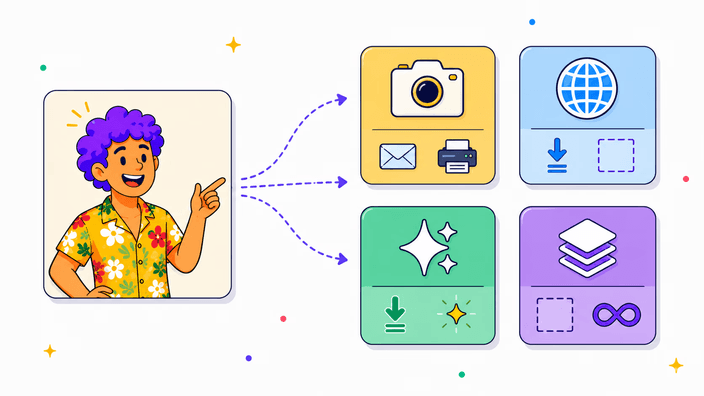
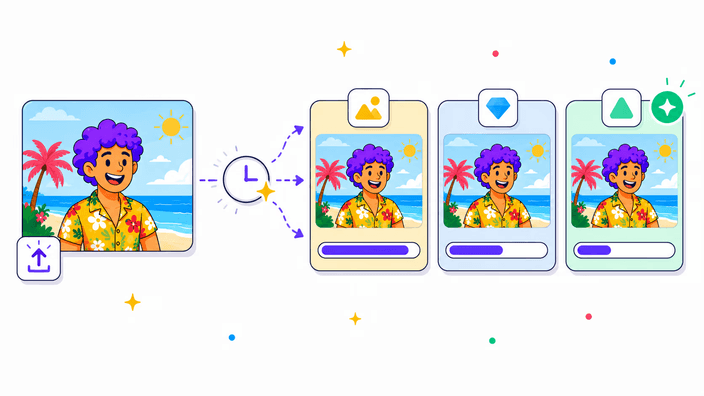
Under glidebryteren viser tre kort bildet ditt kodet som JPG, WebP og AVIF ved kvaliteten du valgte, hvert med sin resulterende filstørrelse. Du ser med ett blikk hvilket format som vinner for akkurat dette bildet, fordi svaret endrer seg fra bilde til bilde: en flat grafikk kan favorisere PNG eller WebP, et detaljert foto lander ofte minst som AVIF. I stedet for å gjette eller eksportere tre ganger, leser du størrelsene av kortene og laster ned den som passer. Sammenligningen oppdateres mens du drar glidebryteren, så vinneren kan bytte mens du bytter kvalitet mot størrelse.

Komprimer bilde
Gratis, uten vannmerke og uten daglig grense

Gratis, uten vannmerke og uten daglig grense

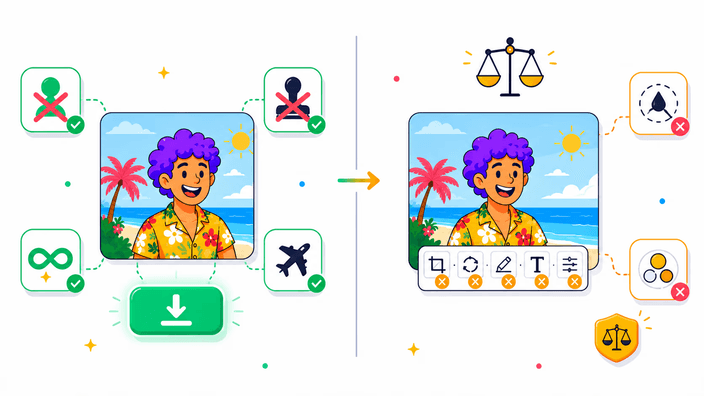
Ingenting stemples på resultatet, og det er ingen grense per bilde eller per dag for vanlig bruk. Du komprimerer et enkelt bilde til en e-post eller jobber gjennom en hel mappe, ett bilde av gangen, uten å betale og uten å registrere deg. En enkelt annonse sitter under verktøyet, og det er det som holder selve komprimeringsområdet rent og fritt for rot. Det er ingen konto å opprette og ingenting å installere, så du åpner siden, slipper inn bildet og starter med en gang.

Komprimer bilde
Velg utdataformat: JPG, WebP, AVIF eller PNG

Velg utdataformat: JPG, WebP, AVIF eller PNG

JPG er det trygge, universelle valget for fotos på vei til e-post, utskrift eller en hvilken som helst eldre arbeidsflyt. WebP lander mindre enn JPG med et lignende utseende og støttes i moderne nettlesere. AVIF komprimerer som regel hardest av de tre og er ideelt når hver kilobyte teller på en nettside. PNG er det eneste tapsfrie valget her: det optimaliserer på nytt uten å forkaste noen detalj, noe som passer bedre til flat grafikk, logoer og skjermbilder enn til fotos. Formatet du velger bestemmer avveiningen, og sammenligningskortene viser deg størrelsen hvert format gir før du bestemmer deg.

Komprimer bilde
Hva kvalitetsglidebryteren faktisk gjør

Hva kvalitetsglidebryteren faktisk gjør

For de tapsbeheftede formatene går glidebryteren fra 1 til 100. Et høyere tall beholder mer fin detalj og gir en større fil, et lavere tall klemmer hardere og kan innføre synlige blokker eller mykhet i travle områder. De fleste fotos ser rene ut et sted i den øvre delen av skalaen, der filen allerede er mye mindre enn originalen og øyet ikke fanger forskjellen. PNG er tapsfritt, så det har ingen kvalitet å bytte med, og glidebryteren skjules når PNG er valgt. Før og etter-visningen er der nettopp slik at du finner ditt eget gode punkt i stedet for å stole på en standard.

Komprimer bilde
Samme dimensjoner, mindre fil, ryddig personvern

Samme dimensjoner, mindre fil, ryddig personvern

Komprimering her endrer filstørrelsen, ikke bildets bredde og høyde, så et 4000-pixel foto forblir 4000 pixel og veier rett og slett mindre. Hvis du også trenger å endre dimensjonene, er det det Endre størrelse-verktøyet er til for. Forhåndsvisningen fra glidebryteren beregnes rett på enheten din mens du drar, så tilbakemeldingen er umiddelbar uten venting. Den endelige nedlastingen kodes for best mulig forhold, og bildet ditt ryddes så snart det er klart, uten lagret kopi og uten sporingspiksel på resultatet. EXIF og andre metadata fjernes på vei ut.

Slik fungerer det

  1. Slipp inn bildet ditt

    Åpne verktøyet og slipp en JPG, PNG, WebP eller AVIF på opplastingsområdet, eller klikk for å velge en fil fra enheten din.

  2. Velg utdataformat

    Velg JPG, WebP, AVIF eller PNG. Sammenligningskortene viser størrelsen hvert format gir for bildet ditt.

  3. Dra kvalitetsglidebryteren

    Dra glidebryteren og følg sanntidsvisningen av før og etter til kvaliteten ser riktig ut for ditt øye.

  4. Last ned den mindre filen

    Trykk Last ned for å lagre den komprimerte kopien. Originalen din ryddes så snart nedlastingen er klar.

Beskjære eller endre størrelse på bildet også?

Komprimering beholder dimensjonene og reduserer bare filstørrelsen. Hvis du også trenger å beskjære til en form eller endre bredden og høyden, kjører de oppgavene rett her i nettleseren.

Vanlige spørsmål

Er dette komprimeringsverktøyet virkelig gratis?

Ja. Det er ingen vannmerke på resultatet, ingen registrering og ingen grense per bilde eller per dag for vanlig bruk. En enkelt annonse under verktøyet holder det i gang, og du trenger aldri å betale for å komprimere et bilde.

Blir bildet mitt sendt noe sted?

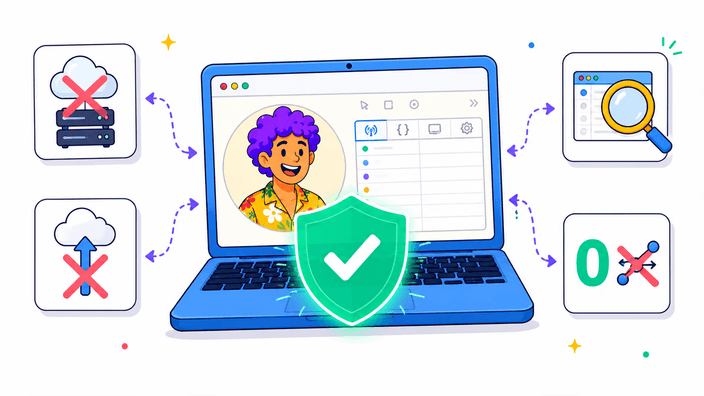
Sanntidsvisningen fra glidebryteren beregnes rett på enheten din, så det å dra glidebryteren involverer ingen nettverkstrafikk i det hele tatt. Den endelige nedlastingen kodes for best mulig forhold, og bildet ditt ryddes så snart det er klart, uten lagret kopi og uten sporingspiksel på resultatet.

Hvilke formater kan jeg laste opp?

JPG, JPEG, PNG, WebP og AVIF. Animerte GIF-er leses som ett enkelt bilde. For et HEIC-foto fra en iPhone, konverter det til JPG med vårt Konverteringsverktøy først.

Hvilke formater kan jeg laste ned?

Fire: JPG (universelt), WebP (mindre, moderne), AVIF (som regel minst, ideelt for nettet) eller PNG (tapsfritt, best for flat grafikk og skjermbilder). Sammenligningskortene viser størrelsen på hvert format før du velger.

Hvor mye mindre blir filen min?

Det avhenger av bildet og kvaliteten du velger, men et vanlig foto faller mye ved en kvalitet øyet ikke kan skille fra originalen. Sammenligningskortene viser den nøyaktige størrelsen for JPG, WebP og AVIF, så du ser besparelsen før du laster ned.

Hvorfor blir filen min STØRRE ved kvalitet 100?

Å kode et allerede komprimert bilde på nytt ved maksimal kvalitet kan gi en fil som er større enn originalen, fordi koderen får beskjed om å bevare nesten alt. Dra glidebryteren litt ned, så faller filen under originalen og ser fortsatt ren ut.

Endrer komprimering bildets dimensjoner?

Nei. Komprimering endrer bare filstørrelsen, bredden og høyden forblir nøyaktig som de var. Hvis du trenger andre dimensjoner, bruk vårt Endre størrelse-verktøy i stedet, og komprimer deretter resultatet om du vil.

Hvor liten kan en PNG bli?

PNG er tapsfritt, så det optimaliserer på nytt uten å forkaste noen detalj, noe som betyr at besparelsen er mer beskjeden enn for de tapsbeheftede formatene. For et stort fall i størrelse på et foto går JPG, WebP eller AVIF mye mindre. PNG skinner på flat grafikk, logoer og skjermbilder.

Overlever EXIF-metadata?

Nei. EXIF og andre metadata fjernes på vei ut, noe som også trimmer litt ekstra vekt av filen. Hvis du trenger å beholde metadataene, ta vare på originalen din ved siden av den komprimerte kopien.

Kan jeg komprimere flere filer på en gang?

Dette verktøyet håndterer ett bilde av gangen, slik at du kan finjustere kvaliteten per bilde med sanntidsvisningen. For arbeid med flere filer tar våre Konverter-par imot en bunke.

Fungerer AVIF overalt?

AVIF støttes i alle moderne nettlesere og komprimerer som regel hardest av de tre tapsbeheftede formatene. For en eldre arbeidsflyt eller et verktøy som ikke kan lese AVIF, velg JPG eller WebP fra sammenligningskortene i stedet.

Hva skjer hvis jeg trykker Tilbake i nettleseren?

Hvert trinn legger til en historikkoppføring, så Tilbake fører deg fra nedlastingsskjermen til redigeringen og deretter til starten i stedet for å forlate siden. Bildet ditt og innstillingene forblir i minnet til du navigerer bort eller lukker fanen.

Detaljene

Notater fra teamet om håndverket, formater og de små valgene bak en god sirkelbeskjæring.

Slik fungerer bildekomprimering egentlig
Komprimering skriver om bildet slik at det tar færre bytes å lagre. Tapsbeheftede formater som JPG, WebP og AVIF gjør dette ved å forkaste detaljen øyet minst sannsynlig savner, og det er derfor en lavere kvalitetsinnstilling gir en mindre fil: mer detalj kastes ut. Tapsfri PNG pakker i stedet de eksisterende pikslene mer effektivt uten å forkaste noe, så besparelsen er mindre men bildet er urørt. Kvalitetsglidebryteren er din kontroll over denne avveiningen, og før og etter-visningen gjør et abstrakt tall om til noe du faktisk kan se og vurdere for fotoet foran deg.
Hvorfor en sanntidsvisning slår å komprimere i blinde
De fleste verktøy får deg til å bestemme et kvalitetstall, laste ned, og først da finne ut om det så riktig ut, og gjenta hvis det ikke gjorde det. Her oppdateres forhåndsvisningen mens du drar, så du ser det nøyaktige øyeblikket detaljen begynner å mykne og stopper rett før. Før og etter-glidebryteren plasserer originalen og den komprimerte versjonen kant i kant, noe som gjør et subtilt tap åpenbart på en måte en enkelt miniatyr aldri kunne. Du ender med den minste filen som fortsatt ser riktig ut for deg, i én omgang i stedet for tre.
JPG, WebP eller AVIF: hva vinner
Det finnes ingen enkelt vinner, og det er nøyaktig derfor de tre sammenligningskortene finnes. JPG er den universelle grunnlinjen som ethvert program leser. WebP slår som regel JPG med god margin ved et lignende utseende og er trygt på det moderne nettet. AVIF har en tendens til å komprimere hardest, særlig på detaljerte fotos, på bekostning av en tregere koding. Det riktige valget endrer seg per bilde, så i stedet for å pugge regler leser du de tre størrelsene av kortene ved den valgte kvaliteten og laster ned den minste som fortsatt ser bra ut.
Å velge en kvalitet som ser ren ut
Øyet er langt mer tilgivende enn tallet antyder. På et vanlig foto gir den øvre delen av glidebryteren ofte en fil på en brøkdel av den opprinnelige størrelsen uten synlig tap, fordi detaljen som forkastes ligger i områder øyet glir over. Press for lavt og du begynner å se blokker i himler og overganger eller utgnidning i fin tekstur. Den praktiske metoden er enkel: dra nedover mens du ser på før og etter-visningen og stopp i det øyeblikket du merker det første tegnet på mykhet, og dytt deretter litt opp igjen.
Hvorfor metadata fjernes, og dimensjonene beholdes
Fotos bærer skjulte metadata: kameramodell, GPS-koordinater, tidsstempler, fargeprofiler. Å fjerne det ved komprimering trimmer litt vekt og fjerner informasjon du kanskje ikke vil publisere, som det nøyaktige stedet et foto ble tatt. Pikseldimensjonene, derimot, forblir urørte, fordi komprimering og størrelsesendring er forskjellige oppgaver: den ene krymper filen, den andre krymper bildet. Hvis du vil ha begge, komprimer her og bruk Endre størrelse-verktøyet for dimensjonene, i den rekkefølgen som passer arbeidsflyten din.
Personvern: hva som er lokalt og hva som ryddes
Forhåndsvisningen fra glidebryteren kjører på din egen enhet mens du drar, så den raske tilbakemeldingen rører aldri nettverket og du kan eksperimentere fritt. Den endelige nedlastingen med best forhold kodes vekk fra enheten, og bildet ditt ryddes så snart resultatet er klart, uten beholdt kopi, uten logging av bildet og uten sporingspiksel på det som kommer tilbake. Hvis du vil bekrefte at forhåndsvisningen er lokal, åpne nettleserens nettverkspanel mens du drar glidebryteren, og du vil se det holde seg stille til du faktisk laster ned.