Laster inn filene dine…

Beskjær bilde til ethvert størrelsesforhold

Dra et utvalg til akkurat den rammen du vil ha, lås et størrelsesforhold eller en sosial forhåndsinnstilling, og last ned et rent utsnitt som PNG, JPG, WebP eller AVIF.

eller slipp bildet her

Forhåndsvisningen blir på enheten din. Ingenting tas opp før du knipser.

Beskjær et bilde
Slik fungerer beskjæringen på enheten din

Slik fungerer beskjæringen på enheten din

Velg et bilde eller slipp det på siden, så åpner det seg inne i beskjæringsrammen med en gang. Dra håndtakene for å sette boksen over den delen du vil beholde, flytt bildet under, og området utenfor utvalget er det som skjæres bort. Når rammen ser riktig ut, trykker du beskjær, og utsnittet lastes rett ned til deg. Hele utsnittet skjer på enheten din, så du slipper å sende bildet et annet sted og det finnes ingen kø å vente i. Du kan beskjære et bilde etter et annet med samme fart hver gang. Vil du vite hvordan filene dine håndteres, les personvernsiden.

Last opp bildet ditt
Lås et forhold for et profilbilde eller et innlegg

Lås et forhold for et profilbilde eller et innlegg

Et frihåndsutsnitt er praktisk, men de fleste bilder trenger en fast form. Lås utvalget til et kvadrat for et profilbilde, til 4:5 for et feed-innlegg, til 9:16 for en story eller til 16:9 for en miniatyr, og boksen holder det forholdet mens du drar. Sosiale forhåndsinnstillinger går et skritt lenger og starter utsnittet i den størrelsen en plattform forventer, som kvadratet et Instagram-innlegg vil ha eller den brede rammen en YouTube-miniatyr trenger. Du finner motivet én gang, og resultatet faller på plass i riktige proporsjoner, uten gjetting og uten en ny runde for å rette opp formen.

Last opp bildet ditt
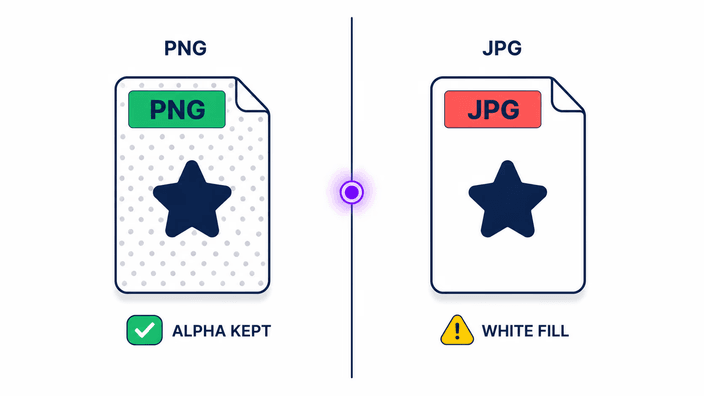
Velger du JPG, blir gjennomsiktige områder hvite

Velger du JPG, blir gjennomsiktige områder hvite

Hvis bildet ditt har gjennomsiktige deler, bestemmer utgangsformatet hva som skjer med dem. PNG, WebP og AVIF tar alle gjennomsiktigheten med videre, så de beskårne hjørnene forblir klare. JPG har ingen gjennomsiktighet i det hele tatt, så et hvilket som helst gjennomsiktig område fylles med heldekkende hvitt når du eksporterer til det. Det er ingen feil, det er rett og slett slik formatet virker. Velg PNG eller WebP når du trenger å beholde gjennomsiktigheten, og bruk JPG når utsnittet er et vanlig foto uten klare områder og du vil ha den letteste filen. På den ferdige skjermen kan du bytte format før du lagrer.

Last opp bildet ditt
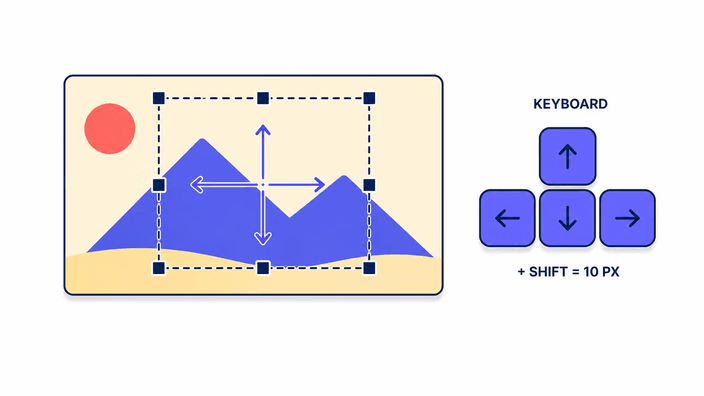
Flytt utvalget med tastaturet

Flytt utvalget med tastaturet

Å dra med mus eller finger holder for en grov ramme, men de siste stegene er enklere med tastaturet. Når utvalget er aktivt, flytter piltastene det et lite hakk om gangen, så du kan stille en kant nøyaktig på plass uten å slåss mot pekeren. Det gjør også verktøyet brukbart når musen er vanskelig å styre, noe som betyr mye for alle som er avhengige av tastaturet for å bevege seg rundt på en side. Beskjæringsboksen, forholdslåsen og flyttingen svarer alle på taster, så et presist utsnitt henger aldri på en stødig hånd.

Last opp bildet ditt
Eksporter som PNG, JPG, WebP eller AVIF

Eksporter som PNG, JPG, WebP eller AVIF

Utsnittet kan komme ut i fire formater, og det riktige avhenger av hvor bildet skal. PNG beholder hver detalj og gjennomsiktigheten, noe som passer logoer og grafikk. JPG lager den letteste filen for et vanlig foto, mot at gjennomsiktigheten ryker. WebP ligger imellom, lettere enn PNG og beholder likevel klare områder. AVIF presser filen mest for samme uttrykk, men bruker et øyeblikk lenger på å skrives, særlig ved en kald start. Uansett hva du velger, holder eksporten på de pikslene du rammet inn og ikke noe mer, med kameradataene fjernet på veien.

Last opp bildet ditt
Når et annet beskjæringsverktøy passer bedre

Når et annet beskjæringsverktøy passer bedre

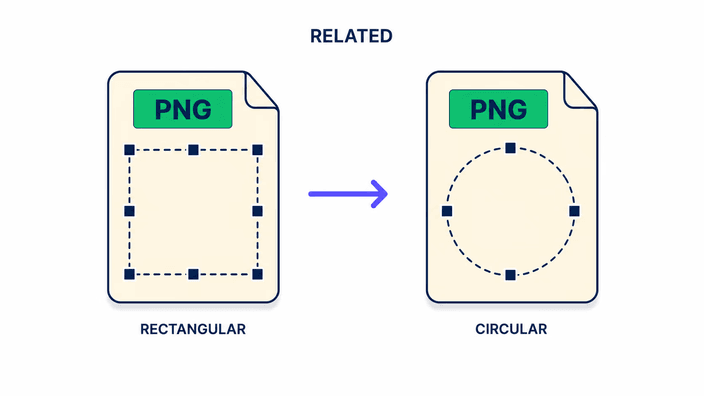
Beskjæring handler om å velge et rektangel å beholde. Trenger du en annen form eller en annen jobb, finnes det et nærmere verktøy. For et rundt profilbilde med et gjennomsiktig hjørne bruker du beskjær bilde til sirkel i stedet, siden dette verktøyet bare skjærer rektangler. Vil du sette en nøyaktig bredde og høyde heller enn et forhold, passer endre størrelse på bilde best. Og blir filen rett og slett for tung etter utsnittet, kjør den gjennom komprimer bilde for å få størrelsen ned uten å røre rammen.

Slik fungerer det

  1. Åpne bildet ditt

    Dra et bilde til siden eller trykk for å velge ett fra enheten din. Det åpnes inne i beskjæringsrammen med en gang, klart til å beskjæres.

  2. Finn rammen

    Dra håndtakene og flytt bildet for å sette boksen over den delen du vil beholde. Lås et forhold eller en sosial forhåndsinnstilling om du trenger en fast form.

  3. Finjuster med taster

    Med utvalget aktivt flytter du det et lite hakk om gangen med piltastene for å stille en kant nøyaktig på plass.

  4. Velg et format

    Velg PNG, JPG, WebP eller AVIF på den ferdige skjermen. PNG, WebP og AVIF beholder gjennomsiktigheten, JPG fyller den med hvitt.

  5. Last ned utsnittet

    Lagre det beskårne bildet til enheten din. Filen holder bare på det du rammet inn, med kameradataene fjernet.

Gjør bildet ferdig på ett sted

Et utsnitt er ofte bare ett steg. Gjør formen rund, sett nøyaktige mål, eller ta vekk bakgrunnen i samme arbeidsflyt.

Vanlige spørsmål

Hvordan beskjærer jeg et bilde uten å miste kvalitet?

Selve beskjæringen leser bare den delen du rammet inn fra det opprinnelige bildet, så den delen du beholder, holder kvaliteten sin. Eksporterer du til PNG eller WebP med gjennomsiktighet, legges det ikke til synlig kvalitetstap i området du beholdt. JPG og AVIF komprimerer litt for å spare plass, men på standardkvalitet er det vanskelig å se forskjell på et vanlig foto.

Hvilke størrelsesforhold og forhåndsinnstillinger kan jeg beskjære til?

Du kan låse utvalget til kvadrat, 4:5, 9:16, 16:9, 3:2 eller 4:3, eller jobbe i frihånd uten lås. I tillegg finnes sosiale forhåndsinnstillinger for Instagram, Facebook, YouTube-miniatyr, Twitter-toppbilde og LinkedIn-banner, som starter utsnittet i den rammen plattformen forventer. Du velger en gang og boksen holder forholdet mens du drar.

Blir bildene mine sendt et annet sted?

Nei. Hele beskjæringen skjer på enheten din, så bildet ditt blir liggende der du jobber. Det er ingen kø og ingen behandling et annet sted å vente på, og du kan ta bilde etter bilde i samme tempo. Du finner flere detaljer om hvordan filene håndteres på personvernsiden.

Hvilke bildeformater kan jeg beskjære?

Verktøyet leser PNG, JPG, WebP og AVIF, samt GIF der bare det første bildet brukes. Har du et bilde i et annet format, gjør det om først, for eksempel via konverteringsverktøyet, og kom så tilbake for å beskjære. Hvilke filer som åpnes, følger det enheten din selv klarer å vise.

Kan jeg beskjære et bilde til egne mål?

Ja. Du kan dra utvalget fritt for å sette akkurat den rammen du vil ha, og avlesningen viser de virkelige målene på den delen du beholder. Vil du heller styre etter en bestemt bredde og høyde i stedet for et forhold, er det enklere å endre størrelse på bildet etterpå med endre størrelse-verktøyet.

Kan jeg rotere et foto mens jeg beskjærer det?

Nei, dette verktøyet roterer eller speilvender ikke bildet under beskjæringen. Det velger et rektangulært område å beholde og skjærer bort resten. Trenger du å rette opp et skjevt bilde eller snu det, gjør du det med et eget verktøy før du kommer tilbake og setter rammen her.

Fjerner beskjæringen metadataene i bildet?

Ja. Når utsnittet skrives ut til fil, fjernes kameradataene som EXIF underveis, så ting som tidspunkt, kameramodell og posisjon følger ikke med den beskårne filen. Det er greit å vite hvis du deler et bilde offentlig og ikke vil ha med den skjulte informasjonen som kameraet la inn da bildet ble tatt.

Hva er forskjellen på å beskjære og å endre størrelse?

Å beskjære velger et utsnitt av bildet og kaster resten, så motivet og rammen endres. Å endre størrelse beholder hele bildet, men gjør det større eller mindre. Vil du kaste deler av kanten, beskjær. Vil du beholde alt men treffe et bestemt mål, endre størrelsen på bildet i stedet.

Detaljene

Notater fra teamet om håndverket, formater og de små valgene bak et godt resultat.

Hvorfor beskjæring på enheten din slår behandling et annet sted
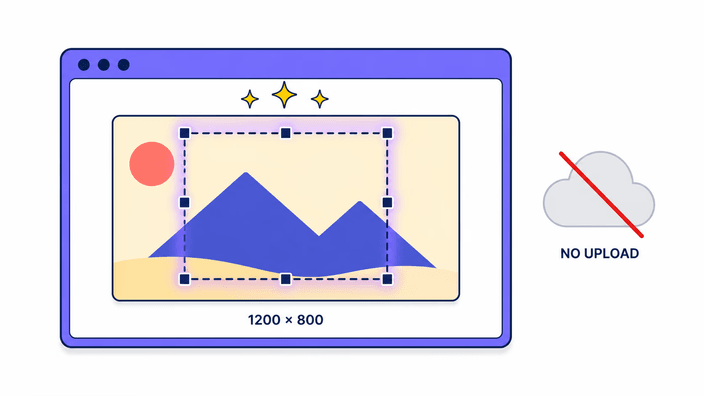
Når en nettside beskjærer et bilde et annet sted, må filen din først dit, stå i kø bak andres jobber, behandles og komme tilbake. Her skjer alt på enheten din, så utsnittet er ferdig så snart du har satt rammen, og du venter ikke på en ekstern maskin. Det gjør også en praktisk forskjell på tregt nett: et stort foto fra mobilkameraet hadde brukt lang tid på reisen frem og tilbake, mens et lokalt utsnitt er ferdig nesten med en gang. En annen følge er at du kan beskjære det ene bildet etter det andre mens alt blir igjen der du jobber, og at filen din behandles av deg og ikke av noen andre. Hvordan dette håndteres står beskrevet på personvernsiden.
Hvordan en forholdslås sparer deg en ekstra runde
Det vanligste tidstyveriet med beskjæring er å treffe nesten riktig form, laste ned, oppdage at den ble litt for bred eller for høy, og gjøre det om igjen. En forholdslås fjerner det helt. Velger du kvadrat, 4:5 eller 16:9 før du drar, holder boksen det forholdet uansett hvordan du flytter håndtakene, så formen er garantert riktig når du lagrer. Det betyr at et profilbilde blir et reelt kvadrat og en miniatyr blir et reelt bredformat, første gang. For plattformer er dette ekstra verdt fordi de selv beskjærer alt som ikke treffer formen, og da kan ansikter eller tekst havne utenfor. Med låsen styrer du formen, og plattformen får ikke gjette.
Hva et utsnitt kan og ikke kan hente tilbake
Det er verdt å vite hva beskjæring faktisk gjør med bildet. Et utsnitt beholder den delen du rammer inn i den oppløsningen den allerede har og kaster resten, så det legger aldri til nye detaljer. Rammer du inn en liten del av et bilde, blir resultatet lite, og det kan ikke strekkes opp til en plattforms anbefalte mål uten å bli uskarpt. Derfor leverer en sosial forhåndsinnstilling sin fulle målstørrelse bare når den delen du beholder allerede er stor nok. Er kilden mindre, får du det den faktisk har. Trenger du et større bilde å starte fra, er det bedre å beholde mer av rammen, eller å jobbe ut fra et foto med høyere oppløsning fra begynnelsen av.