Laster inn filene dine…

Konverter PNG til WebP

Konverter PNG til WebP med bevart gjennomsiktighet og mindre filstørrelse.

eller slipp bildet her

Last opp bildet ditt
Slik konverterer du PNG til WebP

Slik konverterer du PNG til WebP

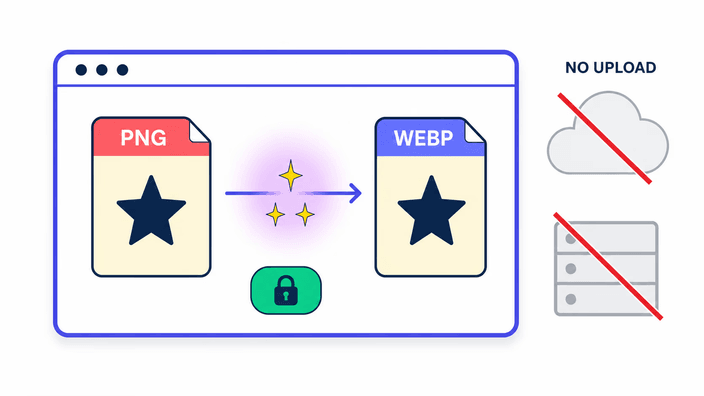
Slipp en PNG på opplastingsfeltet, eller klikk for å plukke en fil fra enheten din. Konverteringen starter i det øyeblikket filen lander, uten noen Konverter-knapp å trykke på. Resultatet dukker opp godt under et sekund for vanlige bilder. Når det er klart, lagrer Last ned-knappen WebP-en med det opprinnelige filnavnet og endret filendelse. Å konvertere ett bilde kjører i nettleseren din, mens flere samtidig sendes til serveren vår. Den samme koden virker i nettlesere på både datamaskin og mobil, uten at du installerer noen app. Vil du konvertere et bilde til, slipper du neste PNG. En animert PNG behandles som ett stillbilde, den første rammen i sekvensen.

Last opp bildet ditt
Gjennomsiktige piksler følger med over til WebP

Gjennomsiktige piksler følger med over til WebP

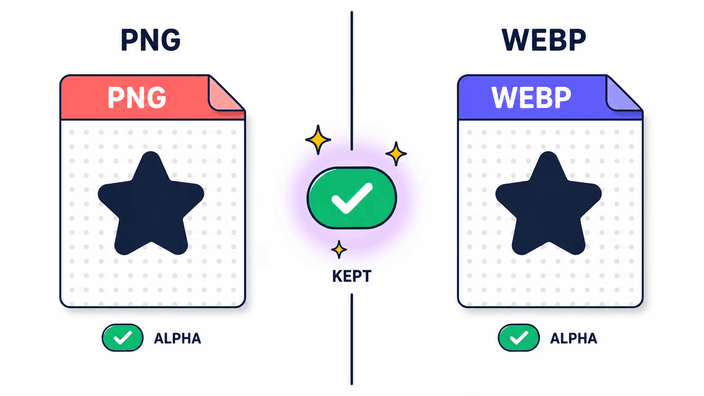
WebP støtter en full 8-bits alfakanal, og det betyr at hver gjennomsiktig piksel i PNG-en din holder seg nøyaktig like gjennomsiktig i WebP-resultatet. Ingenting fylles med hvitt, ingen kant dukker opp rundt utsnitt, og du trenger ingen etterarbeid i et bilderedigeringsprogram. Dette er selve grunnen til å velge WebP framfor JPG når du konverterer fra en PNG med gjennomsiktighet, ettersom JPG ikke har noen alfakanal og må erstatte gjennomsiktige piksler med en heldekkende farge. Logoer, ikoner, produktutsnitt, grensesnittskisser, skjermbilder med avrundede hjørner og ethvert bilde som hviler på en gjennomsiktig bakgrunn følger med uskadd over. Det finnes ingen bryter for å skru på gjennomsiktighet, det skjer av seg selv, fordi WebP er laget for å bære alfa.

Last opp bildet ditt
Grunner til å bytte fra PNG til WebP

Grunner til å bytte fra PNG til WebP

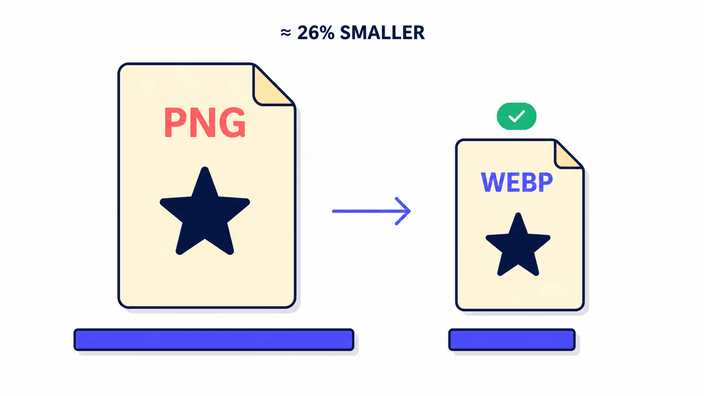
Den fremste fordelen er en vesentlig mindre fil med gjennomsiktighet og visuell kvalitet i behold. Etter Googles offisielle WebP-dokumentasjon er tapsfri WebP omtrent 26 prosent mindre enn en tilsvarende PNG, og WebP med tap og alfakanal rundt tre ganger mindre enn en sammenlignbar PNG. Mindre bilder lastes raskere, og det forbedrer Largest Contentful Paint direkte, en av Googles Core Web Vitals og et kjent rangeringssignal. PageSpeed Insights markerer PNG som en mulighet under punktet om neste generasjons bildeformater, og et bytte til WebP rydder den anbefalingen av veien. Nettleserstøtten for WebP er overalt, med Chrome, Firefox, Safari og Edge som alle håndterer formatet selv.

Last opp bildet ditt
Kvalitetsinnstilling og avveiingen med tap

Kvalitetsinnstilling og avveiingen med tap

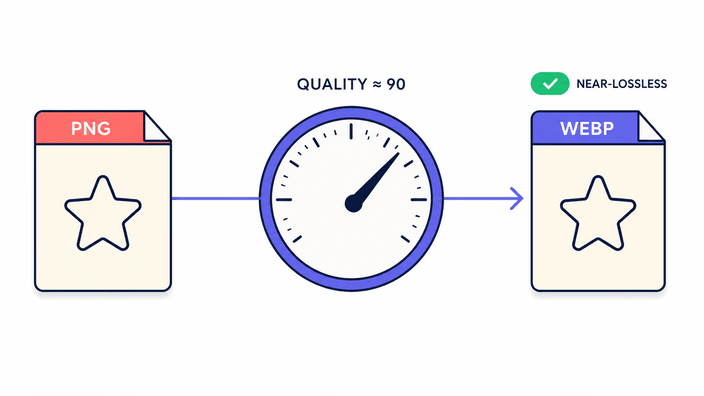
WebP-resultatet fra dette verktøyet skrives ved en nesten tapsfri kvalitet kalibrert for fotografier og grafikk. Ved denne innstillingen er resultatet ikke til å skille fra kilde-PNG-en ved vanlige visningsstørrelser. WebP på dette kvalitetsnivået er teknisk sett med tap, der noe presisjon på bitnivå ofres mot en helt tapsfri kopi. For de aller fleste bruksområder på nett, inkludert logoer, ikoner, grensesnittelementer og fotografier, er den forskjellen usynlig. For pikselnøyaktig arbeid som medisinsk bildebehandling eller arkivoriginaler, behold den opprinnelige PNG-en og bruk WebP-en som eksportkopi. Typiske størrelsesreduksjoner ligger mellom 50 og 70 prosent på fotografier, oppå det strukturelle forspranget WebP allerede har over PNG.

Last opp bildet ditt
Hvor PNG-en din behandles

Hvor PNG-en din behandles

Veien avhenger av hvor mange filer du konverterer. Når du konverterer én enkelt PNG, kjører arbeidet i nettleserens innebygde bildemotor, på enheten din, inne i fanen din, uten at noe lastes opp og uten at noe logges om filinnholdet. Du kan bekrefte dette ved å åpne nettverkspanelet i nettleseren mens du konverterer ett bilde og se null utgående forespørsler som bærer filen. Når du konverterer flere PNG-er på én gang, sendes de til serveren vår, som konverterer dem sammen og gir deg én nedlasting tilbake. Det resultatet slettes fra serveren vår innen omtrent 2 timer, og du kan også slette det i det øyeblikket du lagrer. Slik forlater en enkelt konvertering aldri nettleseren, og en gruppe behandles på serveren vår bare så lenge det tar å bygge nedlastingen din.

Last opp bildet ditt
Når den opprinnelige PNG-en fortsatt er riktig valg

Når den opprinnelige PNG-en fortsatt er riktig valg

WebP støttes bredt, men ikke i absolutt alle sammenhenger. Noen designverktøy, trykkeriprosesser og interne innholdssystemer krever fortsatt PNG. Enkelte operativsystemer håndterer dra-og-slipp av PNG selv, der WebP trenger et tillegg. For arbeidsfiler du åpner og redigerer om og om igjen i et skrivebordsprogram, hindrer det å beholde den tapsfrie PNG-en som original enhver oppsamling av runder med dekoding og ny lagring. Bruk WebP som eksportformat for levering på nett, og behold PNG-en som kilde. Trenger du å gå motsatt vei og gjøre en WebP tilbake til PNG, tar verktøyet webp-to-png seg av den konverteringen.

Slik fungerer det

  1. Slipp eller velg PNG-en din

    Dra en PNG-fil til opplastingsområdet eller klikk for å åpne en filvelger. Eventuelle gjennomsiktige områder i PNG-en bevares i utdataen. Å konvertere ett bilde kjører i nettleseren din, mens å slippe flere samtidig sender dem til serveren vår for å behandles sammen.

  2. Vent på den automatiske konverteringen

    Nettleseren skriver WebP-en i det øyeblikket filen lastes inn. For de fleste bilder i skjermoppløsning dukker resultatet opp godt under et sekund, uten en knapp å trykke på.

  3. Sjekk størrelsen på resultatet

    Last ned-knappen viser størrelsen på resultatfilen. Gjennomsiktige områder holder seg gjennomsiktige i WebP-en, og filen bør være merkbart mindre enn kilde-PNG-en.

  4. Last ned WebP-en

    Klikk Last ned for å lagre filen. Det opprinnelige filnavnet beholdes, med filendelsen byttet til .webp. Vil du konvertere en PNG til, slipper du den på siden, og hver fil kjører for seg selv.

Beslektede konvertere

Hvis du trenger motsatt retning eller et annet format, er disse verktøyene klare.

Vanlige spørsmål

Beholdes gjennomsiktigheten når jeg konverterer PNG til WebP?

Ja. WebP støtter en full alfakanal, så gjennomsiktige områder i PNG-en din holder seg gjennomsiktige i WebP-resultatet. Dette er hovedgrunnen til å velge WebP framfor JPG når du starter fra en PNG, siden JPG mangler alfa og må jevne gjennomsiktigheten ut til en heldekkende farge, mens WebP holder utsnittet nøyaktig slik det var. Logoer, ikoner, produktbilder og grensesnittelementer med gjennomsiktig bakgrunn følger uskadd med gjennom konverteringen uten ekstra steg.

Hvorfor konvertere PNG til WebP?

Tre grunner skiller seg ut. Filstørrelsen synker betydelig uten å gi fra seg gjennomsiktighet eller kvalitet, noe PNG ikke kan oppnå med JPG. Sider med WebP-bilder scorer typisk bedre på Largest Contentful Paint, som Google bruker som rangeringssignal. Og du trenger ingen ny arbeidsflyt: verktøyet her håndterer konverteringen i nettleseren for ett bilde, på serveren for en gruppe, og du laster ned resultatet umiddelbart. PNG-originalen din ligger urørt på enheten din gjennom hele prosessen.

Mister bildet kvalitet når jeg konverterer PNG til WebP?

For de aller fleste bilder er svaret nei. Verktøyet bruker en nesten tapsfri innstilling der foto, ikoner og logoer ser identiske ut med kilden på vanlige skjermstørrelser. Kilde-PNG-en din forblir uendret på enheten din, så du kan sammenligne direkte når som helst. Det eneste unntaket er arbeid som krever bitnøyaktig presisjon, som medisinsk bildebehandling eller arkivoriginaler. For alt nettinnhold leverer konverteringen et resultat ingen besøkende vil merke forskjell på.

Hvor mye mindre er WebP enn PNG?

Etter Googles offisielle WebP-dokumentasjon er tapsfri WebP rundt 26 prosent mindre enn en tilsvarende PNG, og WebP med tap og alfakanal rundt tre ganger mindre enn en sammenlignbar PNG. Det nøyaktige forholdet avhenger av innholdet i bildet, der grafikk med store gjennomsiktige flater og heldekkende farger får mest igjen, mens svært detaljerte fotografier får mindre, men fortsatt merkbar, reduksjon. Uansett blir WebP-en mindre og gjennomsiktigheten beholdes.

Er det trygt å konvertere PNG til WebP her?

Det kommer an på om du konverterer ett bilde eller flere. Én enkelt PNG konverteres direkte i nettleseren din, så den filen lastes ikke opp, og du kan bekrefte det ved å åpne nettverkspanelet i nettleseren under konverteringen, der ingen utgående bildeforespørsel dukker opp. Når du konverterer flere samtidig, sendes de til serveren vår for å behandles sammen, og det resultatet slettes innen omtrent 2 timer, med mulighet til å slette det selv så snart du laster ned. Uansett lagres ingenting av bildet ditt utover å bygge nedlastingen din.

Virker WebP i alle nettlesere?

Ja. WebP støttes selv i Chrome, Firefox, Safari og Edge, som dekker det store flertallet av nettlesere i aktiv bruk. Støtten har vært overalt siden Safari 14 i 2020. Bygger du for et publikum som kan ha svært gamle nettlesere eller innebygde nettvisninger, er PNG fortsatt det tryggeste valget. For ethvert publikum på dagens nettlesere fra de siste fem årene virker WebP pålitelig. Du kan kontrollere støtte per nettleser på WebP-oppføringen på caniuse.com.

Detaljene

Notater fra teamet om håndverket, formater og de små valgene bak et godt resultat.

Hvordan WebP oppnår mindre størrelser enn PNG
WebP bruker to ulike komprimeringsmoduser. Den tapsfrie modusen kombinerer romlig og fargemessig prediksjon med et entropitrinn som er mer avansert enn PNGs DEFLATE, og oppnår komprimeringsforhold omtrent 26 prosent bedre på typiske bilder etter Googles publiserte måling. Modusen med tap bruker en blokkbasert transform i slekt med videokomprimering, laget for å kaste informasjon øyet ikke oppfatter, mens den beholder det vi faktisk ser. For bilder med alfakanal bruker WebP en egen tapsfri delkomprimering for alfadataene mens RGB-dataene komprimeres med tap, og det er derfor WebP med tap og gjennomsiktighet kan være rundt tre ganger mindre enn en PNG ved samme visuelle kvalitet. PNGs DEFLATE er kun tapsfri og kan ikke utnytte den perseptuelle avveiingen modusen med tap drar nytte av. Forskjellen mellom formatene forklarer gapet.
Alfakanalen i detalj
Både PNG og WebP støtter 8-bits alfagjennomsiktighet, der hver piksel kan bære en dekkverdi fra 0 for helt gjennomsiktig til 255 for helt dekkende. Når bildemotoren i nettleseren skriver om en PNG til WebP, leser den RGBA-verdiene for hver piksel og fører alfaverdiene rett inn i WebP-komprimeringen, der de beholdes med tapsfri komprimering uavhengig av hvordan RGB-dataene behandles. Resultatet er at hver gjennomsiktig piksel i PNG-en ved alfa 0, hver halvgjennomsiktig piksel mellom 1 og 254 og hver dekkende piksel ved 255 ender i nøyaktig samme tilstand i WebP-en. For en logo med myke slagskygger eller kantutjevnet tekst på gjennomsiktig bakgrunn følger kantmykheten uskadd med. Dette står i kontrast til JPG, som ikke har noe alfafelt i sin beholderspesifikasjon og må sette bildet mot en bakgrunnsfarge før det lagres.
Core Web Vitals og valg av bildeformat
Largest Contentful Paint måler hvor lang tid det tar før det største synlige elementet på siden dukker opp i visningsfeltet. For de fleste innholdssider er det elementet hovedbildet, og Google bruker LCP som et rangeringssignal i sin vurdering av Core Web Vitals. PNG-bilder er en jevn kilde til svake LCP-tall på grunn av filstørrelsen, ettersom en fotografisk PNG i 4K-oppløsning kan veie flere megabyte, mens den tilsvarende WebP-en ved nesten tapsfri kvalitet typisk er en brøkdel av det. PageSpeed Insights markerer dette spesifikt i sitt punkt om å levere bilder i neste generasjons formater, og lister PNG som formatet som bør byttes ut. Å konvertere PNG-er som ligger i kritiske gjengivelsesveier til WebP er en av de mest virkningsfulle enkeltendringene for målt sideytelse. Tidslinjen for nettleserstøtte gjør dette trygt, med Chrome som la til WebP i 2011, Firefox i 2019, Safari i 2020 og Edge fra sin Chromium-ombygging.
Resultat med tap og den nesten tapsfrie innstillingen
WebP-lagring tilbyr en kvalitetsparameter fra 0 til 100, der høyere verdier beholder mer detalj på bekostning av større filer. Dette verktøyet skriver ved en fast nesten tapsfri innstilling stemt for å balansere visuell troskap mot filstørrelse for de typiske kategoriene av nettressurser: fotografier, grensesnittgrafikk og ikoner. Ved denne innstillingen er resultatet perseptuelt ikke til å skille fra kilde-PNG-en på vanlig avstand foran skjermen. Teknisk går noe presisjon på bitnivå tapt mot en ekte tapsfri lagring, som betyr at en sammenligning på byte-nivå mellom de dekodede WebP-pikslene og de opprinnelige PNG-pikslene vil vise små numeriske forskjeller. Disse forskjellene ligger under terskelen for menneskelig oppfatning på fotografisk innhold. For medisinsk bildebehandling, satellittfoto eller digital arkivbevaring, der tapsfri troskap er et hardt krav, er riktig framgangsmåte å beholde PNG-en og bruke WebP kun som leveringseksport, ikke som arbeidskopi.
Hvordan metadata behandles
Prosessen som brukes til PNG-til-WebP-konvertering stripper EXIF, IPTC og XMP-metadata fra resultatet. Dette stemmer med oppførselen man ser på tvers av alle tre store nettlesermotorer. ICC-fargeprofiler håndteres ujevnt, der Chrome og Safari beholder sRGB-ICC-profilens merke i WebP-resultatet, mens Firefox stripper alle metadata, ICC-profilen inkludert. Nettoeffekten er at den konverterte WebP-en er sRGB-trygg på tvers av nettlesere, men enhver merking for vidt fargeområde som Display-P3, Adobe RGB eller ProPhoto RGB i kilde-PNG-en overlever ikke i Firefox. For fargekritiske profesjonelle arbeidsflyter teller denne ujevnheten, så hvis det endelige resultatet trenger troskap i fargeprofilen, konverter med et verktøy som skriver ICC-data eksplisitt, eller sett profilmerket på i etterkant med en egen redigerer for bildemetadata.
Når PNG bør beholdes og når WebP holder
Det praktiske valgtreet er kort. Skal bildet til slutt vises på en nettside eller i en nettapp, og gjengivelsesmiljøet er en hvilken som helst nettleser fra 2020 og framover, er WebP riktig eksportformat. Må bildet åpnes i et designprogram som Figma, Sketch eller Affinity Designer, kontroller WebP-støtten i akkurat den versjonen du bruker, ettersom støtten varierer. Skal bildet brukes i en trykkeriprosess, foretrekkes PNG eller TIFF, siden de fleste trykkeri-RIP-er ikke håndterer WebP. Skal bildet sendes i e-post, er PNG tryggere, ettersom e-postklienter er notorisk ujevne med moderne formater. Skal bildet brukes som en arbeidsfil som redigeres og lagres på nytt mange ganger, behold PNG-en som original. WebP ved nesten tapsfri kvalitet er et utmerket leveringsformat, og PNG er det bedre formatet for arkiv og redigering. Den ideelle arbeidsflyten beholder PNG-en som original og eksporterer til WebP for levering på nett.