Laster inn filene dine…

Gjør om WebP til PNG

Gjør om WebP til PNG slik at Photoshop, Word og eldre apper kan åpne filen. Gjennomsiktigheten beholdes.

eller slipp bildet her

Last opp bildet ditt
Slik gjør du om WebP til PNG

Slik gjør du om WebP til PNG

Slipp en WebP-fil i opplastingsfeltet, eller klikk for å velge en fil fra enheten. Omgjøringen starter i det øyeblikket filen lander, uten noen Gjør om-knapp å trykke på. Resultatet kommer på under et sekund for de fleste bilder. Når det er klart, lagrer Last ned-knappen PNG-en med det opprinnelige filnavnet, men med .png som endelse. For å gjøre om et nytt bilde slipper du bare neste fil. Hver omgjøring kjøres fra bunnen av uten kø. Koden virker likt på skrivebords- og mobilnettlesere. En animert WebP behandles som ett enkelt stillbilde, så bare det første bildet havner i PNG-en.

Last opp bildet ditt
Gjennomsiktige bakgrunner forblir gjennomsiktige

Gjennomsiktige bakgrunner forblir gjennomsiktige

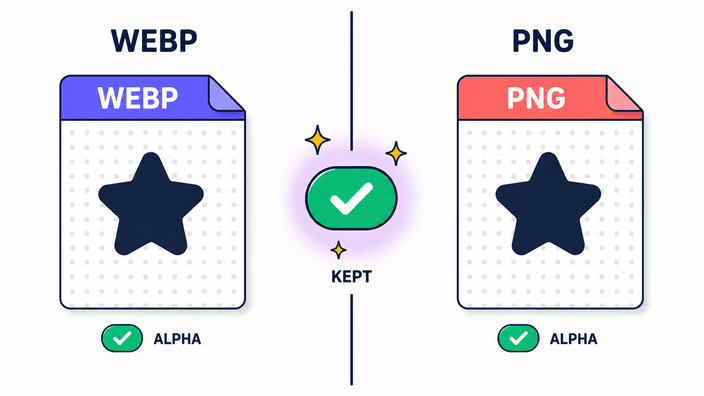
Både WebP og PNG støtter 8-bits alfagjennomsiktighet, som betyr at hver piksel kan bære hvilken som helst tetthet fra helt gjennomsiktig til helt ugjennomsiktig. Når nettleseren leser WebP-en og lagrer den på nytt som PNG, overføres alfaverdiene uskadd. En logo på gjennomsiktig bakgrunn kommer ut som en PNG med samme gjennomsiktige bakgrunn, uten hvitt fyll, uten glorie og uten forhåndsmultipliserte kantfeil. Har WebP-en myke halvgjennomsiktige kanter som skygger eller kantutjevnet tekst, overlever disse presise tetthetsverdiene rundturen piksel for piksel. Dette er hovedgrunnen til å velge PNG framfor JPG når bildet har gjennomsiktig bakgrunn, siden JPG mangler alfakanal og ville fylt de pikslene med en heldekkende farge.

Last opp bildet ditt
WebP eller PNG, hva passer hvor

WebP eller PNG, hva passer hvor

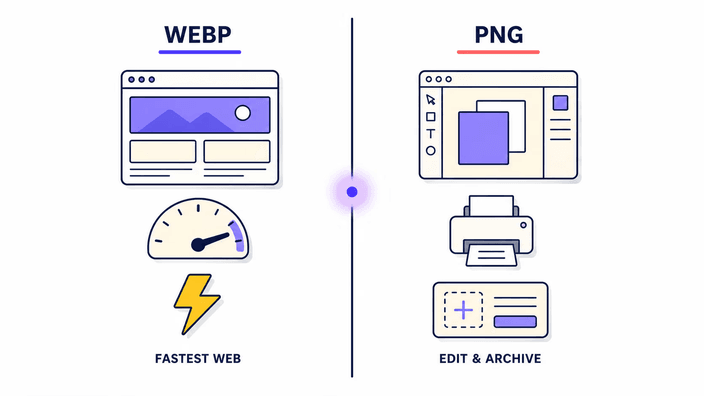
Behold WebP når bildet bor på en nettside. WebP er omtrent 25 til 35 prosent mindre enn PNG ved samme synlige kvalitet, så sider laster raskere og båndbredden koster mindre. Bytt til PNG når filen må åpnes i noe utenfor nett. Photoshop-versjoner fra før slutten av 2022 trenger et tillegg for å åpne WebP. Word, PowerPoint, de fleste eldre Windows-verktøy og flertallet av e-postklienter nekter fortsatt WebP. PNG er formatet alle apper forstår. Er det endelige målet en nettside, behold WebP. Er det en designfil, en trykkjobb, et kontordokument eller et e-postvedlegg, er PNG det tryggere valget.

Last opp bildet ditt
PNG-en din blir større enn WebP-en

PNG-en din blir større enn WebP-en

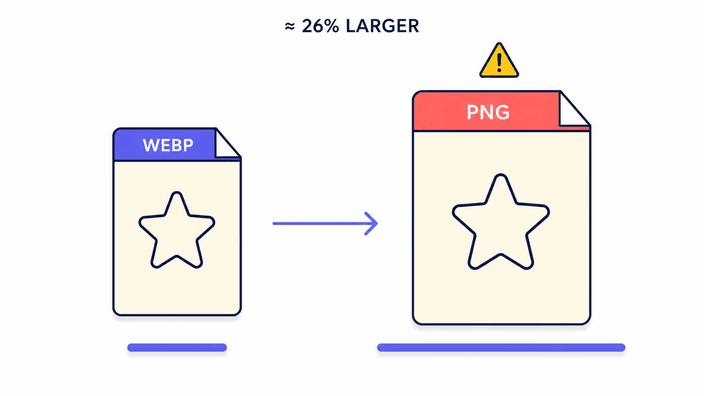
Å gå fra WebP til PNG gjør alltid filen større, omtrent 26 prosent for grafikk og to til ti ganger for fotografier. Denne forskjellen har praktiske konsekvenser. På nett øker en større PNG lastetiden, så det lønner seg å beholde WebP til nettsider. Til trykk, design og dokumenter spiller størrelsen ofte liten rolle. Et stort WebP-bilde kan bli en PNG mange ganger større, så planlegg lagringen din deretter.

Last opp bildet ditt
Hvor WebP-en din behandles

Hvor WebP-en din behandles

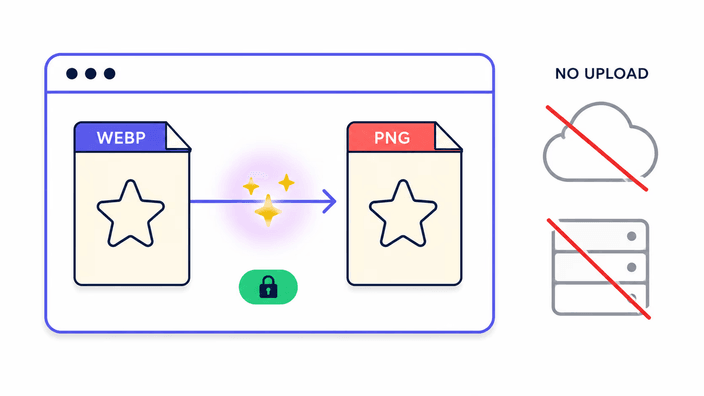
Behandlingsstedet avhenger av hvor mange filer du konverterer om gangen. Konverterer du én enkelt WebP, skjer rekodingen i nettleserens fane på OS-bildemodulen uten at noe lastes opp og uten at noe loggføres om filen. Du kan åpne nettleserens utviklerverktøy og følge med på nettverksforespørsler mens du konverterer: ingen utgående bildeforespørsler vises. Konverterer du flere filer på én gang, sendes de til serveren vår, som lager én samlet nedlastingsfil. Det resultatet slettes fra serveren innen cirka 2 timer, og du kan slette det selv når du har lagret det. De fleste andre konverterere sender alle filer til serveren, enten det er én eller mange. Her fullføres enkeltkonvertering utelukkende i nettleseren, mens en batch bare bruker serveren til å sette sammen nedlastingen.

Last opp bildet ditt
Hva skjer med animerte WebP-filer

Hva skjer med animerte WebP-filer

Animerte WebP-filer brukes typisk til nettsideanimasjoner, produktdemoer og gjentakende illustrasjoner. Når du konverterer til PNG, brukes det første bildet som et representativt stillbilde. Dette er praktisk for Open Graph-bilder, e-poster og dokumenter som ikke støtter animerte formater. Skapere bruker dette til å lage miniatyrbilder og eksempelbilder fra animerte WebP-sekvenser uten ekstra programvare. Trenger du å bevare alle bildene, er et dedikert GIF- eller APNG-verktøy det rette valget.

Slik fungerer det

  1. Slipp eller velg WebP-en din

    Dra en WebP-fil til opplastingsområdet eller klikk for å åpne en filvelger. WebP-filens gjennomsiktighet bevares i utdataen. Å konvertere ett bilde kjører i nettleseren din, mens å slippe flere samtidig sender dem til serveren vår for å behandles sammen.

  2. Vent på den automatiske omgjøringen

    Nettleseren skriver PNG-en i det øyeblikket filen lastes inn. De fleste bilder i skjermoppløsning er ferdige på under et sekund, uten noen knapp å trykke på.

  3. Merk deg utgangsstørrelsen

    PNG-en blir merkbart større enn WebP-kilden. Et stort WebP-bilde blir typisk en PNG som er mange ganger større. Dette er ventet og ikke en feil.

  4. Last ned PNG-en

    Klikk Last ned for å lagre filen. Det opprinnelige filnavnet beholdes, men endelsen byttes til .png. Gjennomsiktige områder forblir gjennomsiktige. For å gjøre om en ny fil slipper du neste WebP.

Relaterte verktøy du kanskje også trenger

Konverter i motsatt retning eller utforsk andre formater for bildet ditt.

Vanlige spørsmål

Hvorfor klarer ikke Photoshop eller Word å åpne WebP-filen min?

WebP er et moderne nettformat, og mye skrivebordsprogramvare overser det fortsatt. Photoshop fikk innebygd WebP-støtte først sent i 2022, så eldre versjoner trenger et tillegg. Word, PowerPoint, Forhåndsvisning på eldre macOS-versjoner og de fleste eldre Windows-verktøy nekter rett og slett formatet. Å gjøre om til PNG er den universelle løsningen. Alle programmer som i det hele tatt håndterer bilder åpner en PNG, noe som gjør den til det rette valget når samspill med skrivebordsprogramvare betyr noe.

Beholder denne tjenesten gjennomsiktigheten?

Ja. Både WebP og PNG støtter 8-bits alfagjennomsiktighet. Gjennomsiktige piksler forblir gjennomsiktige, halvgjennomsiktige piksler beholder sine nøyaktige tetthetsverdier, og ingen hvit fylling eller glorie dukker opp rundt utklipte motiver. En logo på gjennomsiktig bakgrunn blir til en PNG med samme gjennomsiktige bakgrunn, piksel for piksel, uten utflating. Derfor er PNG det rette målet framfor JPG, siden JPG mangler alfakanal og ville fylt gjennomsiktige områder med en heldekkende farge.

Hvorfor er PNG-filen større enn WebP-en?

PNG er tapsfri og WebP er tettere pakket. PNG lagrer hver piksel nøyaktig med en komprimeringsalgoritme fra 1990-tallet. WebP bruker moderne forutsigelsesteknikker som får samme bilde inn på mindre plass. Å gå fra WebP til PNG gjør alltid filen større, omtrent 26 prosent for grafikk og ofte 200 til 1000 prosent for fotografier. Et stort WebP-bilde kan bli en PNG mange ganger større. Dette er ventet, prisen for et format som åpner overalt.

Mister man kvalitet ved å gjøre WebP om til PNG?

Selve omgjøringen gir ikke noe nytt kvalitetstap. PNG er tapsfri, så pikslene som leses fra WebP-en skrives byte for byte. Men hvis WebP-en ble lagret i tapsbasert modus, slik de fleste WebP-filer på nett er, ligger de gamle komprimeringsfeilene allerede i pikslene og kan ikke fjernes ved å gjøre om til PNG. PNG-en ser identisk ut med hvordan WebP-en så ut på skjermen, ikke bedre. Ingen kvalitet legges til, videre kvalitetstap stoppes rett og slett.

Er det trygt å gjøre om WebP til PNG her?

Det kommer an på hvor mange filer du konverterer. Én enkelt WebP konverteres direkte i nettleseren din, så den filen lastes ikke opp, og du kan bekrefte det ved å åpne nettleserens utviklerverktøy og se på Nettverk-panelet under konverteringen, der ingen utgående bildeforespørsel dukker opp. Når du konverterer flere samtidig, går de via serveren vår for å behandles sammen, og det resultatet slettes innen omtrent 2 timer, med mulighet til å slette det selv så snart du laster ned. Hvis bildet ditt er følsomt, et dokument, et personlig foto eller arbeidsmateriale, holder det å konvertere ett om gangen det på enheten din.

Hva skjer med animerte WebP-filer?

Bare det første bildet gjøres om. Dette verktøyet gir ut én enkelt stillstående PNG, ikke en animert APNG, selv når WebP-kilden inneholder flere bilder. Trenger du å beholde hvert bilde, er et eget verktøy for GIF eller APNG det riktige valget. For de fleste tilfeller, der du bare trenger et stillstående miniatyrbilde eller en forhåndsvisning fra en animert WebP, er det første bildet det rette resultatet.

Detaljene

Notater fra teamet om håndverket, formater og de små valgene bak et godt resultat.

Hvorfor WebP ikke støttes overalt i skrivebordsapper
WebP ble sluppet av Google i 2010, men skrivebordsprogramvarens oppslutning lå langt etter nettleserstøtten. Nettlesere tok WebP i bruk tidlig fordi de styrer sine egne gjengivelsesmotorer, og Google optimaliserte aktivt Chromes WebP-støtte som et konkurransefortrinn. Skrivebordsprogrammer bruker lengre tid på å ta i bruk et nytt bildeformat fordi hvert program vedlikeholder sin egen bildedekoding, og å støtte et nytt format krever testing mot en lang hale av kanttilfeller. Adobe Photoshop, brukt av flertallet av profesjonelle fotografer og designere, fikk ikke innebygd WebP-støtte før versjon 23.2 sent i 2022. Microsoft Office-programmer håndterer fortsatt WebP ujevnt på tvers av plattformer per 2026. Trykk-RIP-programvare og de fleste eldre arkiveringsverktøy tok aldri i bruk WebP i det hele tatt. Den praktiske følgen er at en fil som vises perfekt i en nettleser kan bli helt avvist av programvaren brukeren trenger, og å gjøre om til PNG er den pålitelige løsningen.
Hvordan WebP oppnår sitt komprimeringsfortrinn over PNG
PNG bruker DEFLATE-komprimering, en generell tapsfri algoritme fra 1996. Den bruker et sett reversible skannelinjefiltre før komprimeringen og lagrer resultatet med en zlib-strøm. Dette er effektivt, men utformet før maskinlæring og videokodek-forskning ga bedre teknikker. WebP i tapsbasert modus bruker en blokkbasert transformasjon hentet fra VP8-videokomprimering, og anvender intrarammeforutsigelse og en diskret cosinustransformasjon på makroblokker på 16x16. WebP i tapsfri modus bruker romlig forutsigelse, fargetransformasjon og et LZ77-trinn som er strukturelt mer effektivt enn DEFLATE for typisk bildeinnhold. Googles publiserte målinger viser tapsfri WebP omtrent 26 prosent mindre enn PNG på et sett standard testbilder, og tapsbasert WebP med alfa omtrent tre ganger mindre enn PNG ved tilsvarende synlig kvalitet. Retningen PNG til WebP utnytter disse gevinstene, retningen WebP til PNG reverserer dem, derav den større utgangen.
Målte eksempler på filstørrelsesvekst
Målt på Chrome 148, Linux-skrivebord, ved hjelp av plattformens PNG-lagringsvei anvendt på dekodede WebP-filer. En liten grafikk i vektorstil på 400x300 piksler, lagret som WebP ved kvalitet 80, dekodes og lagres på nytt som PNG på omtrent 15 til 25 ms med en typisk vekst på 20 til 30 prosent. En fotografisk WebP på 1024x768, rundt liten størrelse, dekodes og lagres på nytt til PNG på under 100 ms med en typisk vekst på 3 til 5 ganger. En stor fotografisk WebP på 3840x2160, rundt større størrelse, lagres til PNG på omtrent 1,2 sekunder med en vekst på 5 til 10 ganger avhengig av motivets kompleksitet. Den praktiske øvre grensen er omtrent et stort WebP-bilde som blir en PNG mange ganger større. Disse tallene gjenspeiler forskjellen i komprimeringseffektivitet mellom de to formatene og vokser lineært med antall piksler.
Alfagjennomsiktighet i rundturen
Den 8-bits alfakanalen i WebP og PNG bruker samme verdiområde, der 0 er helt gjennomsiktig og 255 er helt ugjennomsiktig. Når nettleseren dekoder en WebP med alfa, lager den en pikselbuffer med RGBA-verdier der A-komponenten gjenspeiler de opprinnelige alfadataene. Når den bufferen lagres på nytt som PNG, skriver PNG-lagringen A-verdiene rett inn i PNG-ens alfakanal. Ingen sammensetting skjer, ingen bakgrunnsfarge legges på, og ingen forhåndsmultiplisering endrer pikselverdiene. Resultatet er en tapsfri overføring av alfakanalen, der hver piksels tetthetsverdi i PNG-en stemmer med det WebP-en lagret. For bilder med fin kantutjevning langs kantene overlever hver mellomliggende alfaverdi, for eksempel en piksel på 40 prosent tetthet ved en tekstkant, rundturen uskadd. Denne troskapen er det som gjør PNG til det rette valget framfor JPG når mottakerprogrammet skal vise bildet mot flere bakgrunner.
EXIF- og metadataoppførsel
Omgjøringsprosessen stripper EXIF, IPTC og XMP fra PNG-utgangen. WebP-filer kan bære EXIF-data lagt i metadatablokken, og de dataene går tapt når nettleseren dekoder og lagrer bildet på nytt. ICC-fargeprofiler følger en annen vei, der Chrome og Safari beholder sRGB ICC-profilmerket i PNG-utgangen etter å ha dekodet WebP, mens Firefox stripper all metadata, ICC-profilen inkludert. Den praktiske følgen er sRGB-trygg utgang i alle nettlesere, men en vidgamut-profil lagt i WebP-kilden overlever ikke i Firefox. For profesjonelle fotoflyter som hviler på ICC-merkede rundturer, bruk et omgjøringsverktøy som tar vare på metadata. For vanlig bildehåndtering på nett er fjerning av metadata vanligvis akseptabelt og har den lille fordelen at det krymper utgangsfilen litt.
Personvernsjekk i praksis
Påstanden om at ingen fildata forlater nettleseren kan sjekkes uten noe spesialverktøy. Åpne nettleseren, gå til webp-til-png-siden, og åpne så utviklerverktøyene med F12 eller høyreklikkmenyen. Bytt til Nettverk-fanen, tøm eventuelle forespørsler, og kjør en omgjøring ved å slippe en WebP-fil. Filtrer listen på Fetch, XHR eller Alle. Listen viser null utgående forespørsler som bærer bildedata under lagringen. De eneste nettverksforespørslene som finnes er de første sideinnlastingsressursene og vanlige analysepinger, som bare registrerer sidevisninger og ytelsesdata for Core Web Vitals, uten bildeinnhold. Alle store WebP-til-PNG-tjenester på nett genererer minst en opplastings-POST og en nedlastings-GET per omgjøring, begge logget på tjeneren. Arkitekturen på enheten gjør at de loggoppføringene ikke finnes, noe som er den meningsfulle forskjellen for brukere som gjør om filer med følsomt innhold.