Laster inn filene dine…

Velg din beskjæring

Rund, firkantet eller et fast forhold: velg beskjæringen som passer over og sett i gang.

Last opp bildet ditt
Hvilken beskjæring trenger du?

Hvilken beskjæring trenger du?

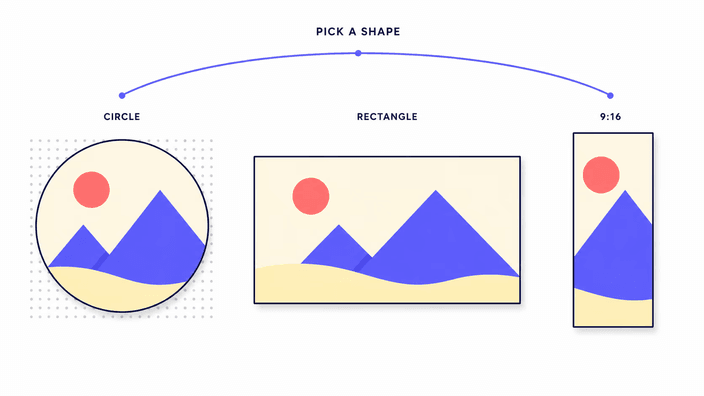
Det finnes to veier. Den runde beskjæringen klipper bildet til en sirkel og gjør alt utenfor gjennomsiktig, perfekt for profilbilder og avatarer. Den firkantede beskjæringen beholder den rektangulære formen: dra kanten fritt eller lås et fast forhold, for eksempel kvadratisk, bredt eller høyt. Når du vet hvor bildet skal, er valget som regel allerede tatt, en rund ramme til et profilbilde, et fast forhold til et innlegg eller et omslag.
Last opp bildet ditt
Hvordan beskjæringen virker i nettleseren

Hvordan beskjæringen virker i nettleseren

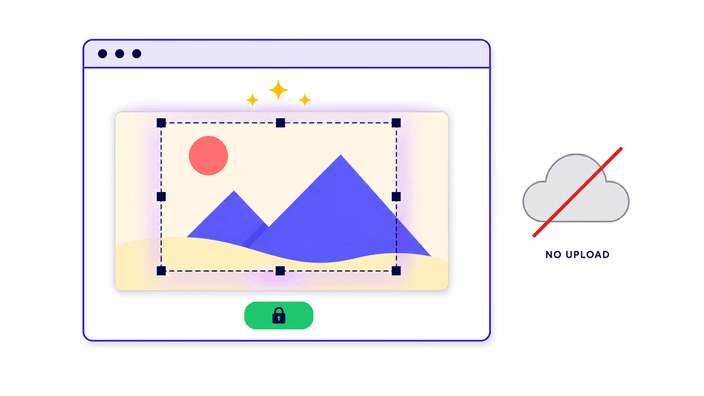
Beskjæringen er lokal fra start til slutt. Når du åpner en fil, behandler nettleseren bildet i minnet på enheten din, du markerer området du vil beholde, og nettopp dette området bygges opp på nytt og lagres som en ny fil å laste ned. Bildet beskjæres der og da, uten kø og uten opplasting. Det forlater ikke enheten din. Detaljene står på personvernsiden.

Last opp bildet ditt
Påvirker beskjæringen kvaliteten?

Påvirker beskjæringen kvaliteten?

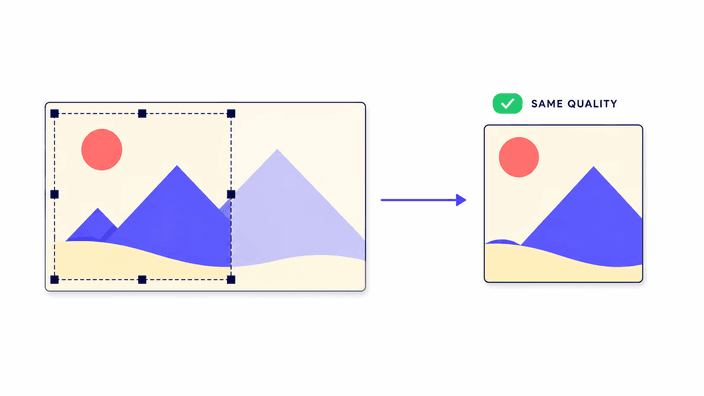
Selve beskjæringen gjør ikke bildet uskarpt. Den fjerner områdene utenfor rammen din og beholder resten akkurat slik det var. Det som blir igjen, har samme skarphet som før, bare med mindre rundt. Et lite punkt: når du lagrer, skrives resultatet om, og med formater som gjør filen lettere kan ørlite kvalitet gå tapt, på et vanlig foto nesten usynlig. For en rund beskjæring med gjennomsiktighet velger du PNG og beholder alt.

Last opp bildet ditt
I hvilket format lagrer jeg beskjæringen min?

I hvilket format lagrer jeg beskjæringen min?

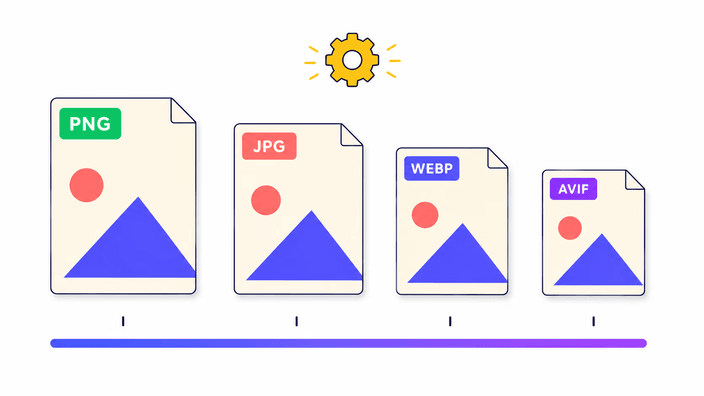
Det avhenger av beskjæringen. En rund beskjæring krever PNG, for bare PNG beholder den gjennomsiktige bakgrunnen, slik at sirkelen passer i enhver ramme uten hvite hjørner. Lagrer du en rund beskjæring som JPG, blir de gjennomsiktige områdene hvite. En firkantet fotobeskjæring fungerer godt med JPG, liten og brukbar overalt, eller med WebP for en lettere fil med samme skarphet. Vil du endre format etterpå, finnes et eget verktøy for det.

Last opp bildet ditt
Beskjære, endre størrelse og komprimere

Beskjære, endre størrelse og komprimere

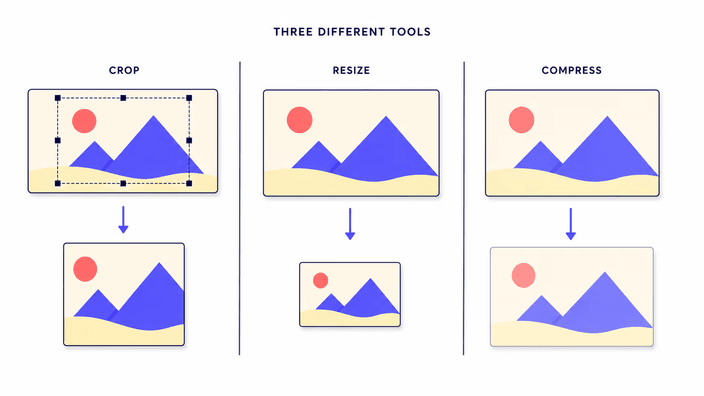
Disse tre forveksles lett, men gjør forskjellige ting. Beskjære fjerner deler av bildet og endrer utsnittet: det som blir igjen, blir større i rammen, resten faller bort. Endre størrelse beholder hele bildet og gjør det bare mindre eller større i målene. Komprimere beholder bilde og mål og gjør bare filen lettere. Trenger du et annet utsnitt, beskjærer du. Skal alt være med, men mindre, endrer du størrelsen.

Last opp bildet ditt
Beskjære for sosiale medier og faste forhold

Beskjære for sosiale medier og faste forhold

Hver plattform liker et bestemt forhold: kvadratisk til mange innlegg, høyt til historier, bredt til omslag og forhåndsbilder. Velger du det faste forholdet før du beskjærer, blir rammen i riktig form, og bildet blir ikke strukket eller klippet ved opplasting. Slik fyller motivet plassen i stedet for å bli kuttet midt i et ansikt. Tenk på hvor det skal vises, og velg så det passende forholdet.

Slik fungerer det

  1. Velg beskjæring

    Velg over formen du trenger: rund, firkantet eller et fast forhold. Den riktige siden åpnes.

  2. Åpne bildet

    Dra bildet inn i verktøyet eller trykk på området for å velge en fil fra enheten din.

  3. Ramme inn området

    Skyv og endre beskjæringsrammen over den delen av bildet du vil beholde.

  4. Velg utdataformat

    Ta PNG for å beholde gjennomsiktigheten (anbefalt for den runde beskjæringen), eller JPG for et firkantet foto.

  5. Last ned resultatet

    Klikk på last ned, og den beskårne filen lagres rett på enheten din, uten opplasting.

Relaterte verktøy

Trenger du mer enn en beskjæring? Disse verktøyene er klare.

Vanlige spørsmål

Hvordan beskjærer jeg et bilde til en sirkel?

Velg den runde beskjæringen over, åpne bildet ditt og skyv sirkelen over den delen du vil beholde. Utenfor sirkelen blir alt gjennomsiktig. Lagre som PNG, slik at den gjennomsiktige bakgrunnen blir værende og sirkelen passer i enhver rund ramme uten hvite hjørner.

Lastes bildet mitt opp når jeg beskjærer?

Nei. Beskjæringen skjer helt i nettleseren, på enheten din. Når du åpner en fil, behandles den i minnet på enheten og forlater den ikke, uten kø og uten opplasting.

Mister bildet mitt kvalitet ved beskjæring?

Beskjæringen gjør ikke bildet uskarpt, den fjerner bare det som ligger utenfor rammen din. Når du lagrer, skrives resultatet om, og med formater som gjør filen lettere kan ørlite kvalitet gå tapt, nesten usynlig. For en rund beskjæring velger du PNG og beholder alt.

I hvilket format bør jeg lagre beskjæringen min?

For en rund beskjæring PNG, slik at den gjennomsiktige bakgrunnen blir værende. For en firkantet fotobeskjæring JPG, liten og brukbar overalt, eller WebP for en lettere fil med samme skarphet.

Kan jeg beskjære til et fast forhold?

Ja. Ved den firkantede beskjæringen kan du velge et fast forhold, for eksempel kvadratisk, bredt eller høyt. Rammen blir da i den formen, perfekt for å gjøre et bilde klart til en plattform uten at det strekkes etterpå.

Hva er forskjellen mellom å beskjære og å endre størrelse?

Beskjære fjerner deler av bildet og endrer utsnittet, resten faller bort. Endre størrelse beholder hele bildet og gjør det bare mindre eller større i målene. Trenger du et annet utsnitt, beskjærer du, skal alt være med, endrer du størrelsen.

Virker beskjæringen på telefonen?

Ja. Den kjører i nettleseren på datamaskinen og på telefonen. Du åpner bildet, drar rammen med fingeren og laster ned resultatet, alt på enheten din.

Forblir målene på bildet de samme etter beskjæringen?

Nei. Ved beskjæringen blir bildet mindre, fordi området utenfor rammen faller bort. Det som blir igjen, beholder skarpheten sin. Vil du beholde hele bildet og bare endre målene, er endre størrelse riktig verktøy, ikke beskjære.

Detaljene

Notater fra teamet om håndverket, formater og de små valgene bak et godt resultat.

Hvorfor beskjæringen ikke gjør bildet ditt uskarpt
Ved beskjæring blir punktene inne i rammen din nøyaktig der de var, med samme skarphet. Ingenting strekkes og ingenting finnes opp, området rundt faller bare bort. Derfor ser en beskjæring aldri uskarp ut, så lenge du ikke prøver å vise en bitteliten bit kjempestort. Uskarphet oppstår ved forstørring, når punkter må finnes opp, ikke ved beskjæring som bare fjerner. Det eneste lille tapet kommer av at filen skrives om når du lagrer, og synes knapt på et vanlig foto.
Å velge riktig forhold for hver plattform
Et forhold er bare forholdet mellom bredde og høyde. Kvadratisk betyr begge like, bredt betyr tydelig bredere enn høyt, høyt betyr motsatt. Hvert sted der et bilde vises, foretrekker et bestemt forhold: kvadratisk til mange innlegg, høyt til historier på telefonen, bredt til omslag og forhåndsbilder. Velger du forholdet allerede ved beskjæringen, kommer bildet i riktig form og blir ikke strukket automatisk eller klippet på et uheldig sted.
Beskjære, endre størrelse og komprimere: når hva
De tre løser ulike problemer. Beskjære endrer hva som vises i bildet: du fjerner kanter, sentrerer motivet eller treffer en fast form. Endre størrelse beholder hele bildet og gjør det bare mindre i målene, for eksempel så det passer i et gitt rom. Komprimere rører verken utsnitt eller mål og gjør bare filen lettere, slik at en side laster raskere. Spør deg selv hva som skal endres: utsnittet, målene eller vekten, så blir verktøyet klart.