Laster inn filene dine…

Konverter WebP til JPG, en fil som åpnes overalt

Gjør en WebP om til en vanlig JPG rett i nettleseren for e-post, Instagram og apper som fortsatt vil ha JPEG.

eller slipp bildet her

Last opp bildet ditt
Hvorfor konvertere WebP til JPG

Hvorfor konvertere WebP til JPG

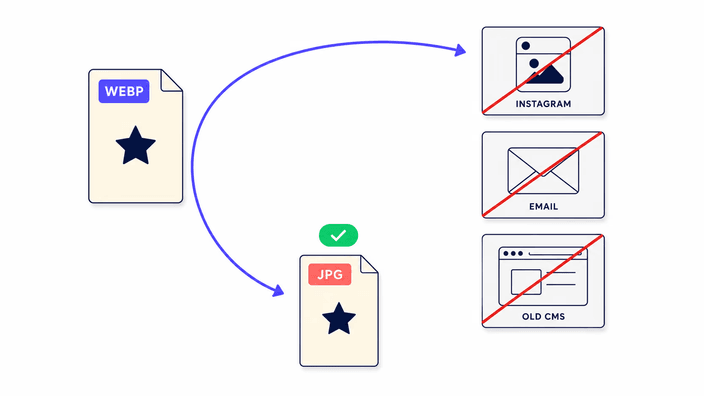
Du lagret et bilde fra en nettside, og det kom som en .webp-fil. Instagram tar det ikke imot ved opplasting. E-postklienten nekter å legge det ved. En jobbportal, et skolesystem eller en eldre innholdsbehandler avviser det med en uklar feilmelding. WebP er Googles effektive moderne format, og enhver nettleser viser det fint, men en lang hale av apper, plattformer og systemer godtar fortsatt bare JPEG. Konverter filen her, så får du en vanlig JPG som lastes opp hvor som helst et vanlig bilde ville gjort, uten en app å installere, uten en utvidelse å legge til, uten en konto å opprette og uten en størrelsesgrense på serveren å støte på. Det er den hverdagslige løsningen på et hverdagslig kompatibilitetsproblem.

Last opp bildet ditt
Slik konverterer du WebP til JPG i tre steg

Slik konverterer du WebP til JPG i tre steg

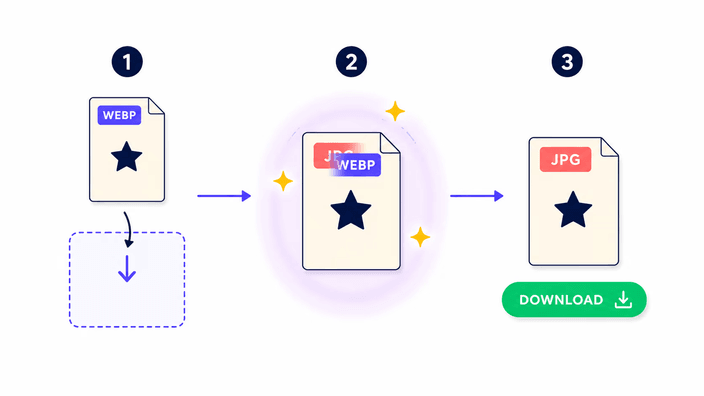
Dra WebP-en til opplastingsfeltet, eller klikk for å velge en fra enheten. Konverteringen starter i det øyeblikket filen lander, uten en Konverter-knapp, uten ventetid på opplasting og uten kø. Når JPG-en er klar, stiller en statslinje opp inngangsstørrelsen og utgangsstørrelsen, og Last ned-knappen legger filen på enheten din. Det hele tar som regel under ett sekund for et telefonbilde. Siden blir stående mellom konverteringene, så du kan slippe neste fil rett oppå den forrige uten å laste noe på nytt. Den er bygd for å føles umiddelbar for én fil, ikke for å styre en lang bunke.

Last opp bildet ditt
Hva skjer med gjennomsiktighet og kvalitet

Hva skjer med gjennomsiktighet og kvalitet

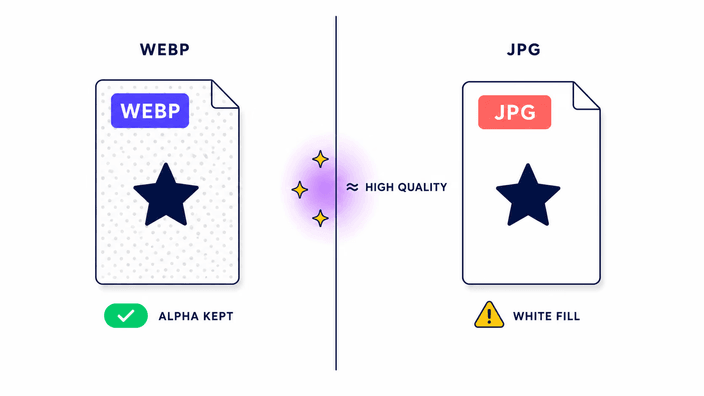
JPG er et tapsbasert format uten alfakanal. Å konvertere WebP til JPG mister noe fargedata for godt, slik all lagring gjør. Ved standard kvalitet er forskjellen vanskelig å merke på bilder, men dette er ingen tapsfri konvertering, og intet verktøy kan gjøre den til det. Gjennomsiktige piksler i WebP-kilden fylles med heldekkende hvitt, fordi JPEG-formatet rett og slett ikke kan lagre gjennomsiktighet. Trenger du å beholde den gjennomsiktigheten, konverter til PNG i stedet. Trenger du en annen bakgrunnsfarge enn hvit, mal den på WebP-en i et redigeringsprogram før du konverterer her. Ethvert verktøy som lover en tapsfri vei fra WebP til JPG, tar teknisk feil og fortjener en nærmere kikk.

Last opp bildet ditt
JPG mot WebP, hvilken bør du beholde

JPG mot WebP, hvilken bør du beholde

AVIF og WebP komprimerer begge bedre enn JPEG ved enhver gitt kvalitet, men JPG vinner på ren rekkevidde. Behold WebP når bildet bor på en nettside du styrer og du vil ha den letteste mulige filen for moderne nettlesere. Bytt til JPG når filen må virke i programvare eller på en plattform som ennå ikke godtar WebP, som en Instagram-opplasting, en WhatsApp-deling, Windows Bildevisning uten ekstra kodeker, en eldre Photoshop, en trykkeritjeneste eller de fleste opplastingsfeltene i nettbutikker. En enkel tommelfingerregel hjelper her: hvis filen forlater nettsiden din og drar et sted du ikke styrer, er JPG det tryggere valget. Rekkevidde slår effektivitet i det øyeblikket filen havner andre steder.

Last opp bildet ditt
Hvor filen din håndteres

Hvor filen din håndteres

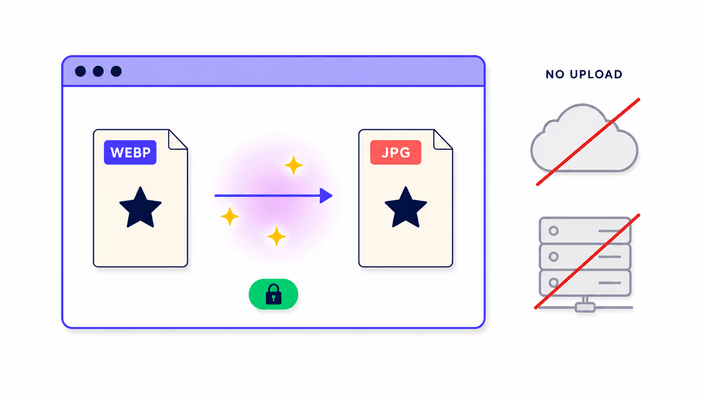
Å konvertere én fil kjører på nettleserens egen JPEG-skriver, rett på enheten din, uten at noe lastes opp. Åpne nettleserens utviklerverktøy, gå til Nettverk-panelet og konverter én fil. Du ser ingen utgående bildeforespørsel i sporet. Når du konverterer flere på en gang, sendes filene til serveren vår for å gjøre jobben sammen, og nedlastingslenken slettes innen omtrent 2 timer. Uansett er resultatet ditt, og ingenting logges eller granskes.

Last opp bildet ditt
Animert WebP og hva som skjer med den

Animert WebP og hva som skjer med den

Konvertereren beholder bare den første rammen av en animert WebP. Hver senere animasjonsramme droppes, og resultatet er en stillestående JPEG av den åpningsrammen. JPG selv har ingen animasjonsstøtte å falle tilbake på. Trenger du å jobbe med hele sekvensen, ta i bruk et eget verktøy for animerte bilder eller en videokonverterer i stedet. Denne grensen gjelder hele konverteringsrørledningen i nettleseren, siden den kommer fra måten nettleseren leser WebP-animasjon på, og ikke fra et valg vi tok. For ett enkelt stillbilde betyr ingenting av dette noe, og konverteringen oppfører seg akkurat som du venter.

Slik fungerer det

  1. Slipp eller velg WebP-en din

    Klikk på opplastingsfeltet eller dra en WebP dit fra skrivebordet. Én fil konverteres så snart den lander, på din egen enhet, uten en opplasting å vente på.

  2. La JPG-en lagres

    Nettleserens JPEG-skriver behandler én fil rett på enheten din. Et vanlig mobilbilde er ferdig på under ett sekund, uten noe å laste opp.

  3. Les utgangsstørrelsene

    En statslinje viser den opprinnelige WebP-størrelsen og den resulterende JPG-størrelsen side om side, så du kan bekrefte formatendringen før du laster ned noe.

  4. Last ned JPG-en

    Klikk Last ned for å lagre resultatet. Filen beholder det opprinnelige navnet og bytter til .jpg-endelsen for deg, så ingenting trenger nytt navn.

Andre verktøy du kanskje trenger

Konverter i den andre retningen, eller jobb med andre formater ved siden av JPG og WebP.

Vanlige spørsmål

Hvorfor konvertere WebP til JPG?

WebP godtas ikke overalt. Instagram, WhatsApp, Windows Utforsker uten den ekstra kodeken, eldre Photoshop-versjoner og de fleste trykkeritjenester vil fortsatt ha JPEG. JPG virker på enhver enhet, ethvert operativsystem, enhver sosial plattform og ethvert redigeringsprogram. Konverteringen bytter WebP-ens slankere filstørrelse mot garantert kompatibilitet der du faktisk trenger å åpne, legge ved eller sende bildet, noe som som regel er hele poenget med konverteringen i utgangspunktet.

Blir gjennomsiktigheten bevart i JPG?

Nei. JPEG har ingen alfakanal, så gjennomsiktige eller delvis gjennomsiktige piksler i WebP-en din blir heldekkende hvite i resultatet. Ingen innstilling endrer dette, fordi det er en begrensning i selve JPEG-formatet, ikke i dette verktøyet. Trenger du å beholde gjennomsiktighet, konverter til PNG i stedet. Trenger du en annen bakgrunnsfarge, mal den fargen på WebP-en i et bilderedigeringsprogram før du konverterer her, så vil JPG-en vise bakgrunnen du valgte.

Reduserer konverteringen bildekvaliteten?

Ja. JPEG er tapsbasert, og det samme er WebP, så hver lagring av begge formatene mister noe fargeinformasjon for godt. Ved standard kvalitet som brukes her, er den synlige forskjellen på bilder vanskelig å merke. På bilder med skarpe kanter eller fin tekst kan svake JPEG-artefakter dukke opp. Ethvert verktøy som lover en tapsfri konvertering fra WebP til JPG, tar feil. Trenger du pikselperfekt bevaring, konverter til PNG i stedet for JPG.

Blir bildet mitt lastet opp til en server?

Det kommer an på hvor mange. Å konvertere én fil kjører helt på enheten din, i nettleserens egen bildemotor, uten utgående bildeforespørsel, noe du kan bekrefte i Nettverk-panelet i nettleserens utviklerverktøy. Å konvertere flere på en gang sender dem til serveren vår så de behandles sammen, og nedlastingslenken slettes innen omtrent 2 timer. I ingen av tilfellene er det telemetri om filinnholdet ditt eller langvarig lagring.

Hva er en WebP-fil, og hvorfor har jeg en?

WebP er et bildeformat Google bygde for mindre filer på nettet. Du fikk det mest sannsynlig ved å høyreklikke og lagre et bilde fra en moderne nettside, siden nettlesere lagrer det serveren sender, og de fleste servere sender nå WebP til nettlesere som støtter det. WebP er utmerket for nettlevering, men et stort antall apper, opplastingsfelt og e-postklienter tar fortsatt bare imot JPEG, som er nettopp grunnen til at det å konvertere det er en så rutinemessig oppgave.

Kan jeg konvertere flere WebP-filer til JPG samtidig?

Ja. Slipp to eller flere WebP-filer, så konverteres de sammen og kommer tilbake som én nedlasting. For å gjøre det sendes filene til serveren vår, som samler JPG-resultatene i ett arkiv og gir deg én lenke som slettes innen omtrent 2 timer. En enkelt WebP konverteres fortsatt rett i nettleseren din, uten at noe lastes opp.

Detaljene

Notater fra teamet om håndverket, formater og de små valgene bak et godt resultat.

Hvorfor så mange apper fortsatt avviser WebP i 2026
Selv om WebP er mer enn ti år gammelt, er det fortsatt en reell andel forbrukerprogramvare som ikke godtar det for opplasting eller visning. Grunnen er ikke teknisk evne, siden kodeken er bredt tilgjengelig, men produkttreghet og formatstandardisering. Instagram og de bredere Meta-plattformene standardiserte på JPEG for opplasting fordi det er det mest portable formatet for en global brukermasse, og å endre opplastingsvalidering betyr ny testing på tvers av hundrevis av enhetsoppsett. Microsofts bildeviser på Windows 10 trenger en egen Store-installasjon for å håndtere WebP. De fleste innholdsbehandlere for bedrifter bygd før 2018 validerer opplastinger mot en fast MIME-liste som er eldre enn WebP. Trykkerier, bildebyråer og offentlige portaler legger ofte formatkrav inn i juridiske eller anbudsmessige spesifikasjoner. Dette er reelle hindringer som krever et kompatibelt format, og JPEG forblir det universelle svaret på dem.
Gjennomsiktighetsproblemet: hvorfor hvitt, og hvordan endre det
JPEG-komprimering arbeider på luma- og kromakanaler hentet fra rød-, grønn- og blåverdier. Det finnes ingen fjerde kanal for alfa. Når nettleseren skriver en JPEG fra en WebP som bærer gjennomsiktige piksler, må den tildele en virkelig farge til hvert gjennomsiktige punkt. Standardfyllet er hvitt, heks FFFFFF, RGB 255 ganger 255 ganger 255. Det er nettleserens standard, ikke en innstilling dette verktøyet viser. Har WebP-en din en gjennomsiktig bakgrunn og du trenger en bestemt farge i JPG-en, si mørk grå for en logo på en mørk side, åpne WebP-en i et redigeringsprogram som støtter lag, legg et bakgrunnslag i ønsket farge under bildet, slå sammen stabelen, og kjør deretter den sammenslåtte filen gjennom denne konvertereren. Resultatet er en JPG som bærer fargen du valgte, akkurat der gjennomsiktigheten pleide å være.
Kvalitet, PSNR, og hva visuelt ubetydelig betyr
PSNR, signal-til-støy-forhold på topp, er den vanlige ingeniørmålestokken for hvor langt et nylagret bilde driver fra kilden, uttrykt i desibel. Et høyere tall betyr en nærmere match. I våre helhetlige tester produserte JPEG-skriveren som brukes her 43,66 dB PSNR på et bilde på 1024 ganger 768 ved standard kvalitet. Til sammenligning er 36 dB den omtrentlige terskelen under hvilken forskjeller blir klart synlige for de fleste, mens 40 dB og oppover som regel kalles perseptuelt gjennomsiktig for fotografisk innhold. Ved 43,66 dB er konverteringen, for ethvert praktisk nett- eller trykkeriformål, visuelt identisk med kilden. Kvaliteten er fast i denne versjonen uten en glidebryter. Trenger du et presist kvalitetsnivå for en bestemt arbeidsflyt, passer et mer konfigurerbart verktøy bedre til den jobben.
Filstørrelse etter konvertering: WebP til JPG er som regel større
WebP komprimerer fotografier mer effektivt enn JPEG gjør. Når du konverterer i motsatt retning, fra WebP til JPG, går du over til et mindre effektivt format, så resultatet ender som regel opp større enn inngangen. I våre målinger produserte et WebP-fotografi på ved 1024 ganger 768 en JPEG på , en anelse mindre i akkurat det tilfellet fordi JPEG tilfeldigvis lagret det bildet godt. Men på større bilder er økningen jevn. Et bilde som kommer som en WebP kan dra fra som omtrent en JPEG ved sammenlignbar visuell kvalitet. Dette er ingen feil og intet tegn på at konvertereren oppfører seg dårlig. Det er den ventede prisen for å gå fra et mer effektivt format til et mindre effektivt et, og den veksten er rett og slett kostnaden for universell kompatibilitet.
Metadata: EXIF, GPS, og hva som fjernes
WebP-filer kan bære EXIF-metadata, inkludert GPS-koordinater, kameramodell, lukkertid, blenderåpning og orientering. JPEG-filer kan bære EXIF også. Konverteringsrørledningen her fjerner derimot all metadata fra resultatet. Den resulterende JPEG-en holder bare pikseldata, uten EXIF, uten IPTC-opphavsrettsfelt, uten XMP-redigeringshistorikk og uten ICC-profil i Firefox eller WebKit, mens Chrome og Edge bevarer ICC-profiler. Dette skjer på nettleserens tegnenivå og kan ikke overstyres. For det meste av nettpublisering er fjernet metadata det å foretrekke: det trimmer noen kilobyte, fjerner GPS-koordinater som kan peke ut hvor et bilde ble tatt, og unngår å lekke kamera- eller redigeringsdetaljer. For arkiv- eller juridisk arbeid der metadata må overleve, bruk et eget EXIF-bevarende redigeringsprogram i stedet for denne konvertereren.
Hvor lang tid tar konvertering fra WebP til JPG?
I våre helhetlige tester på tvers av Chromium, Firefox og WebKit tok JPEG-lagringssteget for et bilde på 1024 ganger 768 16 millisekunder på Chromium, 12 på Firefox og 17 på WebKit. For et stort bilde på 3840 ganger 2160 la lagringssteget på omtrent 1,5 sekunder på Chromium. Den totale tiden du faktisk merker, folder også inn nettleseren som leser filen fra disk, WebP-avkodingssteget og overflategjengivelsen før lagringen. For telefonbilder under 4 megapiksler holder runden seg under ett sekund. For store speilreflekskamerabilder over 8 megapiksler, regn med 2 til 5 sekunder i en skrivebordsnettleser. Mobile enheter kjører omtrent 3 til 5 ganger saktere enn skrivebord for lagringen alene, noe som stemmer med gapet i mobil CPU-ytelse.