WebPをPNGに変換

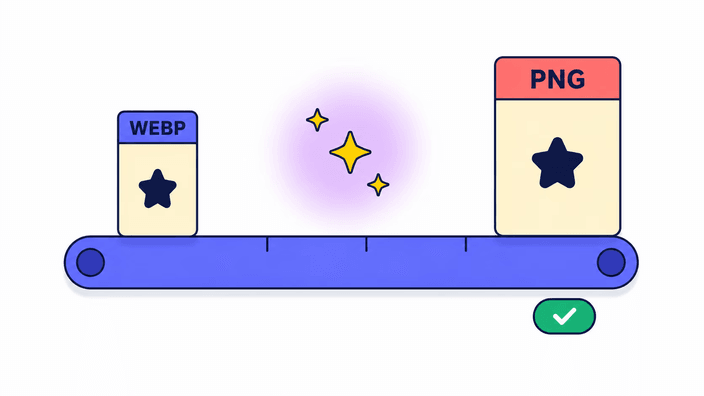
ブラウザで完結、無料 — アップロード不要。透明部分はそのまま保持。出力PNGは元のWebPより大きくなります。

またはここに画像をドロップ

RoundCutは、ブラウザに搭載されている画像エンコーダを使ってWebPをPNGに変換します。ファイルが外部サーバーに送信されることはありません。PNGはPhotoshop、Word、プレビュー、古いWindowsツールなど、デスクトップアプリが実際に開ける形式です。アルファ透過はピクセル単位でそのまま保持されます。出力されるPNGは元のWebPより必ず大きくなり、写真の場合は2〜10倍になることもあります — 不具合ではなく仕様です。

WebPをPNGに変換する方法

アップロード領域にWebPファイルをドロップします(クリックしてファイルを選択することもできます)。変換ボタンを探す必要はありません — ファイルを選んだ瞬間に変換が始まります。処理が終わると、入力と出力のファイルサイズが表示され、ダウンロードボタンからPNGを元のファイル名(拡張子だけ変わったもの)でデバイスに保存できます。別の画像を変換したい場合は、次のファイルをドロップするだけです — キューもサーバー側の前処理もなく、毎回ゼロから走ります。デスクトップでもモバイルでも同じように動作します。

透明部分はそのまま保持されます

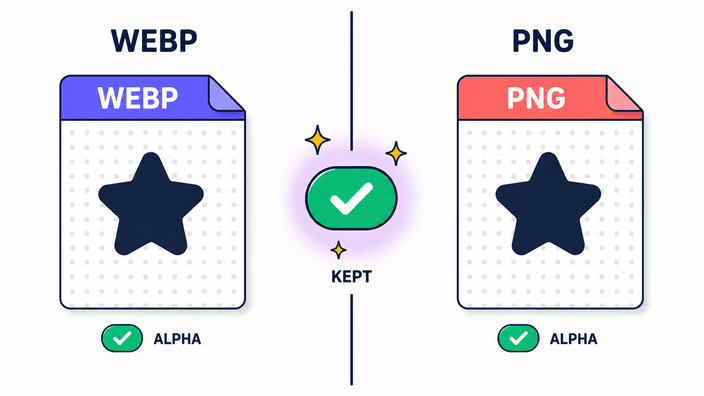
WebPもPNGも8ビットのアルファ透過に対応しているため、WebPの透明なピクセルはすべて、変換後のPNGでもまったく同じ透明度で残ります。透明な背景に置かれたロゴは、変換後も透明な背景のロゴとして出力されます — 白い塗りつぶしも、縁のハローも、事前乗算もありません。WebPに柔らかな半透明のエッジ(影、アンチエイリアス文字、グロー効果)が含まれていれば、それもピクセル単位でそのまま生き残ります。これがJPGではなくPNGに変換する主な理由です — JPGは透過を単色で塗りつぶしますが、PNGは切り抜きをそのままきれいに保ちます。

WebPとPNGの使い分け

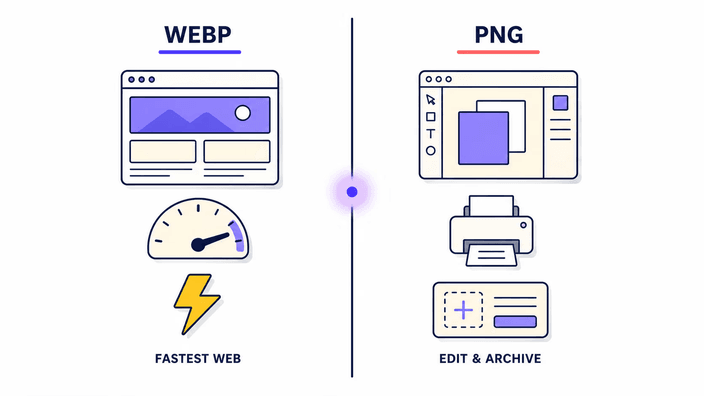
画像をウェブ上で公開するならWebPのまま残してください。同じ見た目の品質ならPNGより25〜35%軽く、ページの読み込み速度や帯域コストに効きます。一方、オフラインで何かに使う場合はPNGに切り替えてください — Photoshop、Word、PowerPoint、プレビュー、古いWindowsツール、ほとんどのメールクライアントは今もWebPを開けません。PNGはすべてのデスクトップアプリが理解できる形式で、これがそもそも人々が変換する一番の理由です。最終的な置き場所がウェブサイトならWebPのまま、ドキュメント、印刷物、画像編集ソフト、メールならPNGに変換するのが正解です。

ファイルサイズが大きくなる理由

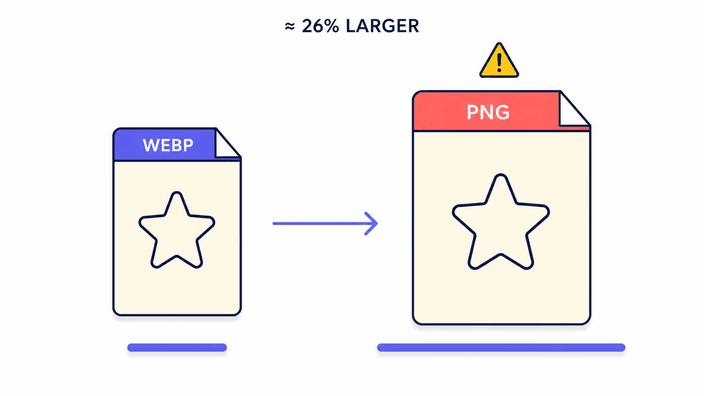
PNGは可逆圧縮(DEFLATEアルゴリズム)を使い、WebPはより新しく効率の高い圧縮を使います。WebPからPNGに変換すると、ファイルサイズは必ず大きくなります — グラフィック系で約26%、写真では2〜10倍になるのが普通です。3MBのWebP写真が、14MBのPNGになることも十分にありえます。これは「どこでも開ける形式」に切り替えることのコストです。PNGの画質が下がっているわけではなく、ディスク上で重くなっているだけです。互換性よりファイルサイズが重要な場合(ウェブにアップロードする、添付容量制限の厳しいメールで送るなど)は、WebPのまま残すほうが適切です。

プライバシー保護

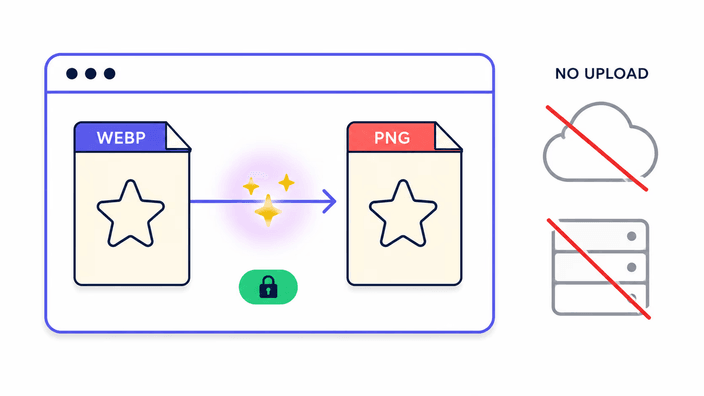
変換はブラウザに内蔵されている画像エンジン上で行われます。外部サーバーへのアップロードはなく、画像が記録されたりサーバー側のキューに入ったりすることもありません。DevTools(開発者ツール)のネットワーク画面を開きながら変換すれば、画像に関する外部通信が一切発生していないことを確認できます。同じ処理コードがどのブラウザでも動作し、サーバー側にフォールバックする仕組み、隠れたクラウド処理、ファイル内容に関するテレメトリは存在しません。多くのオンライン変換ツールはWebPをアップロードし、サーバー側で処理してPNGを返してきますが、本ツールではファイルがデバイスを離れることはありません。

よくあるご質問

PhotoshopやWordでWebPファイルが開けないのはなぜですか?

WebPは比較的新しいウェブ向け形式で、デスクトップ系のソフトの多くが今も対応していません。Photoshopが正式にWebPに対応したのは2022年後半で、それ以前のバージョンではプラグインが必要です。Word、PowerPoint、古いmacOSのプレビュー、ほとんどのレガシーWindowsツールはWebPを単純に拒否します。PNGに変換するのが万能の回避策です — 画像を扱えるアプリならどれでも、PNGなら必ず開けます。

本ツールでは透明部分はそのまま残りますか?

はい。WebPとPNGはどちらも8ビットのアルファ透過に対応しているため、透明なピクセルは透明なまま、半透明のピクセルも元の不透明度をそのまま保ちます。切り抜いた被写体の周りに白い塗りつぶしやハロー(縁取り)が出ることはありません。透明な背景に置かれたロゴは、まったく同じ透明な背景のPNGに変換されます — ピクセル単位で一致し、平坦化も事前乗算もありません。

PNGがWebPより大きくなるのはなぜですか?

PNGが可逆圧縮であるのに対し、WebPがより強く圧縮されているからです。PNGは1990年代の圧縮アルゴリズムを使って全ピクセルを正確に保存します。WebPは現代的な予測符号化で同じ画像をより小さく収めます。WebPからPNGへの変換では、ファイルサイズは必ず大きくなります — グラフィックで約26%、写真では200〜1000%になることも珍しくありません。3MBのWebP写真が14MBのPNGになることもあります。これは仕様であり、互換性を得るための代償です。

WebPをPNGに変換すると画質は下がりますか?

変換そのものでは、新たな画質劣化は一切発生しません — PNGは可逆形式なので、ブラウザがWebPから復号したピクセルがバイト単位でそのままPNGに書き出されます。ただし、元のWebPが非可逆モードで保存されていた場合(ウェブ上のWebPはほとんどがそうです)、その既存のノイズはすでにピクセルに焼き込まれており、PNGに変換しても取り除くことはできません。PNGは、画面で見ていたWebPと同じ見え方になります — それ以上きれいにはなりません。

このサイトで変換しても安全ですか?画像はアップロードされますか?

ファイルがブラウザから外に出ることはありません。変換はすべて、お使いのデバイス上でプラットフォーム標準の画像エンジンを使って実行されます — アップロードもサーバー処理もデータ収集も一切ありません。DevTools(開発者ツール)を開いたまま変換を実行すれば、外部への画像通信がゼロであることをご自身で確認できます。機密性の高い画像(書類、個人的な写真、業務資料)を扱うとき、この違いは重要です。

アニメーションWebPはどう扱われますか?

最初のフレームだけが変換されます。PNGにはAPNGという拡張仕様でアニメーションを表現する方法もありますが、本ツールはAPNGを出力しません — 出力はフレーム1の1枚の静止画です。アニメーションWebPの全フレームを残したい場合は、GIFやAPNG専用のツールを使うのが正解です。静止画のサムネイルが欲しいだけなら、最初のフレームで十分なケースがほとんどです。