आपकी फ़ाइलें लोड हो रही हैं…

WebP को PNG में बदलें

WebP को PNG में बदलें ताकि Photoshop, Word और पुराने ऐप फाइल खोल सकें. ट्रांसपेरेंसी बनी रहती है.

या यहां इमेज ड्रॉप करें

WebP को PNG में कैसे बदलें

WebP को PNG में कैसे बदलें

WebP फाइल को अपलोड ज़ोन में डालें, या क्लिक करके अपने डिवाइस से कोई फाइल चुनें. फाइल पहुंचते ही कन्वर्जन शुरू हो जाता है, कोई Convert बटन दबाने की ज़रूरत नहीं. ज्यादातर इमेज के लिए नतीजा एक सेकंड से कम में दिखता है. तैयार होने पर Download बटन उसी मूल फाइलनाम से PNG save कर देता है, बस एक्सटेंशन बदलकर .png हो जाता है. दूसरी इमेज बदलने के लिए अगली फाइल डालें. हर कन्वर्जन शुरू से चलता है, कोई कतार नहीं. यह कोड डेस्कटॉप और मोबाइल ब्राउज़र दोनों पर एक जैसा काम करता है. एनिमेटेड WebP को एक ही स्थिर फ्रेम की तरह लिया जाता है, इसलिए आउटपुट PNG में सिर्फ पहली फ्रेम आती है.

ट्रांसपेरेंट बैकग्राउंड ट्रांसपेरेंट ही रहता है

ट्रांसपेरेंट बैकग्राउंड ट्रांसपेरेंट ही रहता है

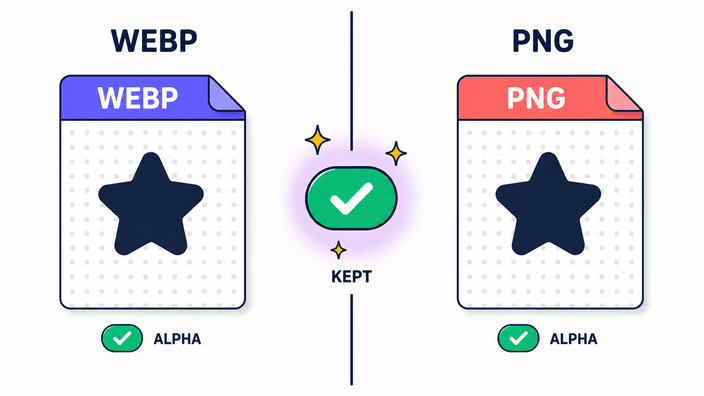
WebP और PNG दोनों 8-बिट अल्फा ट्रांसपेरेंसी सपोर्ट करते हैं. यह आपके वर्कफ्लो के लिए व्यावहारिक रूप से मायने रखता है. ट्रांसपेरेंट बैकग्राउंड पर रखा लोगो या प्रोडक्ट कट-आउट PNG में कन्वर्ट होने पर वही ट्रांसपेरेंट बैकग्राउंड बना रहता है. Photoshop, Figma या Illustrator में काम करने वाले डिज़ाइनरों के लिए PNG ट्रांसपेरेंट इमेज का स्टैंडर्ड फॉर्मेट है. ग्रेडिएंट शैडो या सॉफ्ट एज वाले आर्टवर्क में भी आधे-ट्रांसपेरेंट वैल्यू पूरी तरह सुरक्षित रहती हैं.

WebP या PNG, कौन कहां सही है

WebP या PNG, कौन कहां सही है

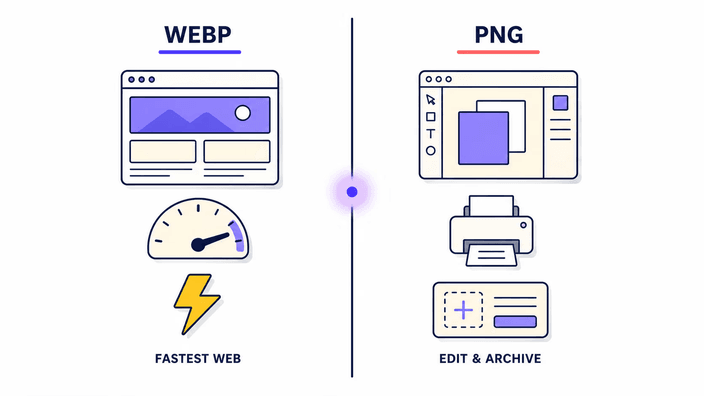
जब इमेज किसी वेब पेज पर रहती है तो WebP रखें. WebP उसी विज़ुअल क्वालिटी पर PNG से करीब 25 से 35 प्रतिशत छोटी होती है, इसलिए पेज तेज़ लोड होते हैं और बैंडविड्थ कम लगती है. जब फाइल को किसी ऑफलाइन चीज़ में खोलना हो तो PNG चुनें. 2022 के अंत से पहले के Photoshop को WebP खोलने के लिए प्लगइन चाहिए होता है. Word, PowerPoint, ज्यादातर पुराने Windows टूल और अधिकतर ईमेल क्लाइंट आज भी WebP को मना करते हैं. PNG वह फॉर्मेट है जिसे हर ऐप समझता है. अगर आपका अंतिम ठिकाना कोई वेबसाइट है तो WebP रखें. अगर वह कोई डिज़ाइन फाइल, प्रिंट का काम, ऑफिस दस्तावेज़ या ईमेल अटैचमेंट है तो PNG ज्यादा सुरक्षित चुनाव है.

आपकी आउटपुट PNG, WebP से बड़ी होगी

आपकी आउटपुट PNG, WebP से बड़ी होगी

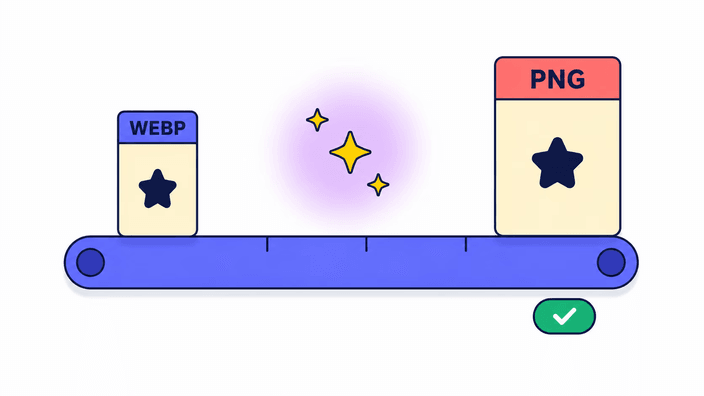
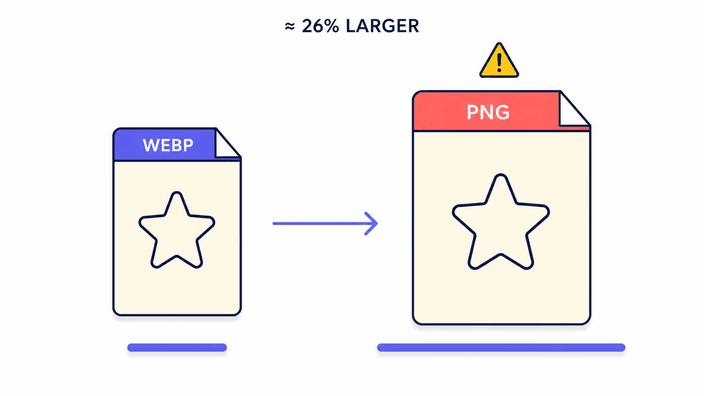
WebP-से-PNG रूपांतरण के बाद फाइल हमेशा बड़ी होगी. ग्राफिक के लिए करीब 26% और फोटो के लिए दो से दस गुना तक. इस फर्क का मतलब है अलग-अलग उपयोग के हिसाब से अलग बातें. वेब पेज पर, बड़ी PNG लोड टाइम बढ़ाती है, इसलिए वहाँ WebP ही रखें. प्रिंट, डिज़ाइन और दस्तावेज़ों के लिए, साइज़ अक्सर मायने नहीं रखता. बड़ी WebP फोटो आसानी से कई गुना बड़ी PNG बन सकती है, इसलिए स्टोरेज के हिसाब से सोचकर रूपांतरित करें.

आपका WebP कहाँ संसाधित होता है

आपका WebP कहाँ संसाधित होता है

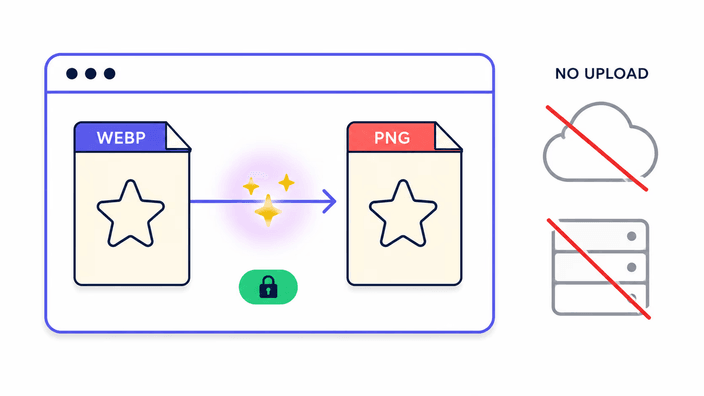
फ़ाइल कहाँ संसाधित होती है यह इस बात पर निर्भर करता है कि आप एक बार में कितनी फ़ाइलें बदलते हैं। एक WebP को बदलते समय, पुनः एन्कोडिंग आपके ब्राउज़र टैब में OS इमेज इंजन पर होती है और कुछ भी अपलोड नहीं होता। फ़ाइल के बारे में कोई रिकॉर्ड नहीं बनता। डेवलपर टूल में नेटवर्क पैनल खोलकर आप देख सकते हैं कि रूपांतरण के दौरान कोई आउटबाउंड इमेज अनुरोध नहीं है। कई WebP फ़ाइलें एक साथ बदलने पर, वे हमारे सर्वर पर जाती हैं, जो एक संयुक्त डाउनलोड बनाता है। वह परिणाम लगभग 2 घंटे में सर्वर से हटा दिया जाता है। अधिकतर अन्य कनवर्टर हर फ़ाइल सर्वर पर भेजते हैं, चाहे एक हो या अनेक। यहाँ एकल रूपांतरण ब्राउज़र में ही पूरा होता है, और बैच केवल डाउनलोड तैयार करने के लिए सर्वर तक जाता है।

एनिमेटेड WebP फाइलों का क्या होता है

एनिमेटेड WebP फाइलों का क्या होता है

एनिमेटेड WebP फाइलों में कई इमेज फ्रेम होते हैं. यह टूल सिर्फ पहली फ्रेम प्रोसेस करता है और एक अकेली स्थिर PNG बनाता है. PNG फॉर्मेट APNG एक्सटेंशन के ज़रिए एनिमेशन सपोर्ट करता है, पर यह टूल APNG फाइलें नहीं बनाता. अगर आपको एनिमेटेड WebP की हर फ्रेम सहेजनी है, तो कोई समर्पित GIF या APNG कन्वर्ज़न टूल सही चुनाव है. किसी एक प्रतिनिधि फ्रेम को निकालने के लिए, जैसे थंबनेल या प्रीव्यू इमेज, पहली फ्रेम आमतौर पर सबसे उपयोगी आउटपुट और सही डिफ़ॉल्ट व्यवहार होती है.

यह कैसे काम करता है

  1. अपनी WebP डालें या चुनें

    WebP फ़ाइल को अपलोड क्षेत्र में खींचें या फ़ाइल चयनकर्ता खोलने के लिए क्लिक करें। WebP की पारदर्शिता आउटपुट में बनी रहेगी। एक छवि बदलना आपके ब्राउज़र में चलता है, जबकि कई एक साथ छोड़ना उन्हें साथ संसाधित करने के लिए हमारे सर्वर पर भेजता है।

  2. अपने आप कन्वर्जन का इंतज़ार करें

    फाइल लोड होते ही ब्राउज़र PNG लिख देता है. स्क्रीन रिज़ॉल्यूशन की ज्यादातर इमेज एक सेकंड से कम में पूरी हो जाती हैं, कोई बटन दबाने की ज़रूरत नहीं.

  3. आउटपुट आकार पर ध्यान दें

    PNG, सोर्स WebP से काफी बड़ी होगी. बड़ी WebP फोटो आमतौर पर कई गुना बड़ी PNG बन जाती है. यह अपेक्षित है, कोई गलती नहीं.

  4. PNG डाउनलोड करें

    फाइल save करने के लिए Download पर क्लिक करें. मूल फाइलनाम वही रहता है, बस एक्सटेंशन बदलकर .png हो जाता है. ट्रांसपेरेंट हिस्से ट्रांसपेरेंट ही रहते हैं. दूसरी फाइल बदलने के लिए अगली WebP डालें.

संबंधित टूल जो आपको भी चाहिए हो सकते हैं

दूसरी दिशा में बदलें या अपनी छवि के लिए अन्य प्रारूप देखें।

अक्सर पूछे जाने वाले सवाल

Photoshop या Word मेरी WebP फाइल क्यों नहीं खोल पाते?

WebP एक आधुनिक वेब फॉर्मेट है, और बहुत-सा डेस्कटॉप सॉफ्टवेयर आज भी इसे नज़रअंदाज़ करता है. Photoshop ने 2022 के अंत में ही WebP का मूल सपोर्ट जोड़ा, इसलिए पुराने वर्शन को प्लगइन चाहिए. Word, PowerPoint, पुराने macOS का Preview और ज्यादातर पुराने Windows टूल बस इस फॉर्मेट को मना कर देते हैं. PNG में बदलना सार्वभौमिक हल है. इमेज से जुड़ा हर ऐप PNG खोल लेता है, इसलिए जब डेस्कटॉप सॉफ्टवेयर के साथ कम्पैटिबिलिटी ज़रूरी हो तो यही सही चुनाव है.

क्या यह कन्वर्टर ट्रांसपेरेंसी बनाए रखता है?

हां. WebP और PNG दोनों 8-बिट अल्फा ट्रांसपेरेंसी सपोर्ट करते हैं. ट्रांसपेरेंट पिक्सेल ट्रांसपेरेंट रहते हैं, आधे-ट्रांसपेरेंट पिक्सेल अपनी सटीक अपारदर्शिता वैल्यू रखते हैं, और कट-आउट विषय के चारों ओर कोई सफेद भराव या हेलो नहीं दिखता. ट्रांसपेरेंट बैकग्राउंड पर रखा लोगो उसी ट्रांसपेरेंट बैकग्राउंड वाली PNG बनता है, पिक्सेल-दर-पिक्सेल, बिना किसी सपाटीकरण के. इसीलिए JPG की जगह PNG सही ठिकाना है, क्योंकि JPG में अल्फा चैनल नहीं होता और वह ट्रांसपेरेंट हिस्सों को किसी ठोस रंग से भर देता.

PNG फाइल, WebP से बड़ी क्यों होती है?

PNG लॉसलेस है और WebP ज्यादा सिकुड़ी होती है. PNG हर पिक्सेल को 1990 के दशक के कम्प्रेशन एल्गोरिथ्म से हूबहू सहेजती है. WebP आधुनिक प्रिडिक्शन तकनीकों से उसी इमेज को कम जगह में बैठा देती है. WebP से PNG में जाने पर फाइल हमेशा बढ़ती है, ग्राफिक के लिए करीब 26 प्रतिशत और फोटो के लिए अक्सर 200 से 1000 प्रतिशत. बड़ी WebP फोटो कई गुना बड़ी PNG बन सकती है. यह अपेक्षित है, हर जगह खुलने वाले फॉर्मेट की यही कीमत है.

क्या WebP को PNG में बदलने से क्वालिटी घटती है?

कन्वर्जन खुद कोई नई क्वालिटी हानि नहीं लाता. PNG लॉसलेस है, इसलिए WebP से डिकोड हुए पिक्सेल बाइट-दर-बाइट लिखे जाते हैं. लेकिन अगर मूल WebP लॉसी मोड में सहेजी गई थी, जैसी ज्यादातर वेब WebP फाइलें होती हैं, तो वे पुराने कम्प्रेशन निशान पहले से पिक्सेल में हैं और PNG में बदलने से नहीं हटते. PNG उसी तरह दिखती है जैसे WebP स्क्रीन पर दिखती थी, बेहतर नहीं. कोई क्वालिटी जुड़ती नहीं, बस आगे की हानि रुक जाती है.

क्या यहां WebP को PNG में बदलना सुरक्षित है?

यह इस पर निर्भर करता है कि आप कितनी फ़ाइलें बदलते हैं। एक WebP सीधे आपके ब्राउज़र में बदलता है, इसलिए वह फ़ाइल अपलोड नहीं होती, और आप इसे डेवलपर टूल खोलकर और रूपांतरण के दौरान नेटवर्क पैनल देखकर पुष्टि कर सकते हैं, जहाँ कोई आउटगोइंग छवि अनुरोध नहीं दिखता। जब आप कई एक साथ बदलते हैं, वे साथ संसाधित होने के लिए हमारे सर्वर पर जाती हैं, और वह परिणाम लगभग 2 घंटे में हट जाता है, डाउनलोड करते ही उसे स्वयं हटाने के विकल्प के साथ। यदि आपकी छवि संवेदनशील है, कोई दस्तावेज़, निजी फ़ोटो या काम की सामग्री, तो उसे एक-एक करके बदलना उसे आपके डिवाइस पर रखता है।

एनिमेटेड WebP फाइलों का क्या होता है?

सिर्फ पहली फ्रेम कन्वर्ट होती है. यह टूल एक अकेली स्थिर PNG बनाता है, एनिमेटेड APNG नहीं, भले ही सोर्स WebP में कई फ्रेम हों. अगर आपको हर फ्रेम सहेजनी है, तो समर्पित GIF या APNG कन्वर्ज़न टूल उचित चुनाव है. ज्यादातर मामलों में, जब आपको बस एक स्थिर थंबनेल या एनिमेटेड WebP से एक प्रीव्यू चाहिए, तो पहली फ्रेम सही आउटपुट होती है.

विवरण

अच्छे नतीजे के पीछे शिल्प, प्रारूपों और छोटे निर्णयों पर टीम के नोट्स।

WebP डेस्कटॉप ऐप में सार्वभौमिक रूप से सपोर्ट क्यों नहीं है
WebP को Google ने 2010 में जारी किया, पर डेस्कटॉप सॉफ्टवेयर ने इसे ब्राउज़र सपोर्ट से बहुत पीछे रहकर अपनाया. ब्राउज़र ने WebP जल्दी अपनाया क्योंकि वे अपने रेंडरिंग इंजन खुद नियंत्रित करते हैं और Google ने Chrome के WebP सपोर्ट को एक प्रतिस्पर्धी बढ़त के रूप में सक्रिय रूप से बेहतर किया. डेस्कटॉप ऐप किसी नए इमेज फॉर्मेट को अपनाने में ज्यादा समय लेते हैं क्योंकि हर ऐप अपना खुद का इमेज डिकोडिंग ढांचा रखता है, और नया फॉर्मेट सपोर्ट करने के लिए कई किनारे के मामलों की लंबी कतार के विरुद्ध परीक्षण करना पड़ता है. Adobe Photoshop, जिसे ज्यादातर पेशेवर फोटोग्राफर और डिज़ाइनर इस्तेमाल करते हैं, ने 2022 के अंत में वर्शन 23.2 तक मूल WebP सपोर्ट नहीं दिया. Microsoft Office ऐप 2026 तक भी प्लेटफॉर्म-दर-प्लेटफॉर्म WebP को असमान तरीके से संभालते हैं. प्रिंट RIP सॉफ्टवेयर और ज्यादातर पुराने आर्काइविंग टूल ने WebP को कभी नहीं अपनाया. व्यावहारिक नतीजा यह है कि जो फाइल ब्राउज़र में बिल्कुल सही दिखती है, उसे वही सॉफ्टवेयर पूरी तरह मना कर सकता है जिसकी उपयोगकर्ता को ज़रूरत है, और PNG में बदलना भरोसेमंद उपाय है.
WebP, PNG पर अपनी कम्प्रेशन बढ़त कैसे हासिल करती है
PNG, DEFLATE कम्प्रेशन इस्तेमाल करती है, जो 1996 का एक सामान्य-उद्देश्य लॉसलेस एल्गोरिथ्म है. यह कम्प्रेशन से पहले स्कैनलाइन पर कुछ उलटे जा सकने वाले फिल्टर लगाती है और नतीजे को एक zlib स्ट्रीम में कोड करती है. यह असरदार है पर मशीन लर्निंग और वीडियो कोडिंग शोध के बेहतर तरीके निकलने से पहले बना था. WebP लॉसी मोड VP8 वीडियो कम्प्रेशन से लिया गया एक ब्लॉक-आधारित ट्रांसफॉर्म इस्तेमाल करता है, 16x16 मैक्रोब्लॉक इकाइयों पर इंट्रा-फ्रेम प्रिडिक्शन और डिस्क्रीट कोसाइन ट्रांसफॉर्म लगाता है. WebP लॉसलेस मोड स्थानिक प्रिडिक्शन, कलर ट्रांसफॉर्मेशन और एक LZ77 कोडिंग चरण इस्तेमाल करता है जो आम इमेज सामग्री के लिए DEFLATE से संरचनात्मक रूप से ज्यादा कुशल है. Google के प्रकाशित बेंचमार्क दिखाते हैं कि मानक परीक्षण इमेज के एक संग्रह पर लॉसलेस WebP, PNG से करीब 26 प्रतिशत छोटी होती है, और अल्फा वाली लॉसी WebP तुलनीय विज़ुअल क्वालिटी पर PNG से करीब तीन गुना छोटी. PNG-से-WebP दिशा इन बचतों का लाभ उठाती है, WebP-से-PNG दिशा उन्हें पलट देती है, इसीलिए आउटपुट बड़ा होता है.
मापे गए फाइल आकार वृद्धि के उदाहरण
ये Chrome 148, Linux डेस्कटॉप पर मापे गए, जहां डिकोड हुई WebP इनपुट पर ब्राउज़र का PNG लिखने वाला पथ लगाया गया. quality 80 पर सहेजा गया 400x300 पिक्सेल का एक छोटा वेक्टर-शैली ग्राफिक, डिकोड होकर PNG बनने में करीब 15 से 25 मिलीसेकंड लेता है और आमतौर पर 20 से 30 प्रतिशत बढ़ता है. 1024x768 की एक फोटोग्राफिक WebP, करीब छोटे आकार, 100 मिलीसेकंड से कम में डिकोड होकर PNG बनती है और आमतौर पर 3 से 5 गुना बढ़ती है. 3840x2160 की एक बड़ी फोटोग्राफिक WebP, करीब बड़े आकार, करीब 1.2 सेकंड में PNG बनती है और दृश्य की जटिलता के अनुसार 5 से 10 गुना बढ़ती है. व्यावहारिक ऊपरी सीमा करीब बड़ी WebP फोटो का कई गुना बड़ा की PNG बन जाना है. ये आंकड़े दोनों फॉर्मेट के बीच कम्प्रेशन कुशलता का अंतर दर्शाते हैं और पिक्सेल संख्या के साथ रैखिक रूप से बढ़ते हैं.
राउंड ट्रिप में अल्फा ट्रांसपेरेंसी
WebP और PNG में 8-बिट अल्फा चैनल एक ही वैल्यू रेंज इस्तेमाल करता है, जहां 0 पूरी तरह ट्रांसपेरेंट और 255 पूरी तरह ठोस होता है. जब ब्राउज़र अल्फा वाली WebP को डिकोड करता है, तो वह RGBA वैल्यू वाला एक पिक्सेल बफर बनाता है जहां A घटक मूल अल्फा डेटा दर्शाता है. जब उस बफर को PNG के रूप में दोबारा save किया जाता है, तो PNG, A वैल्यू को सीधे अपने अल्फा चैनल में लिख देती है. कोई कम्पोज़िटिंग चरण नहीं होता, कोई बैकग्राउंड रंग नहीं लगता, और कोई प्री-मल्टिप्लिकेशन साइड इफेक्ट पिक्सेल वैल्यू नहीं बदलता. नतीजा अल्फा चैनल का एक लॉसलेस स्थानांतरण होता है, जहां PNG में हर पिक्सेल की अपारदर्शिता वैल्यू वही होती है जो WebP में सहेजी थी. किनारों पर बारीक एंटी-एलियसिंग वाली इमेज के लिए, हर मध्यवर्ती अल्फा वैल्यू, जैसे टेक्स्ट के किनारे पर 40 प्रतिशत अपारदर्शिता वाला पिक्सेल, राउंड ट्रिप में सही-सलामत बची रहती है. यही निष्ठा PNG को JPG पर सही चुनाव बनाती है जब ठिकाने का ऐप इमेज को कई बैकग्राउंड पर दिखाता हो.
EXIF और मेटाडेटा का व्यवहार
दोबारा save करने की प्रक्रिया PNG आउटपुट से EXIF, IPTC और XMP मेटाडेटा हटा देती है. WebP फाइलें अपने मेटाडेटा चंक में EXIF डेटा रख सकती हैं, और जब ब्राउज़र इमेज को डिकोड करके दोबारा save करता है तो वह डेटा खो जाता है. ICC कलर प्रोफाइल एक अलग रास्ता अपनाती हैं, जहां Chrome और Safari, WebP डिकोड करने के बाद PNG आउटपुट में sRGB ICC प्रोफाइल टैग बनाए रखते हैं, और Firefox ICC प्रोफाइल समेत सारा मेटाडेटा हटा देता है. व्यावहारिक नतीजा सभी ब्राउज़र में sRGB-सुरक्षित आउटपुट है, पर सोर्स WebP में जड़ी कोई वाइड-गैमट प्रोफाइल Firefox में नहीं बचती. ICC-टैग वाले राउंड ट्रिप पर निर्भर पेशेवर फोटोग्राफिक वर्कफ्लो के लिए कोई मेटाडेटा-संवेदी कन्वर्ज़न टूल इस्तेमाल करें. सामान्य वेब इमेज के लिए मेटाडेटा हटना आमतौर पर स्वीकार्य है और आउटपुट फाइल आकार थोड़ा घटाने का छोटा फायदा देता है.
व्यवहार में प्राइवेसी की जांच
यह दावा कि कोई फाइल डेटा ब्राउज़र से बाहर नहीं जाता, बिना किसी खास टूल के जांचा जा सकता है. अपना ब्राउज़र खोलें, webp-to-png पेज पर जाएं, फिर F12 या राइट-क्लिक मेन्यू से ब्राउज़र डेवलपर टूल खोलें. Network टैब पर जाएं, मौजूदा अनुरोध साफ करें, और कोई WebP फाइल डालकर एक कन्वर्जन चलाएं. अनुरोध सूची को Fetch, XHR या All से फिल्टर करें. सूची में कन्वर्जन के दौरान इमेज डेटा वाला कोई बाहरी अनुरोध नहीं दिखता. मौजूद एकमात्र नेटवर्क अनुरोध शुरुआती पेज लोड संसाधन और मानक एनालिटिक्स पिंग हैं, जो सिर्फ पेज व्यू और Core Web Vitals प्रदर्शन डेटा दर्ज करते हैं, किसी इमेज सामग्री के बिना. हर बड़ा रिमोट WebP से PNG कन्वर्टर हर कन्वर्जन पर कम से कम एक अपलोड POST और एक डाउनलोड GET बनाता है, दोनों सर्वर पर दर्ज होते हैं. डिवाइस-पर वाली बनावट का मतलब है कि वे लॉग प्रविष्टियां मौजूद ही नहीं होतीं, और यही संवेदनशील सामग्री वाली फाइलें बदलने वाले उपयोगकर्ताओं के लिए सार्थक फर्क है.