Завантаження ваших файлів…

Конвертувати WebP у PNG

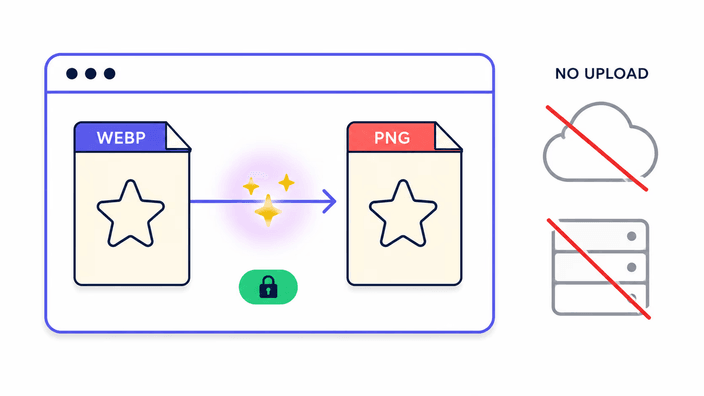
Конвертуйте WebP у PNG, щоб Photoshop, Word і старі програми могли відкрити файл. Прозорість збережена.

або перетягніть зображення сюди

Як конвертувати WebP у PNG

Як конвертувати WebP у PNG

Перетягніть файл WebP у зону завантаження або клацніть, щоб обрати файл на пристрої. Конвертація починається тієї миті, коли файл потрапляє на сторінку, без кнопки Конвертувати, яку треба натискати. Для більшості зображень результат з'являється менш ніж за секунду. Коли все готово, кнопка Завантажити зберігає PNG під початковою назвою із розширенням, заміненим на .png. Щоб конвертувати інше зображення, перетягніть наступний файл. Кожна конвертація виконується з нуля, без черги. Код працює однаково в настільних і мобільних браузерах. Анімований WebP обробляється як один статичний кадр, тож у підсумковий PNG потрапляє лише перший кадр.

Прозорі тла залишаються прозорими

Прозорі тла залишаються прозорими

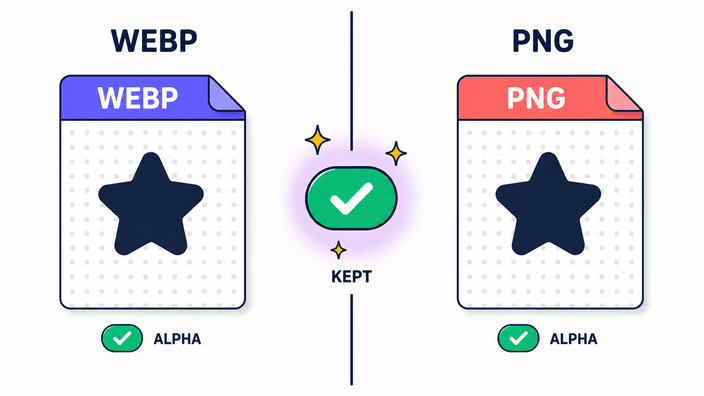
І WebP, і PNG підтримують 8-бітну альфа-прозорість, тобто кожен піксель може нести будь-яке значення непрозорості, від цілком прозорого до цілком непрозорого. Коли браузер читає WebP і перезаписує його як PNG, значення альфи переносяться без змін. Логотип на прозорому тлі виходить як PNG із тим самим прозорим тлом, без білої заливки, без ореолу й без крайових артефактів від попереднього множення. Якщо WebP має м'які напівпрозорі краї, як-от тіні чи текст зі згладжуванням, ці точні значення непрозорості переживають перетворення туди й назад піксель за пікселем. Це головна причина конвертувати у PNG, а не у JPG, коли зображення має прозоре тло, адже JPG не має альфа-каналу й залив би ці пікселі суцільним кольором.

WebP чи PNG, що куди пасує

WebP чи PNG, що куди пасує

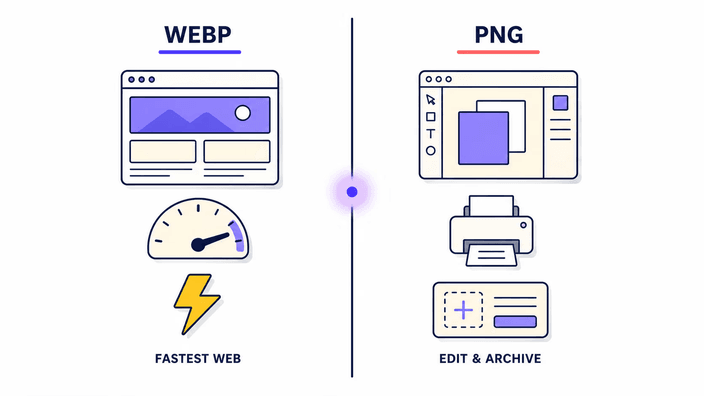
Залишайте WebP, коли зображення живе на вебсторінці. WebP приблизно на 25 - 35 відсотків менший за PNG за тієї самої візуальної якості, тож сторінки вантажаться швидше, а трафік коштує менше. Переходьте на PNG, коли файл має відкриватися в чомусь офлайн. Photoshop, старший за кінець 2022 року, потребує плагіна, щоб відкрити WebP. Word, PowerPoint, більшість застарілих інструментів Windows і більшість поштових клієнтів досі відхиляють WebP. PNG це формат, який розуміє кожна програма. Якщо кінцева мета сайт, залишайте WebP. Якщо це файл дизайну, друк, офісний документ чи вкладення до листа, PNG надійніший вибір.

Ваш підсумковий PNG буде більшим за WebP

Ваш підсумковий PNG буде більшим за WebP

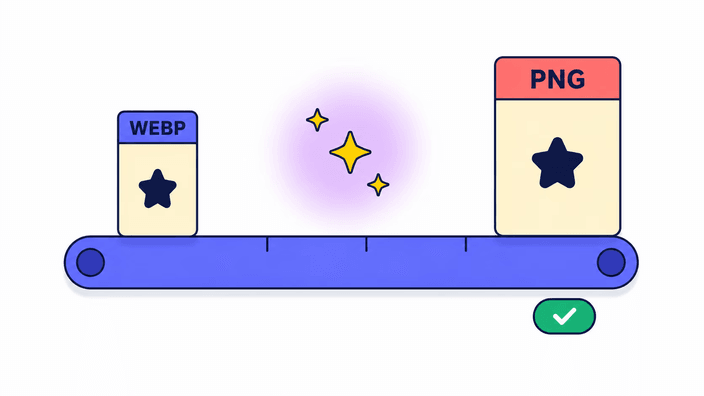
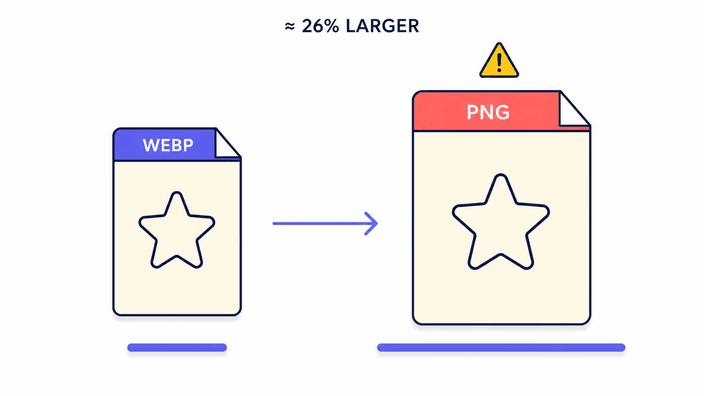
PNG використовує стиснення DEFLATE без втрат. WebP використовує сучасніший і ефективніший алгоритм, який дає менші файли для того самого зображення. Перехід від WebP до PNG завжди збільшує файл, приблизно на 26 відсотків для графіки і від двох до десяти разів для фотографій. Фотографія WebP розміром великого розміру легко може стати PNG на в кілька разів більшого розміру. Це плата за перехід на формат, який відкривається всюди, адже PNG не гірший за якістю, він просто займає більше місця на диску, бо зберігає кожен піксель без сучасного стиснення, яке застосовує WebP. Якщо розмір файлу важливіший за сумісність, залишайте WebP замість конвертації.

Де обробляється ваш WebP

Де обробляється ваш WebP

Усе залежить від того, скільки файлів ви конвертуєте за раз. Коли ви конвертуєте один WebP, перекодування іде усередині вашої вкладки браузера, у рушії зображень платформи, нічого не завантажується і нічого не записується про файл. Відкрийте інструменти розробника, подивіться панель Мережа під час конвертації одного зображення, і ви побачите нуль вихідних запитів із файлом. Коли ви конвертуєте кілька файлів WebP разом, вони надсилаються на наш сервер, який робить вам одне об'єднане завантаження. Цей результат видаляється з нашого сервера приблизно за 2 години, і ви можете видалити його одразу після збереження. Більшість інших конвертерів WebP у PNG завантажують кожен файл, що ви їм даєте, один чи кілька, і тримають його на своїх машинах. Тут одиночна конвертація лишається у вашому браузері, а пакет досягає нашого сервера лише на стільки, скільки потрібно для збирання вашого завантаження.

Що відбувається з анімованими файлами WebP

Що відбувається з анімованими файлами WebP

Анімовані файли WebP містять кілька кадрів зображення. Цей інструмент обробляє лише перший кадр і видає один статичний PNG. Формат PNG підтримує анімацію через розширення APNG, але цей інструмент не створює файлів APNG. Якщо вам потрібно зберегти всі кадри анімованого WebP, правильним вибором буде спеціальний інструмент конвертації у GIF або APNG. Для добування одного показового кадру, як-от мініатюри чи зображення попереднього перегляду, перший кадр зазвичай найкорисніший результат і правильна типова поведінка.

Як це працює

  1. Перетягніть або оберіть свій WebP

    Перетягніть файл WebP в область завантаження або клацніть, щоб відкрити вибір файлів. Прозорість WebP збережеться в результаті. Конвертація одного зображення іде в браузері, а якщо кинути кілька одразу, вони надсилаються на наш сервер для спільної обробки.

  2. Дочекайтеся автоматичної конвертації

    Браузер записує PNG тієї миті, коли файл завантажується. Більшість зображень екранної роздільної здатності завершуються менш ніж за секунду, без кнопок.

  3. Зверніть увагу на розмір результату

    PNG буде помітно більшим за початковий WebP. Фотографія WebP розміром великого розміру зазвичай стає близько в кілька разів більшого розміру як PNG. Це очікувано, а не помилка.

  4. Завантажте PNG

    Клацніть Завантажити, щоб зберегти файл. Початкова назва зберігається, а розширення змінюється на .png. Прозорі ділянки залишаються прозорими. Щоб конвертувати інший файл, перетягніть наступний WebP.

Pов'язані інструменти, які вам також можуть знадобитися

Конвертуйте у зворотному напрямку або досліджуйте інші формати.

Часті запитання

Чому Photoshop або Word не відкриває мій файл WebP?

WebP це сучасний вебформат, і чимало настільних програм досі його ігнорують. Photoshop отримав вбудовану підтримку WebP лише наприкінці 2022 року, тож старим версіям потрібен плагін. Word, PowerPoint, Перегляд у старих версіях macOS і більшість застарілих інструментів Windows просто відхиляють формат. Конвертація у PNG це універсальне рішення. Будь-яка програма, що взагалі працює із зображеннями, відкриє PNG, що робить його правильним вибором, коли важлива сумісність із настільним програмним забезпеченням.

Чи зберігає цей конвертер прозорість?

Так. І WebP, і PNG підтримують 8-бітну альфа-прозорість. Прозорі пікселі залишаються прозорими, напівпрозорі зберігають свої точні значення непрозорості, а навколо вирізаних об'єктів не з'являється ані білої заливки, ані ореолу. Логотип на прозорому тлі стає файлом PNG із тим самим прозорим тлом, піксель за пікселем, без зведення шарів. Тому PNG це правильне місце призначення замість JPG, адже JPG не має альфа-каналу й залив би прозорі ділянки суцільним кольором.

Чому файл PNG більший за WebP?

PNG без втрат, а WebP стиснутий сильніше. PNG зберігає кожен піксель точно, користуючись алгоритмом стиснення з 1990-х. WebP застосовує сучасні методи передбачення, які вміщують те саме зображення в менший обсяг. Перехід від WebP до PNG завжди збільшує файл, приблизно на 26 відсотків для графіки і нерідко на 200 - 1000 відсотків для фотографій. Фотографія WebP розміром великого розміру може стати PNG на в кілька разів більшого розміру. Це очікувано, ціна формату, який відкривається всюди.

Чи втрачається якість при конвертації WebP у PNG?

Сама конвертація не вносить нової втрати якості. PNG без втрат, тож пікселі, зчитані з WebP, записуються байт у байт. Однак якщо початковий WebP було збережено в режимі з втратами, як більшість вебфайлів WebP, ці артефакти стиснення вже є в пікселях, і їх не можна прибрати конвертацією у PNG. PNG виглядає так само, як WebP виглядав на екрані, не краще. Якість не додається, просто припиняється її подальша втрата.

Чи безпечно конвертувати WebP у PNG тут?

Це залежить від того, скільки файлів ви конвертуєте. Один WebP конвертується прямо у вашому браузері, тож цей файл не завантажується, і ви можете підтвердити це, відкривши інструменти розробника і спостерігаючи за панеллю Мережа під час конвертації, де не з'являється вихідних запитів зображення. Коли ви конвертуєте кілька одразу, вони йдуть на наш сервер для спільної обробки, і цей результат видаляється приблизно за 2 години, з можливістю видалити його самому одразу після завантаження. Якщо ваше зображення конфіденційне, це документ, особисте фото чи робочий матеріал, конвертація по одному тримає його на вашому пристрої.

Що відбувається з анімованими файлами WebP?

Конвертується лише перший кадр. Цей інструмент видає один статичний PNG, а не анімований APNG, навіть коли початковий WebP містить кілька кадрів. Якщо вам потрібно зберегти всі кадри, доречним вибором буде спеціальний інструмент конвертації у GIF або APNG. Для більшості випадків, коли вам просто потрібна статична мініатюра чи попередній перегляд з анімованого WebP, перший кадр це правильний результат.

Деталі

Нотатки від команди про майстерність, формати та невеликі рішення, що стоять за добрим результатом.

Чому WebP не має універсальної підтримки в настільних програмах
WebP випустила Google у 2010 році, але засвоєння настільним програмним забезпеченням відставало від браузерів на роки. Браузери засвоїли WebP рано, бо керують власними рушіями відтворення, а Google активно оптимізувала підтримку WebP у Chrome як конкурентну перевагу. Настільним програмам потрібно більше часу, щоб засвоїти новий формат зображення, адже кожна програма містить власний стек декодування, а підтримка нового формату вимагає тестування на довгому хвості граничних випадків. Adobe Photoshop, яким користується більшість професійних фотографів і дизайнерів, отримав вбудовану підтримку WebP лише у версії 23.2 наприкінці 2022 року. Програми Microsoft Office досі обробляють WebP неоднорідно на різних платформах станом на 2026 рік. Програмне забезпечення RIP для друку та більшість застарілих інструментів архівації так і не засвоїли WebP. Практичний наслідок у тому, що файл, який бездоганно показується в браузері, може бути цілком відхилений програмою, яка потрібна користувачеві, і конвертація у PNG це надійний обхідний шлях.
Як WebP досягає переваги стиснення над PNG
PNG використовує стиснення DEFLATE, універсальний алгоритм без втрат від 1996 року. Перед стисненням він застосовує набір оборотних порядкових фільтрів і кодує результат потоком zlib. Це дієво, але спроектовано до того, як дослідження машинного навчання та відеокодеків дали кращі методи. Режим із втратами WebP використовує блокове перетворення, успадковане від відеостиснення VP8, застосовуючи внутрішньокадрове передбачення та дискретне косинусне перетворення до макроблоків 16x16. Режим без втрат WebP використовує просторове передбачення, перетворення кольору і ступінь кодування LZ77, яка структурно ефективніша за DEFLATE для типового вмісту зображень. Опубліковані тести Google показують WebP без втрат приблизно на 26 відсотків менший за PNG на наборі стандартних тестових зображень, а WebP із втратами та альфою приблизно втричі менший за PNG за зіставної візуальної якості. Напрямок від PNG до WebP використовує цей виграш, напрямок від WebP до PNG його обертає, звідси й більший результат.
Виміряні приклади зростання розміру файлу
Виміряно в Chrome 148, настільний Linux, з використанням платформного шляху запису PNG, застосованого до декодованих вхідних даних WebP. Невелика графіка у векторному стилі розміром 400x300 пікселів, збережена як WebP із якістю 80, декодується й перезаписується як PNG приблизно за 15 - 25 мс із типовим зростанням розміру на 20 - 30 відсотків. Фотографічний WebP 1024x768, близько 100 - 200 КБ, декодується й перезаписується як PNG менш ніж за 100 мс із типовим зростанням у 3 - 5 разів. Великий фотографічний WebP 3840x2160, близько 1 - великого розміру, записується як PNG приблизно за 1,2 секунди зі зростанням у 5 - 10 разів залежно від складності сцени. Практична верхня межа це приблизно фотографія WebP на великого розміру, що стає PNG на в кілька разів більшого розміру. Ці числа відображають різницю в ефективності стиснення між двома форматами і зростають лінійно з кількістю пікселів.
Альфа-прозорість при перетворенні туди й назад
8-бітний альфа-канал у WebP і PNG використовує той самий діапазон значень, де 0 це повна прозорість, а 255 це повна непрозорість. Коли браузер декодує WebP з альфою, він створює буфер пікселів зі значеннями RGBA, де складова A відображає початкові дані альфи. Коли цей буфер перезаписується як PNG, запис PNG поміщає значення A прямо в альфа-канал PNG. Жодного кроку компонування не відбувається, колір тла не накладається, а попереднє множення не вносить побічних змін у значення пікселів. Результат це передавання альфа-каналу без втрат, де значення непрозорості кожного пікселя в PNG збігається з тим, що зберігав WebP. Для зображень із тонким згладжуванням по краях кожне проміжне значення альфи, наприклад піксель із непрозорістю 40 відсотків біля краю тексту, проходить перетворення цілим. Саме ця точність робить PNG правильним вибором замість JPG, коли програмі-отримувачу потрібно показувати зображення на кількох тлах.
Поведінка EXIF і метаданих
Процес перезапису знімає метадані EXIF, IPTC і XMP з результату PNG. Файли WebP можуть нести дані EXIF, вбудовані в їхній блок метаданих, і ці дані губляться, коли браузер декодує й перезаписує зображення. Колірні профілі ICC ідуть іншим шляхом, де Chrome і Safari зберігають мітку профілю ICC sRGB у результаті PNG після декодування WebP, а Firefox знімає всі метадані разом із профілем ICC. Практичний наслідок це результат, безпечний для sRGB в усіх браузерах, але будь-який широкий колірний профіль, вбудований у початковий WebP, не переживе Firefox. Для професійних фотографічних процесів, що спираються на перетворення з міткою ICC, скористайтеся інструментом конвертації, який зважає на метадані. Для стандартної обробки вебзображень вилучення метаданих зазвичай прийнятне і має невелику перевагу, трохи зменшуючи розмір підсумкового файлу.
Перевірка приватності на практиці
Твердження, що жодні дані файлу не залишають браузер, можна перевірити без жодних спеціальних засобів. Відкрийте браузер, перейдіть на сторінку webp у png, потім відкрийте інструменти розробника браузера клавішею F12 або через меню правого клацання. Перейдіть на вкладку Мережа, очистіть наявні запити і запустіть конвертацію, перетягнувши файл WebP. Відфільтруйте список запитів за Fetch, XHR або Усі. Список показує нуль вихідних запитів із даними зображення під час запису. Єдині наявні мережеві запити це ресурси початкового завантаження сторінки і стандартні пінги аналітики, які фіксують лише перегляди сторінок і показники продуктивності Core Web Vitals, без жодного вмісту зображення. Кожен великий віддалений конвертер WebP у PNG створює щонайменше POST вивантаження і GET завантаження на конвертацію, обидва пишуться в журнал сервера. Архітектура на пристрої означає, що таких записів у журналі просто немає, що є вагомою різницею для користувачів, які конвертують файли з конфіденційним вмістом.