
PNGをJPGに変換する方法
PNGをアップロード欄にドラッグするか、クリックして端末から選びます。ファイルが届いた瞬間に処理が始まり、画面サイズの写真なら1秒かからずに終わります。結果ができると、ダウンロードボタンが元のファイル名のまま拡張子を変えてJPGを保存します。別の画像を変換するには、次のファイルを置くだけです。各変換は待ち行列も準備時間もなく、毎回ゼロから走ります。同じ仕組みがデスクトップでもスマートフォンでも動き、アニメーションPNGは最初のコマだけを1枚の静止画として扱います。
ファイルを読み込んでいます…
写真やメール添付、ファイルを軽くしたいアップロードのために、PNGをJPGへ。
またはここに画像をドロップ
画像を変換しています
このタブは開いたままにしてください。
スマートフォンでQRコードをスキャンすると、そちらでファイルを受け取れます。リンクは一時的なもので、ファイルは2時間以内にサーバーから削除されます。
画像が1枚なら処理はブラウザ内で直接行われ、アップロードするものはありません。複数を一度に変換するとファイルは作業のため当社のサーバーへ送られ、その後ダウンロードリンクは約2時間で削除されます。RoundCutはブラウザの中だけでPNGをJPGに変換します。 アップロードもサーバーも一切使いません。 PNGをページに置くと、ブラウザに内蔵された画像エンジンがそれをJPEGとして書き直し、ふつうの写真なら1秒もかかりません。 JPGにはアルファチャンネルがないため、PNGの透明な部分は白い背景で塗りつぶされます。 写真の場合、できあがるJPGは元のPNGより30から50パーセントほど軽くなり、見た目の差は目では分かりません EXIF・IPTC・XMPのメタデータはどの場合も取り除かれます。 ファイルサイズが大事で、画像が写真のときはこの変換が向いています。 ロゴやアイコン、透明部分を残したいものには、代わりにPNGからWebPを選んでください。
PNGをアップロード欄にドラッグするか、クリックして端末から選びます。ファイルが届いた瞬間に処理が始まり、画面サイズの写真なら1秒かからずに終わります。結果ができると、ダウンロードボタンが元のファイル名のまま拡張子を変えてJPGを保存します。別の画像を変換するには、次のファイルを置くだけです。各変換は待ち行列も準備時間もなく、毎回ゼロから走ります。同じ仕組みがデスクトップでもスマートフォンでも動き、アニメーションPNGは最初のコマだけを1枚の静止画として扱います。
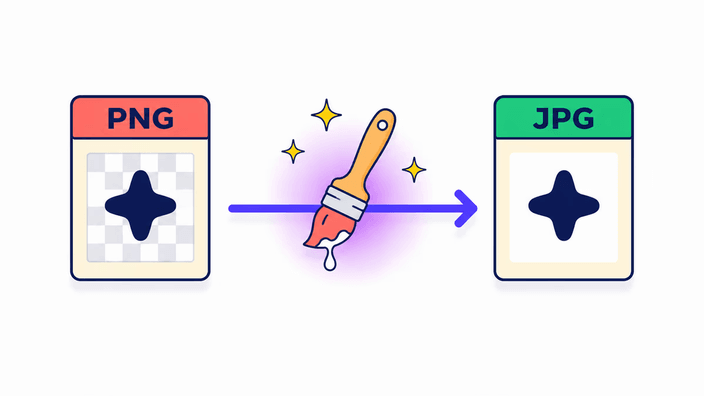
JPGにはアルファチャンネルがありません。PNGの透明なピクセルは、JPGとして保存する前にどれも単色で埋める必要があります。RoundCutはその部分を白で埋めます。これが標準の動きで、ロゴや切り抜いた商品画像が変換後に白い四角を背負う理由です。不具合ではなく、形式そのものの仕様です。別の背景色がほしいときは、変換前に画像編集ソフトでPNGに色を塗ってください。透明な切り抜きをウェブ用に残したいなら、代わりにWebPに変換します。WebPは完全なアルファチャンネルを持ち、何も平らにせずにPNGより小さいファイルになることが多いです。

ロゴ、アイコン、文字がくっきりしたスクリーンショット、線画、そして再利用する透明部分を持つものにはPNGを使います。PNGはすべてのピクセルをそのまま記録するので、輪郭が鋭いままで、保存のたびに新しい圧縮ノイズを足さずに編集できます。写真、横長のバナー画像、どのみちアップロード時に再圧縮されるSNS向けのものにはJPGに切り替えます。写真のPNGは共有に必要な以上に重く、JPEGはまさにその中身のために作られました。小さなサイズと透明部分の両方がほしいなら、WebPがどちらも満たし、いまのブラウザはすべて対応しています。

JPGは小さなファイルにするために一部の画素の細部を捨てる、非可逆圧縮です。写真では、ふつうのウェブ品質で見える差はごくわずかです。保存の目安は約43 dBのPSNRで、写真の中身ではJPGと無劣化の元画像を目では見分けられない水準です。鋭い輪郭、細かい文字、べた塗りのブロック、一色に切り替わるグラデーションを持つ画像は事情が違い、JPGはそうした急な変化のまわりに、どの設定でもにじみを出します。そうした画像にはPNGが正しい形式で、JPGへの変換は質を下げます。ここに品質スライダーはなく、写真向けに調整された無劣化に近い設定で固定されています。

経路は変換するファイル数で決まります。画像が1枚なら、すべての処理はブラウザのタブ内で行われ、アップロードはありません。複数を一度に変換すると、ファイルは当社のサーバーに送られ、そこで処理してダウンロードリンクを返します。そのリンクと、その先のファイルは約2時間で削除されます。まとめて変換するルートは、複数の写真を同じ形式に変換したいときに便利です。サーバーがすべて処理し、1つのダウンロードにまとめて返します。
PNGをJPGに変換するのが間違いになる、はっきりした場面がいくつかあります。残したい透明な背景にPNGが頼っているなら、JPGはそれを壊すので、PNGのままにするかWebPに移ります。画像に細かい文字、鋭い線、ロゴ、操作画面のスクリーンショットが含まれるなら、ブロック単位の仕組みが鋭い輪郭を苦手とするため、JPGはどの品質でも見えるにじみを足します。さらに編集して何度も保存し直すつもりなら、JPGで保存し直すたびに新しい損失が重なるので、PNGを作業用の原本として残し、最後の納品の段でだけJPGに書き出してください。
ファイルをアップロード領域へドラッグするか、クリックして選択ツールを開きます。画像が1枚ならその間ずっとあなたの端末に残ります。複数を追加すると、まとめて変換するため当社のサーバーへ送られます。
ファイルが届いた瞬間にブラウザがJPGを保存します。ふつうの写真なら押すボタンも進捗バーもなく、結果は1秒かからずに現れます。
ダウンロードボタンが出力ファイルのサイズを示します。透明だった部分はJPGでは白い背景になりますが、JPGにアルファがないため想定どおりです。
保存するにはダウンロードをクリックします。元の名前は保たれ、拡張子だけ変わります。まとめての場合は1つのアーカイブをダウンロードし、リンクは約2時間で当社のサーバーから削除されます。別のファイルを変換するには、次のファイルをページにドロップします。
逆変換が必要な場合や透明度を保ちたい場合は、これらのツールをご利用ください。
はい。JPGは非可逆形式です。RoundCutは写真向けに調整した無劣化に近い固定の品質設定を使い、ふつうの表示サイズでは出力が元のPNGとそっくりに見えます。目安は約43 dBのPSNRで、写真の中身では無劣化と目で区別できない水準です。鋭い輪郭、細い文字、べた塗りのブロックを持つ画像は、どのJPG品質でも細かなノイズが出ることがあります。そうした画像はPNGのまま残すのが正解です。
JPGには透明度のチャンネルがありません。変換は透明なピクセルをすべて白で埋めるので、透明な背景のロゴや商品画像はあとで白い四角を背負います。これは形式の想定どおりの動きで、ツールの欠陥ではありません。避けるには、変換前にPNGへ希望の背景色を塗るか、透明部分を保ち、ふつうPNGより小さいファイルになるWebPに切り替えてください。
写真のPNGなら、JPGは無劣化に近い設定でふつう30から50パーセント小さくなります。正確な比率は画像しだいで、細部の多い写真ほど効果が大きくなります。べた塗りのグラフィック、アイコン、線画は縮みが小さく、JPGのノイズで見栄えが悪くなることもあります。元のPNGがスクリーンショットやロゴだった場合、JPGにしても意味のあるサイズの利点が得られず、画質が目に見えて落ちることがあります。
変換するファイル数によります。画像が1枚ならブラウザを出ることはなく、符号化はアップロードなしであなたの端末で動きます。複数を一度に変換すると当社のサーバーに送られて処理され、その後ダウンロードリンクとその先のファイルは約2時間で削除されます。画像が機密なら、端末に残すために1枚ずつ変換してください。
はい。複数のファイルをドロップすると、RoundCutはそれらをまとめて変換し、ダウンロード用に1つのアーカイブを返します。まとめての処理はブラウザではなく当社のサーバーで行われ、ダウンロードリンクは約2時間で削除されます。一方、1ファイルならアップロードなしでブラウザ内で直接変換されます。どちらの場合も各変換は高速です。
残したい透明部分があるとき、JPGのノイズが目立つ鋭い文字や線画を含むとき、これからも編集して保存し直すときは、PNGのまま残します。JPGは開いて保存し直すたびに新しい圧縮損失が積み重なります。作業用ファイルにはPNGが正しい原本で、JPGへの書き出しは最終納品のときだけにします。透明部分と小さなファイルの両方が必要なウェブ素材には、WebPがより良い書き出し先です。
良い仕上がりの背後にある技、フォーマット、小さな決定についてのチームからのメモ。
Safariで共有をタップし、ホーム画面に追加を選びます。
ブラウザのメニューを開き、アプリをインストールまたはホーム画面に追加をタップします。
シークレットタブではアプリをインストールできません。通常のタブでサイトを開いてください。