Chargement de vos fichiers…

Convertir WebP en PNG

Convertissez WebP en PNG pour que Photoshop, Word et les anciens logiciels ouvrent le fichier. Transparence conservée.

ou déposez l'image ici

Comment convertir WebP en PNG

Comment convertir WebP en PNG

Déposez un fichier WebP sur la zone d'envoi ou cliquez pour en choisir un sur votre appareil. La conversion démarre dès que le fichier arrive, il n'y a aucun bouton Convertir à presser. Pour la plupart des images, le résultat est prêt en moins d'une seconde. Une fois prêt, le bouton Télécharger enregistre le PNG sous le nom d'origine avec l'extension changée en .png. Pour une autre image, déposez le fichier suivant, chaque conversion repart de zéro, sans file d'attente. Le déroulé est le même sur ordinateur et sur navigateur mobile. Un WebP animé est traité comme une seule image fixe, seule la première frame apparaît donc dans le PNG.

Les fonds transparents restent transparents

Les fonds transparents restent transparents

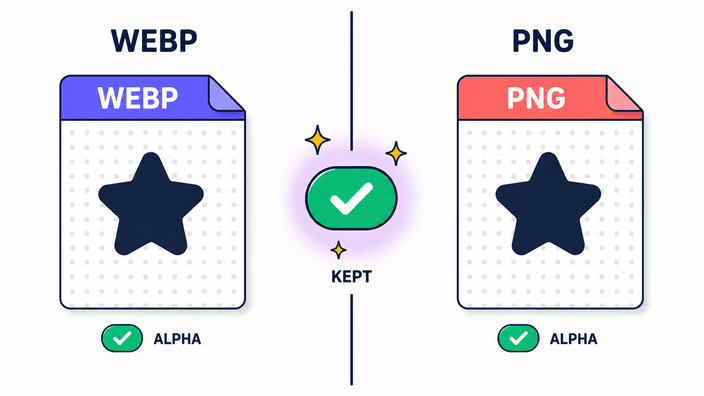
WebP et PNG prennent tous deux en charge la transparence alpha 8 bits, chaque pixel peut donc porter n'importe quel niveau d'opacité, de totalement transparent à totalement opaque. Quand le navigateur lit le WebP et le réécrit en PNG, les valeurs alpha passent intactes. Un logo sur fond transparent ressort en PNG avec le même fond transparent, sans remplissage blanc, sans halo et sans bord prémultiplié. Si le WebP a des bords semi-transparents doux comme des ombres ou du texte lissé, ces valeurs d'opacité précises survivent au passage pixel par pixel. C'est la raison principale de choisir PNG plutôt que JPG pour les images transparentes. JPG n'a pas de canal alpha et remplirait ces zones d'une couleur unie.

WebP ou PNG, lequel pour quoi

WebP ou PNG, lequel pour quoi

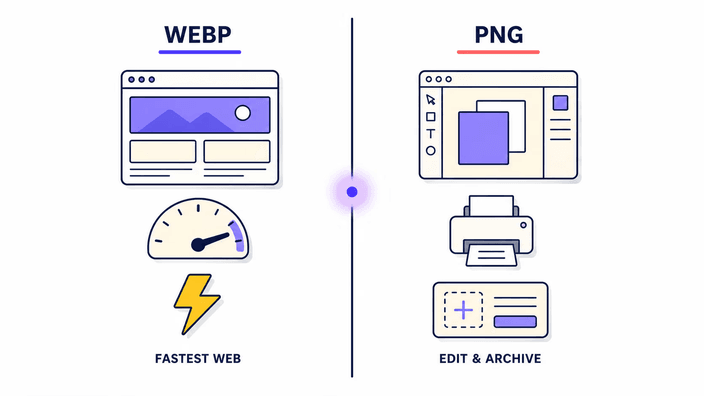
Gardez le WebP tant que l'image vit sur une page web. À qualité visible égale, le WebP pèse environ 25 à 35 pour cent de moins que le PNG, les pages chargent plus vite et la bande passante coûte moins. Passez au PNG dès que le fichier doit s'ouvrir dans quelque chose hors ligne. Les versions de Photoshop antérieures à fin 2022 réclament un module pour le WebP. Word, PowerPoint, la plupart des vieux outils Windows et la majorité des clients de messagerie refusent encore le WebP. PNG est le format que tout logiciel comprend. Si la destination est un site web, restez sur WebP. S'il s'agit d'un fichier de design, d'une impression, d'un document bureautique ou d'une pièce jointe, PNG est le choix plus sûr.

Votre PNG sera plus lourd que le WebP

Votre PNG sera plus lourd que le WebP

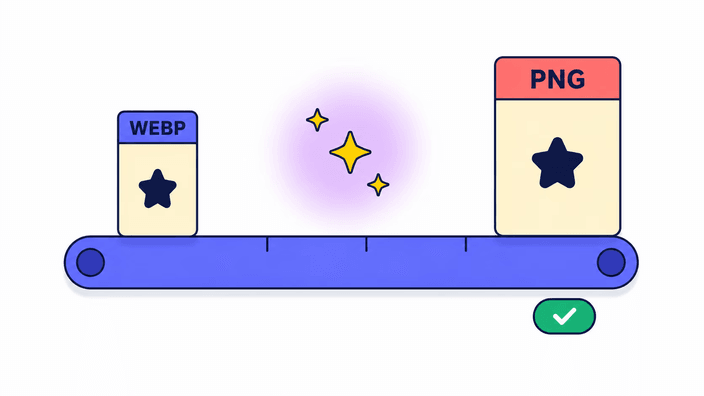
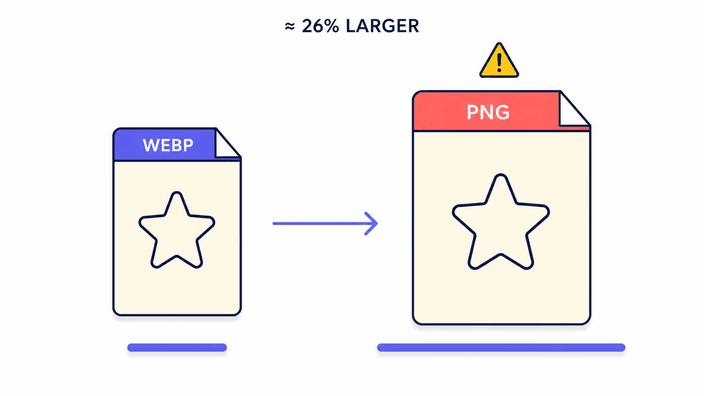
PNG s'appuie sur la compression sans perte DEFLATE. WebP utilise un algorithme plus récent et plus efficace, qui atteint des fichiers plus petits pour la même image. Aller de WebP à PNG grossit toujours le fichier, environ 26 pour cent pour les graphismes et deux à dix fois pour les photographies. Une photo WebP de 3 Mo devient facilement un PNG de 14 Mo. C'est le prix d'un format qui s'ouvre partout, le PNG n'est pas de moindre qualité, il occupe seulement plus de place car il enregistre chaque pixel sans la compression moderne du WebP. Si la taille du fichier compte plus que la compatibilité, gardez le WebP plutôt que de convertir.

Où votre WebP est traité

Où votre WebP est traité

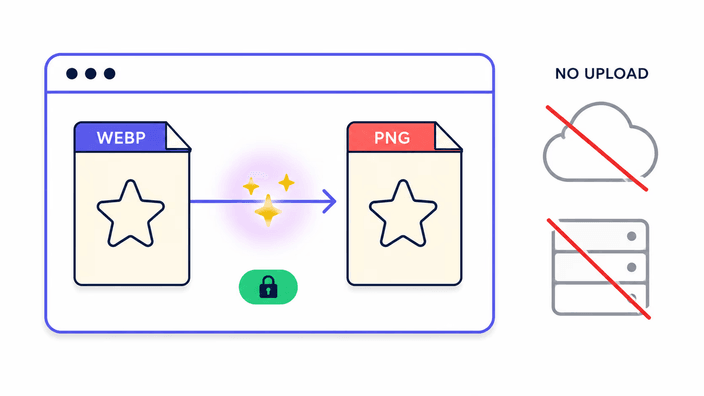
Tout dépend du nombre de fichiers que vous convertissez en une fois. Quand vous convertissez un seul WebP, le ré-encodage s'exécute dans votre onglet de navigateur, sur le moteur d'image de la plateforme, sans rien envoyé et sans rien enregistré sur le fichier. Ouvrez les outils de développement, regardez le panneau Réseau pendant que vous convertissez une image et vous verrez zéro requête sortante portant le fichier. Quand vous convertissez plusieurs fichiers WebP ensemble, ils sont envoyés à notre serveur, qui produit un seul téléchargement combiné pour vous. Ce résultat est retiré de notre serveur sous environ 2 heures, et vous pouvez le supprimer dès que vous l'enregistrez. La plupart des autres convertisseurs WebP vers PNG envoient chaque fichier que vous leur donnez, un seul ou non, et le gardent sur leurs machines. Ici une conversion unique reste dans votre navigateur, et un lot atteint notre serveur juste le temps d'assembler votre téléchargement.

Ce qui se passe avec les WebP animés

Ce qui se passe avec les WebP animés

Les fichiers WebP animés contiennent plusieurs images. Cet outil ne traite que la première et produit un seul PNG fixe. Le format PNG connaît l'animation via l'extension APNG, mais cet outil ne produit pas de fichiers APNG. Si vous devez conserver chaque image d'un WebP animé, un outil dédié au GIF ou à l'APNG est le bon choix. Pour extraire une seule image représentative, comme une vignette, la première frame est en général la sortie la plus utile et le comportement par défaut sensé.

Comment ça marche

  1. Déposez ou choisissez votre WebP

    Glissez un fichier WebP sur la zone d'envoi ou cliquez pour ouvrir un sélecteur de fichiers. La transparence du WebP sera conservée dans la sortie. Convertir une image s'exécute dans votre navigateur, tandis que déposer plusieurs fichiers à la fois les envoie à notre serveur pour les traiter ensemble.

  2. Attendez la conversion automatique

    Le navigateur écrit le PNG au moment où le fichier est chargé. La plupart des images en résolution d'écran sont prêtes en moins d'une seconde, sans bouton à presser.

  3. Notez la taille de sortie

    Le PNG sera nettement plus lourd que le WebP. Une photo WebP de 3 Mo devient en général autour de un PNG bien plus lourd. C'est attendu et ce n'est pas une erreur.

  4. Téléchargez le PNG

    Cliquez sur Télécharger pour enregistrer le fichier. Le nom d'origine est gardé, l'extension passe à .png. Les zones transparentes restent transparentes. Pour un autre fichier, déposez le WebP suivant.

Outils liés dont vous pourriez aussi avoir besoin

Convertissez dans l'autre sens ou explorez d'autres formats pour votre image.

Questions fréquentes

Pourquoi Photoshop ou Word n'ouvrent-ils pas mon fichier WebP ?

WebP est un format web moderne et beaucoup de logiciels de bureau l'ignorent encore aujourd'hui. Photoshop n'a pris en charge le WebP nativement qu'à la fin de 2022, les versions plus anciennes ont besoin d'un module. Word, PowerPoint, Aperçu sur les anciennes versions de macOS et la plupart des vieux outils Windows refusent tout simplement le fichier. Convertir en PNG est la solution universelle. Tout programme qui gère des images ouvre un PNG, et c'est exactement ce qui en fait le bon choix quand la compatibilité avec les logiciels de bureau compte.

Ce convertisseur conserve-t-il la transparence ?

Oui. WebP et PNG prennent tous deux en charge la transparence alpha 8 bits. Les pixels transparents restent transparents, les semi-transparents gardent leur opacité exacte et aucun remplissage blanc ni halo n'apparaît autour des détourages. Un logo sur fond transparent devient un PNG avec le même fond transparent, pixel par pixel, sans aplatissement. C'est pourquoi PNG est la bonne destination et non JPG. JPG n'a pas de canal alpha et remplirait les zones transparentes d'une couleur unie.

Pourquoi le fichier PNG est-il plus lourd que le WebP ?

PNG est sans perte et WebP est plus compressé. PNG conserve chaque pixel à l'identique avec un algorithme de compression des années 1990. WebP utilise une prédiction moderne qui range la même image dans moins d'espace. Aller de WebP à PNG grossit toujours le fichier, environ 26 pour cent pour les graphismes et souvent 200 à 1000 pour cent pour les photos. Une photo WebP de 3 Mo peut devenir un PNG de 14 Mo. C'est attendu, le prix d'un format qui s'ouvre partout.

La conversion de WebP en PNG fait-elle perdre de la qualité ?

La conversion en elle-même n'ajoute aucune nouvelle perte. PNG est sans perte, les pixels décodés depuis le WebP sont écrits octet par octet. En revanche, si le WebP d'origine a été enregistré en mode avec perte, ce qui est le cas de la plupart des WebP du web, ces traces de compression sont déjà gravées dans les pixels et passer au PNG ne les retire pas. Le PNG a le même rendu à l'écran que le WebP, pas meilleur. Aucune qualité n'est ajoutée, la perte est simplement stoppée là où elle en était.

Est-il sûr de convertir WebP en PNG ici ?

Cela dépend du nombre de fichiers que vous convertissez. Un seul WebP est converti directement dans votre navigateur: ce fichier n'est pas envoyé. Vous pouvez le confirmer en ouvrant les outils de développement et en regardant le panneau Réseau. Quand vous en convertissez plusieurs, elles passent par notre serveur pour être traitées ensemble. Ce résultat est supprimé sous environ 2 heures, avec la possibilité de le supprimer vous-même. Si votre image est sensible, un document, une photo personnelle ou du matériel de travail, la convertir une par une la garde sur votre appareil.

Que deviennent les fichiers WebP animés ?

Seule la première image est convertie. Cet outil produit un seul PNG fixe, pas un APNG animé, même quand le WebP source contient plusieurs images. Si vous devez conserver chaque image, un outil dédié au GIF ou à l'APNG est le choix adapté. Dans la plupart des cas, où vous avez juste besoin d'une vignette fixe tirée d'un WebP animé, la première image est la bonne sortie.

Les détails

Notes de l'équipe sur l'artisanat, les formats et les petites décisions derrière un bon résultat.

Pourquoi le WebP n'est pas pris en charge partout dans les logiciels de bureau
WebP est sorti chez Google en 2010, mais son adoption par les logiciels de bureau a traîné loin derrière celle des navigateurs. Les navigateurs ont adopté le WebP tôt parce qu'ils maîtrisent leurs propres moteurs de rendu et que Google a poussé activement la prise en charge du WebP dans Chrome comme avantage concurrentiel. Les applications de bureau avancent plus lentement sur un nouveau format d'image, car chacune entretient sa propre pile de décodage et un nouveau format demande des tests face à une longue série de cas particuliers. Adobe Photoshop, l'outil quotidien de la plupart des photographes et designers professionnels, n'a livré la prise en charge native du WebP qu'avec la version 23.2, fin 2022. Les applications Microsoft Office traitent le WebP de façon inégale selon les plateformes encore en 2026. Les logiciels de RIP d'impression et la majorité des vieux outils d'archivage ne l'ont jamais adopté. En pratique, un fichier parfait dans le navigateur peut être refusé par le logiciel qu'utilise l'utilisateur. Convertir en PNG est le contournement fiable.
Comment le WebP obtient son avantage de compression sur le PNG
Sous le PNG se trouve DEFLATE, un cheval de trait sans perte qui date de 1996. déo et l'apprentissage automatique qui ont affiné le métier. Le WebP apporte deux astuces plus récentes. En mode avec perte, il tire une transformée par blocs de la vidéo VP8, avec prédiction intra-image et transformée en cosinus discrète sur des macroblocs de 16x16. En mode sans perte, il tisse une prédiction spatiale avec une transformée de couleur et une étape LZ77 qui empaquette les données d'image typiques plus serré que DEFLATE n'y parvient. Les données de Google placent le WebP sans perte environ 26% sous le PNG sur un jeu d'images standard. Le WebP avec perte et alpha est environ trois fois plus petit à qualité visible égale. Aller de PNG à WebP encaisse ce gain, donc aller de WebP vers PNG le restitue, et le fichier enfle.
Exemples mesurés de croissance de la taille
Ces chiffres viennent de Chrome 148 sur un bureau Linux, avec le chemin d'écriture PNG de la plateforme appliqué à des entrées WebP décodées par le navigateur. Prenez un petit graphisme de style vectoriel en 400x300 pixels enregistré en WebP qualité 80, il se réécrit en PNG en 15 à 25 ms environ avec une croissance d'un cinquième à un tiers. Un WebP photographique en 1024x768, disons petite taille, se réécrit en PNG en moins de 100 ms et gonfle de trois à cinq fois. Passez à un gros WebP photographique en 3840x2160, grande taille, et le PNG prend à peu près 1,2 seconde à écrire en grossissant de cinq à dix fois selon la richesse de la scène. À l'extrémité, une grande photo WebP peut atterrir près de un PNG bien plus lourd. Chaque chiffre reflète à quel point le WebP empaquette plus serré les mêmes pixels, et la croissance suit le nombre de pixels.
La transparence alpha sur l'aller-retour
Le canal alpha 8 bits du WebP et du PNG utilise la même plage de valeurs, où 0 signifie totalement transparent et 255 totalement opaque. Quand le navigateur décode un WebP porteur d'alpha, il construit un tampon de pixels en valeurs RGBA dont la composante A reflète l'alpha d'origine. Réécrire ce tampon en PNG inscrit ces valeurs A directement dans le canal alpha propre du PNG. Aucune composition n'a lieu, aucune couleur de fond n'est posée et aucune prémultiplication ne décale en silence les pixels. Le résultat est une remise sans perte de l'alpha, où l'opacité de chaque pixel dans le PNG égale ce que le WebP tenait. Sur des images au lissage fin des bords, chaque valeur intermédiaire traverse le trajet entière, disons un pixel à 40 pour cent d'opacité le long du bord d'une lettre. Cette fidélité fait pencher le choix vers PNG plutôt que JPG dès que l'application réceptrice doit afficher l'image sur plus d'un fond.
Comportement de l'EXIF et des métadonnées
La réécriture efface les champs EXIF, IPTC et XMP du PNG produit. Un WebP peut loger de l'EXIF dans son bloc de métadonnées, et ce bloc disparaît dès que le navigateur décode et réécrit le fichier. Les profils colorimétriques suivent leur propre chemin. Chrome et Safari conservent l'étiquette de profil sRGB sur le PNG après lecture du WebP, alors que Firefox balaie tout, le profil ICC compris. Cela laisse une sortie que chaque navigateur lit comme sûre en sRGB, mais un profil à large gamut caché dans le WebP source ne passe pas par Firefox. Si votre chaîne photo vit sur des aller-retours étiquetés ICC, choisissez un convertisseur qui soigne les métadonnées exprès. Pour du travail web ordinaire, perdre ces champs est en général bienvenu et rogne en plus un peu la taille du fichier.
Vérifier la confidentialité en pratique
Vous éprouvez l'affirmation qu'aucune donnée du fichier ne quitte le navigateur avec le seul navigateur. Ouvrez-le, allez sur la page webp-to-png, puis appelez les outils de développement avec F12 ou le menu clic droit. Basculez sur l'onglet Réseau, videz ce qui est listé et lancez une conversion en déposant un WebP. Filtrez sur Fetch, XHR ou All. Rien portant des données d'image n'apparaît pendant l'écriture. Les seules requêtes sur la page sont les ressources de chargement initial et de simples pings analytiques, qui journalisent seulement les vues de page et les Core Web Vitals, jamais votre image. Chaque grand convertisseur WebP vers PNG distant déclenche au moins un POST d'envoi et un GET de téléchargement par tâche, chacun écrit dans un journal serveur. Sur l'appareil, aucune de ces lignes n'est jamais créée, et c'est la différence qui compte quand le fichier porte quelque chose de privé.