WebPをJPGに変換

ブラウザで完結、無料 — 画像はあなたのデバイスを離れません。透明部分は白になります。

またはここに画像をドロップ

RoundCutは、ブラウザに搭載されている画像エンコーダを使ってWebPをJPGに変換します。ファイルが外部サーバーに送信されることはありません。JPGは非可逆形式で透明度にも対応していないため、わずかに画質が落ち、WebPの透明部分は白で塗りつぶされます。それでもInstagramやメール、古いアプリにはJPGのほうが確実に通ります。出力は元のWebPより通常25〜30%程度大きくなります。

なぜWebPをJPGに変換するのか

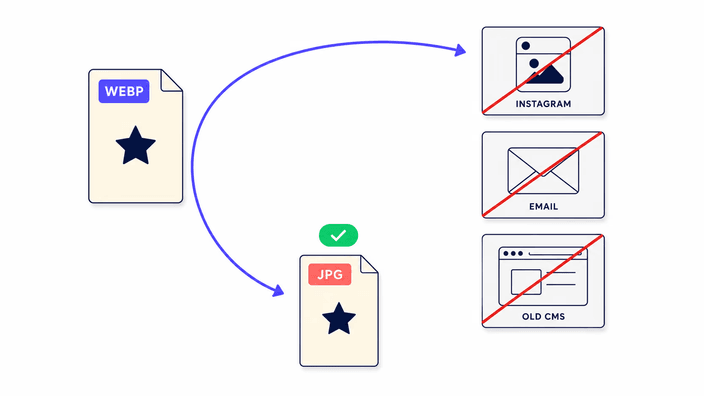
ウェブサイトから保存した画像が.webpという拡張子で手元に届いた、というのはよくある場面です。Instagramはこの形式の投稿を受け付けません。メールに添付しても相手の環境で開けないことがあり、求人サイトや学校のシステム、社内の古いCMSではアップロード時に弾かれます。WebPはGoogleが開発した新しい形式で、最近のブラウザは問題なく表示しますが、対応していないアプリやサービスはいまだ少なくありません。ここでJPGに変換しておけば、普通の写真ファイルと同じようにどこでもアップロードできます。

3ステップで変換

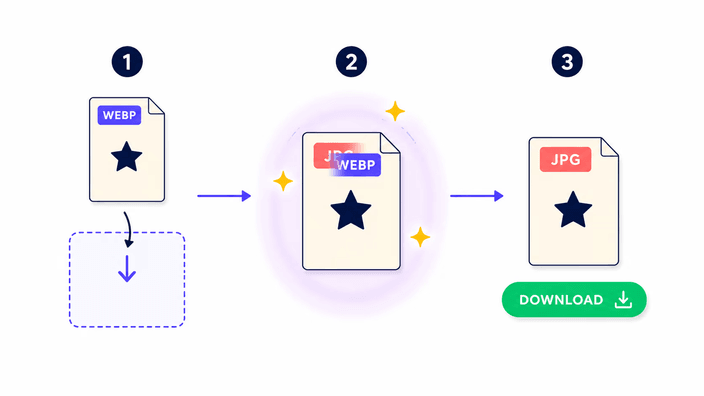
アップロード領域にWebPファイルをドロップします(クリックしてファイルを選ぶこともできます)。変換ボタンを探す必要はありません — ファイルが届いた瞬間に変換が始まり、待ち時間もアップロードも発生しません。JPGが用意できると入力と出力のファイルサイズが表示され、ダウンロードボタンからデバイスに保存できます。スマートフォンで撮った写真なら、ひと往復はおおむね1秒以内に終わります。ページを再読み込みすることなく、続けて次のファイルをそのまま上に重ねてドロップできます。

画像はあなたのブラウザから出ません

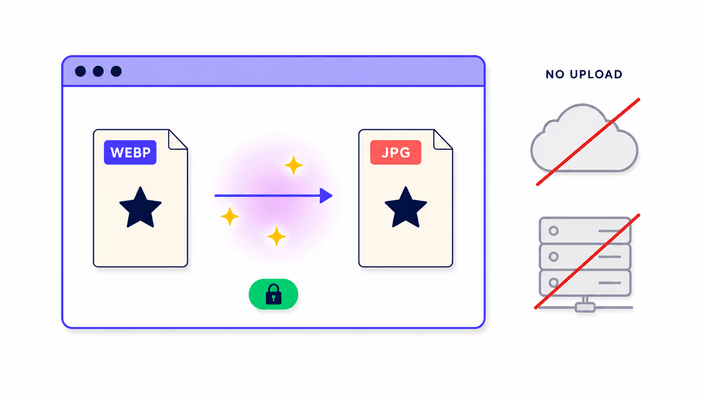
変換処理はブラウザに内蔵されている画像エンジン上で、あなたのデバイス内だけで行われます。アップロードもログ記録もキュー待ちも一切ありません。検索結果の上位にあるWebP→JPG変換ツールはどれも、ファイルをいったん自社のサーバーに送ってから処理しています — 「24時間後にファイルを削除します」という説明があれば、それはサーバー経由で処理している証拠です。本ツールにはそもそも削除すべきサーバー側のファイルが存在しません。DevTools(開発者ツール)のネットワーク画面を開いた状態で変換を実行すれば、画像に関する外部通信が一切発生していないことを自分の目で確かめられます。

画質と透明部分はどう変わる?

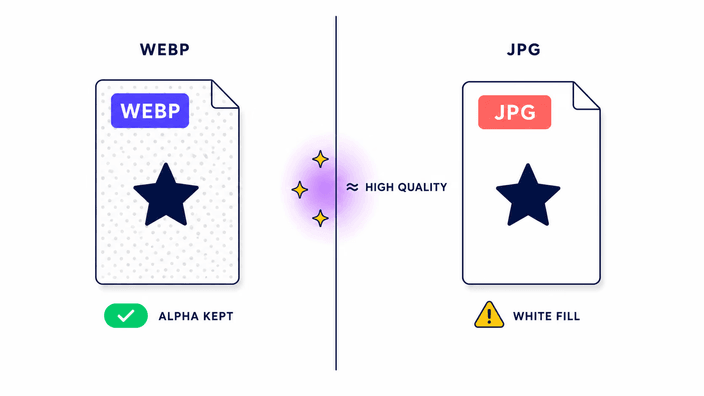
JPGは非可逆圧縮形式のため、WebPからJPGへの変換では色情報が一部失われ、元に戻すことはできません。本ツールはq85相当の高品質設定でエンコードするため、写真であれば肉眼で違いを判別するのはほぼ困難です。鋭いエッジや細い文字、ベタ塗りの色面が多い画像では、どの品質設定でもわずかなノイズが出る場合があります。WebPは透明度に対応していますが、JPGは対応していません。透明部分は出力時に白で塗りつぶされます。透明度を保つ必要がある場合は、JPGではなくPNGへ変換してください。「画質を落とさずWebPをJPGに変換」と謳うツールがありますが、JPGの仕様上これは不可能です。

よくある質問

画質、透明部分、Instagram、メタデータ、複数ファイルなど、WebPからJPGへの変換でよく寄せられる質問への簡潔な回答を以下にまとめました。それぞれの回答は、競合ツールの宣伝文句がしばしば触れない形式変換のトレードオフについても正直に書いています。ここに見当たらない疑問があれば、公開リポジトリ内のライブラリドキュメントに、すべての制限と機能の詳細を記載しています。短くまとめれば、このツールは1回に1ファイルずつ、すべてあなたのデバイス内で処理し、アップロードも登録も透かしも不要です。そして、宣伝のために非可逆形式を可逆と偽ることはしません。

よくあるご質問

なぜInstagramにWebPをアップロードできないのですか?

Instagramは投稿フォーマットとしてWebPを受け付けておらず、JPGとPNGのみが通ります。上のアップロード領域にWebPをドロップして、JPGが表示されるのを待ち(通常1秒以内)、ダウンロードしてからInstagramにアップロードしてください。アカウント登録もアプリのインストールもブラウザ拡張機能も不要で、ブラウザの権限ダイアログも出ません。変換はすべてあなたのデバイス内で完結します。

WebPをJPGに変換すると画質は劣化しますか?

はい。JPGは非可逆圧縮形式のため、WebPからJPGへの変換では色情報が一部失われます。本ツールはq85相当の高品質設定でエンコードするため、写真では肉眼で違いを判別するのはほぼ困難です。完全に画質を保ちたい場合はJPGではなくPNGへ変換してください。「画質を落とさずWebPをJPGに変換」と謳うツールがありますが、これはJPG形式の仕様上不可能です。

WebPの透明部分はJPGに変換するとどうなりますか?

JPGには透明度を扱う仕組み(アルファチャンネル)がないため、WebPの透明なピクセルは出力時に必ず単色に置き換えられます。本ツールは初期設定で白を使います。透明度を維持できる設定はJPG側に存在しません — 形式自体が対応していないためです。透明部分を保ちたい場合はPNGへ変換してください。白以外の背景色にしたい場合は、変換前に画像編集ソフトでWebPに背景色を塗っておく必要があります。

画像は外部サーバーにアップロードされますか?

アップロードされません。変換はブラウザに内蔵されている画像エンジンを使い、あなたのデバイス内だけで完結します。ブラウザのDevTools(開発者ツール)のネットワーク画面を開いた状態で変換を実行すれば、画像に関する外部通信が一切発生していないことをご自身で確認できます。サーバー側のフォールバック処理は存在せず、ファイル内容に関するテレメトリの送信や、変換したファイルに紐づくアカウント・Cookieもありません。

WebPとはどんな形式で、なぜ手元にあるのですか?

WebPはGoogleがウェブ向けに開発した、ファイルサイズを小さくできる画像形式です。多くの場合、最近のウェブサイトで画像を右クリックして保存した際にこの形式で手元に届きます。ウェブ上では便利な形式ですが、アプリやメールクライアント、各種アップロードフォームにはJPGしか受け付けないものが今なお数多く残っており、この変換は決して珍しい操作ではありません — 異常はあなたの側にあるわけではありません。

複数のWebPファイルをまとめて変換できますか?

現バージョンでは1ファイルずつの変換となります。複数ファイルの同時処理は今後のアップデートで対応予定です。それまでは、1枚ずつドロップしてダウンロードする運用をお願いします。スマートフォンで撮った写真なら1ファイルあたり通常1秒以内に処理され、ファイル間でページを再読み込みする必要もないため、フォルダ内の画像を順番に処理しても作業のテンポは保てます。