Caricamento dei file…

Converti WebP in PNG

Converti WebP in PNG così Photoshop, Word e i programmi più vecchi possono aprire il file. La trasparenza viene mantenuta.

oppure trascina l'immagine qui

Come convertire WebP in PNG

Come convertire WebP in PNG

Trascina un file WebP sull'area di caricamento, oppure clicca per scegliere un file dal dispositivo. La conversione parte nell'istante in cui il file arriva, senza nessun pulsante Converti da premere. Per la maggior parte delle immagini il risultato compare in meno di un secondo. Quando è pronto, il pulsante Scarica salva il PNG con il nome originale e l'estensione cambiata in .png. Per convertire un'altra immagine, trascina il file successivo. Ogni conversione parte da zero, senza coda. Il codice funziona allo stesso modo sui browser desktop e mobile. Un WebP animato viene elaborato come un singolo fotogramma fermo, quindi nel PNG finale compare solo il primo fotogramma.

Gli sfondi trasparenti restano trasparenti

Gli sfondi trasparenti restano trasparenti

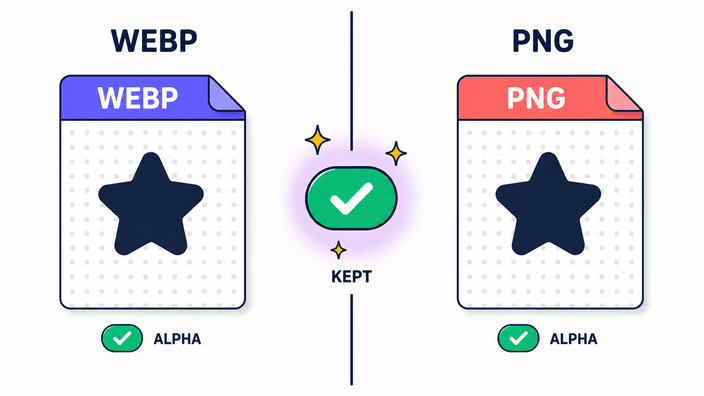
WebP e PNG supportano entrambi la trasparenza alfa a 8 bit. Ogni pixel può portare un valore di opacità qualsiasi, da completamente trasparente a completamente opaco. Quando il browser legge il WebP e lo riscrive come PNG, i valori alfa vengono trasferiti intatti. Un logo su sfondo trasparente esce come PNG con lo stesso sfondo trasparente, senza riempimento bianco, senza aloni e senza bordi premoltiplicati. Se il WebP ha bordi morbidi semitrasparenti come ombre o testo con anti-aliasing, quei valori precisi di opacità sopravvivono al viaggio pixel per pixel. Questo è il motivo principale per scegliere PNG invece di JPG con sfondi trasparenti. Il JPG non ha canale di trasparenza e riempirebbe quei punti con un colore pieno.

WebP o PNG, dove sta meglio ciascuno

WebP o PNG, dove sta meglio ciascuno

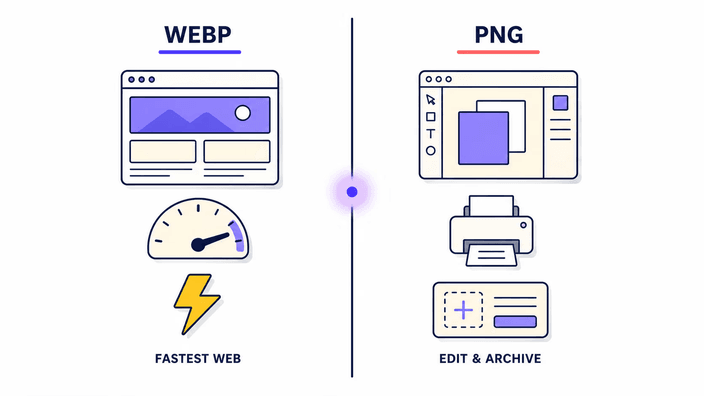
Tieni il WebP quando l'immagine vive su una pagina web. Il WebP è circa dal 25 al 35 percento più piccolo del PNG a pari qualità visiva, quindi le pagine caricano più in fretta e la banda costa meno. Passa al PNG quando il file deve aprirsi in qualcosa offline. Le versioni di Photoshop precedenti alla fine del 2022 richiedono un plugin per aprire il WebP. Word, PowerPoint, gran parte dei programmi Windows legacy e la maggior parte dei client di posta rifiutano ancora il WebP. Il PNG è il formato che ogni applicazione capisce. Se la destinazione finale è un sito web, tieni il WebP. Se è un file di progetto, una stampa, un documento da ufficio o un allegato di posta, il PNG è la scelta più sicura.

Il tuo PNG in uscita sarà più grande del WebP

Il tuo PNG in uscita sarà più grande del WebP

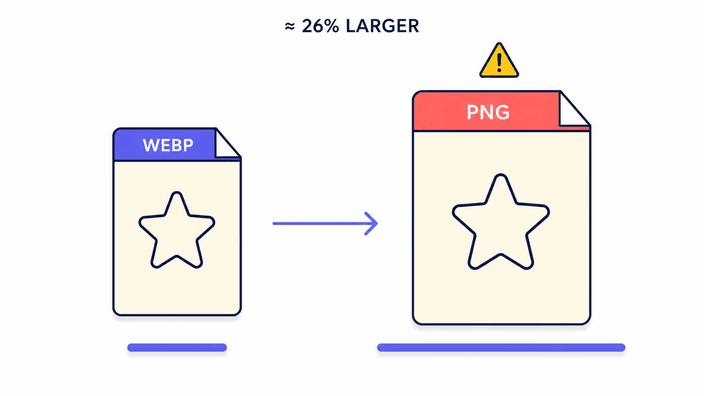
La conversione da WebP a PNG fa sempre crescere il file, circa il 26% in più per le grafiche e da due a dieci volte per le fotografie. Questa differenza ha implicazioni pratiche. Sul web, un PNG più grande aumenta i tempi di caricamento, quindi vale la pena mantenere il WebP per le pagine web. Per stampa, design e documenti, la dimensione spesso non conta. Una grande foto WebP può diventare un PNG notevolmente più grande, quindi pianifica lo spazio di archiviazione.

Dove viene elaborato il tuo WebP

Dove viene elaborato il tuo WebP

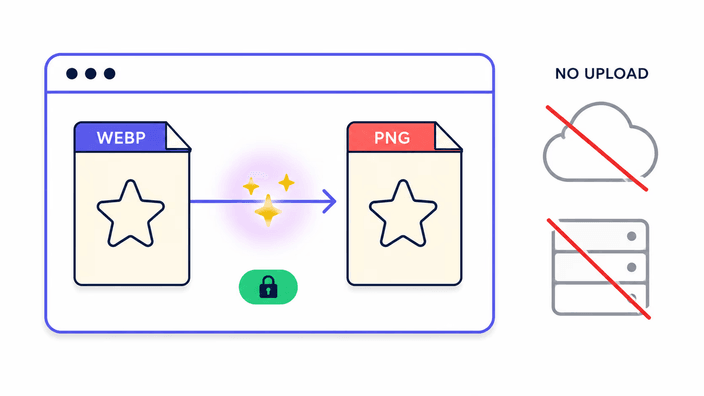
Tutto dipende da quanti file converti in una volta. Quando converti un singolo WebP, la ricodifica gira dentro la tua scheda del browser, sul motore immagini della piattaforma, senza nulla caricato e senza nulla registrato sul file. Apri gli Strumenti per sviluppatori, guarda il pannello Rete mentre converti una immagine e vedrai zero richieste in uscita che portano il file. Quando converti diversi file WebP insieme, vengono inviati al nostro server, che produce un unico download combinato per te. Quel risultato viene rimosso dal nostro server entro circa 2 ore, e puoi eliminarlo appena lo salvi. La maggior parte degli altri convertitori da WebP a PNG carica ogni file che gli dai, singolo o no, e lo tiene sulle proprie macchine. Qui una conversione singola resta nel tuo browser, e un lotto raggiunge il nostro server solo il tempo necessario per montare il tuo download.

Cosa succede con i file WebP animati

Cosa succede con i file WebP animati

I file WebP animati contengono più fotogrammi. Questo strumento elabora solo il primo fotogramma e produce un singolo PNG fermo. Il formato PNG supporta l'animazione tramite l'estensione APNG, ma questo strumento non crea file APNG. Se devi conservare ogni fotogramma di un WebP animato, uno strumento dedicato di conversione GIF o APNG è la scelta giusta. Per estrarre un singolo fotogramma rappresentativo, come una miniatura o un'immagine di anteprima, il primo fotogramma è di solito il risultato più utile e il comportamento predefinito corretto.

Come funziona

  1. Trascina o scegli il tuo WebP

    Trascina un file WebP sull'area di caricamento o fai clic per aprire un selettore di file. La trasparenza del WebP sarà preservata nell'output. Convertire una immagine gira nel tuo browser, mentre rilasciarne diverse insieme le invia al nostro server per elaborarle insieme.

  2. Aspetta la conversione automatica

    Il browser scrive il PNG nell'istante in cui il file si carica. La maggior parte delle immagini a risoluzione schermo finisce in meno di un secondo, senza nessun pulsante da premere.

  3. Nota la dimensione in uscita

    Il PNG sarà nettamente più grande del WebP di partenza. Una grande foto WebP di solito diventa un PNG molte volte più grande. È previsto e non è un errore.

  4. Scarica il PNG

    Clicca Scarica per salvare il file. Il nome originale viene mantenuto con l'estensione cambiata in .png. Le aree trasparenti restano trasparenti. Per convertire un altro file, trascina il prossimo WebP.

Strumenti correlati di cui potresti aver bisogno

Converti nella direzione opposta o esplora altri formati per la tua immagine.

Domande frequenti

Perché Photoshop o Word non aprono il mio file WebP?

Il WebP è un formato web moderno, e molti programmi desktop continuano a ignorarlo. Photoshop ha aggiunto il supporto nativo al WebP solo alla fine del 2022, quindi le versioni più vecchie richiedono un plugin. Word, PowerPoint, Anteprima sulle versioni più vecchie di macOS e gran parte dei programmi Windows legacy rifiutano semplicemente il formato. Convertire in PNG è la soluzione universale. Ogni applicazione che gestisce le immagini aprirà un PNG, il che lo rende la scelta giusta quando conta la compatibilità con il software desktop.

Questo convertitore conserva la trasparenza?

Sì. Sia WebP sia PNG supportano la trasparenza alfa a 8 bit. I pixel trasparenti restano trasparenti, i pixel semitrasparenti mantengono i loro valori esatti di opacità, e non compaiono riempimenti bianchi o aloni attorno ai soggetti ritagliati. Un logo su sfondo trasparente si converte in un PNG con lo stesso sfondo trasparente, pixel per pixel, senza alcun appiattimento. Per questo il PNG è la destinazione giusta invece del JPG, dato che il JPG non ha canale di trasparenza e riempirebbe le aree trasparenti con un colore pieno.

Perché il file PNG è più grande del WebP?

Il PNG è senza perdita e il WebP è più compresso. Il PNG memorizza ogni pixel esattamente, usando un algoritmo di compressione degli anni Novanta. Il WebP usa tecniche di previsione moderne che fanno entrare la stessa immagine in meno spazio. Passare da WebP a PNG fa sempre crescere il file, circa il 26 percento per le grafiche e spesso dal 200 al 1000 percento per le fotografie. Una grande foto WebP può diventare un PNG molte volte più pesante. È previsto, il prezzo di un formato che si apre ovunque.

Convertire WebP in PNG fa perdere qualità?

La conversione in sé non introduce alcuna nuova perdita di qualità. Il PNG è senza perdita, quindi i pixel letti dal WebP vengono scritti byte per byte. Tuttavia, se il WebP originale era stato salvato in modalità con perdita, come la maggior parte dei file WebP del web, quegli artefatti di compressione sono già nei pixel e non possono essere tolti convertendo in PNG. Il PNG appare identico a come il WebP si vedeva sullo schermo, non migliore. Nessuna qualità viene aggiunta, si ferma soltanto un'ulteriore perdita.

È sicuro convertire WebP in PNG qui?

Dipende da quanti file converti. Un singolo WebP viene convertito direttamente nel tuo browser. Quel file non viene caricato. Puoi confermarlo aprendo gli Strumenti per sviluppatori e guardando il pannello Rete. Quando ne converti diverse insieme, passano dal nostro server per essere elaborate insieme, e quel risultato viene eliminato entro circa 2 ore, con la possibilità di eliminarlo tu stesso appena scaricato. Se la tua immagine è sensibile, un documento, una foto personale o materiale di lavoro, convertirla una alla volta la tiene sul tuo dispositivo.

Cosa succede ai file WebP animati?

Viene convertito solo il primo fotogramma. Questo strumento produce un singolo PNG fermo, non un APNG animato, anche quando il WebP di partenza contiene più fotogrammi. Se devi conservare ogni fotogramma, uno strumento dedicato di conversione GIF o APNG è la scelta appropriata. Per la maggior parte dei casi, dove ti serve solo una miniatura statica o un'anteprima da un WebP animato, il primo fotogramma è il risultato giusto.

I dettagli

Note del team su artigianato, formati e le piccole decisioni dietro un buon risultato.

Perché il WebP non è supportato ovunque nei programmi desktop
Il WebP è stato rilasciato da Google nel 2010, ma l'adozione da parte dei programmi desktop è rimasta molto indietro rispetto al supporto dei browser. I browser hanno adottato il WebP presto perché controllano i propri motori di rendering e Google ha ottimizzato attivamente il supporto WebP di Chrome come vantaggio competitivo. Le applicazioni desktop impiegano più tempo ad adottare un nuovo formato immagine perché ognuna mantiene il proprio stack di decodifica, e supportare un formato nuovo richiede di testarlo contro una lunga serie di casi limite. Adobe Photoshop, usato dalla maggioranza dei fotografi e dei designer professionisti, ha aggiunto il supporto nativo al WebP solo con la versione 23.2 alla fine del 2022. Le applicazioni Microsoft Office gestiscono ancora il WebP in modo incoerente tra le piattaforme nel 2026. Il software RIP per la stampa e gran parte dei programmi legacy di archiviazione non hanno mai adottato il WebP. In pratica, un file perfetto nel browser può essere rifiutato dal programma dell'utente. Convertire in PNG è la soluzione affidabile.
Come il WebP ottiene il suo vantaggio di compressione sul PNG
Il PNG usa la compressione DEFLATE, un algoritmo senza perdita di uso generale del 1996. Applica una serie di filtri reversibili sulle righe prima della compressione e codifica il risultato con un flusso zlib. È efficace ma è stato progettato prima che l'apprendimento automatico e la ricerca sui codec video producessero tecniche migliori. La modalità con perdita del WebP usa una trasformazione a blocchi derivata dalla compressione video VP8, applicando previsione intra-fotogramma e una trasformata coseno discreta a unità di macroblocchi 16x16. La modalità senza perdita del WebP usa previsione spaziale, trasformazione del colore e una fase di codifica LZ77 strutturalmente più efficiente del DEFLATE per i contenuti immagine tipici. I dati di Google mostrano il WebP senza perdita circa il 26% più piccolo del PNG su immagini standard. Il WebP con perdita e alfa è circa tre volte più piccolo a qualità visiva comparabile. La direzione da PNG a WebP sfrutta questi guadagni, la direzione da WebP a PNG li annulla, da cui il file in uscita più grande.
Esempi misurati di crescita della dimensione del file
Misurato su Chrome 148, desktop Linux, usando il percorso di scrittura PNG del sistema applicato a input WebP decodificati. Una piccola grafica in stile vettoriale a 400x300 pixel, salvata come WebP a qualità 80, viene decodificata e riscritta come PNG in circa 15-25 ms con una crescita tipica della dimensione del 20-30 percento. Un WebP fotografico a 1024x768, intorno a dimensioni ridotte, viene decodificato e riscritto in PNG in meno di 100 ms con una crescita tipica da 3 a 5 volte. Un WebP fotografico grande a 3840x2160, intorno a dimensioni maggiori, viene scritto in PNG in circa 1,2 secondi con una crescita da 5 a 10 volte a seconda della complessità della scena. Il limite superiore pratico è all'incirca una grande fotografia WebP che diventa un PNG molte volte più pesante. Questi numeri riflettono la differenza di efficienza di compressione tra i due formati e crescono in modo lineare con il numero di pixel.
La trasparenza alfa nel viaggio di andata e ritorno
Il canale di trasparenza a 8 bit in WebP e PNG usa lo stesso intervallo di valori, dove 0 è completamente trasparente e 255 è completamente opaco. Quando il browser decodifica un WebP con alfa, produce un buffer di pixel con valori RGBA dove la componente A riflette i dati alfa originali. Quando quel buffer viene riscritto come PNG, lo scrittore PNG inserisce i valori A direttamente nel canale di trasparenza del PNG. Non avviene alcun passo di composizione, non viene applicato alcun colore di sfondo e nessun effetto di premoltiplicazione altera i valori dei pixel. Il risultato è un trasferimento senza perdita del canale di trasparenza, dove il valore di opacità di ogni pixel nel PNG corrisponde a quello che il WebP aveva memorizzato. Per le immagini con anti-aliasing fine ai bordi, ogni valore alfa intermedio, per esempio un pixel al 40 percento di opacità sul bordo di un testo, sopravvive intatto al viaggio. Questa fedeltà è ciò che rende il PNG la scelta giusta rispetto al JPG quando l'applicazione di destinazione deve mostrare l'immagine su sfondi diversi.
Comportamento di EXIF e metadati
Il percorso di riscrittura toglie i metadati EXIF, IPTC e XMP dal PNG in uscita. I file WebP possono portare dati EXIF incorporati nel loro blocco di metadati, e quei dati vanno persi quando il browser decodifica e riscrive l'immagine. I profili colore ICC seguono un percorso diverso, dove Chrome e Safari conservano l'etichetta del profilo ICC sRGB nel PNG in uscita dopo aver decodificato il WebP, mentre Firefox toglie tutti i metadati incluso il profilo ICC. La conseguenza pratica è un risultato sicuro in sRGB su tutti i browser, ma un eventuale profilo a gamut esteso incorporato nel WebP di partenza non sopravvive in Firefox. Per i flussi di lavoro fotografici professionali che si basano su viaggi con etichetta ICC, usa uno strumento di conversione che gestisce i metadati. Per la normale gestione delle immagini web, la rimozione dei metadati è di solito accettabile e ha il piccolo vantaggio di ridurre leggermente la dimensione del file in uscita.
Verifica della privacy nella pratica
L'affermazione che nessun dato del file lascia il browser si può controllare senza alcuno strumento speciale. Apri il tuo browser, vai alla pagina webp-to-png, poi apri gli strumenti di sviluppo con F12 o con il menu del tasto destro. Passa alla scheda Rete, cancella le richieste esistenti ed esegui una conversione trascinando un file WebP. Filtra l'elenco delle richieste per Fetch, XHR o Tutto. L'elenco mostra zero richieste in uscita con dati immagine durante la scrittura. Le uniche richieste di rete sono le risorse del caricamento iniziale e i normali ping di analisi. Questi registrano solo visualizzazioni di pagina e dati di prestazione, senza contenuto delle immagini. Ogni convertitore WebP in PNG remoto di rilievo genera come minimo una POST di caricamento e una GET di download per conversione, entrambe registrate sul server. L'architettura sul dispositivo fa sì che quelle voci di registro non esistano, il che è la differenza significativa per gli utenti che convertono file con contenuti sensibili.