ファイルを読み込んでいます…

PNGをWebPに変換

透過を保ったまま、PNGをより軽いWebPに変換します。

またはここに画像をドロップ

PNGをWebPに変換する手順

PNGをWebPに変換する手順

PNGをアップロード領域に置くか、クリックして端末からファイルを選びます。ファイルが届いた瞬間に変換が始まり、押すべき変換ボタンはありません。一般的な画像なら結果は1秒よりはるかに短い時間で現れます。準備ができると、ダウンロードボタンが元のファイル名の拡張子だけを変えてWebPを保存します。1 枚の変換はブラウザ内で動き、複数枚をまとめると当社のサーバーへ送られます。同じ仕組みがアプリのインストールなしでデスクトップとモバイルのブラウザで動きます。別の画像を変換するには次のPNGを置いてください。アニメーションPNGは連番の最初の1枚の静止フレームとして処理されます。
透明なピクセルがWebPへそのまま渡る

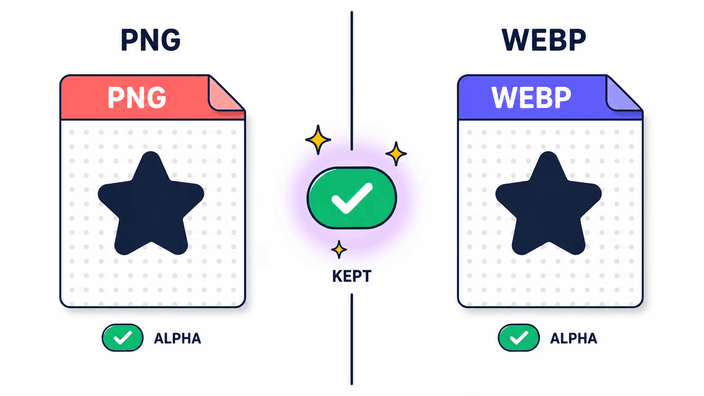
透明なピクセルがWebPへそのまま渡る

WebPは8ビットの完全なアルファチャンネルに対応しており、PNG内のすべての透明ピクセルがWebP出力でもまったく同じ透明さで残ることを意味します。白で塗りつぶされることはなく、切り抜きの周りに縁取りも現れず、あとからエディタで手直しする必要もありません。これこそ透過のあるPNGから変換するときにJPGではなくWebPを選ぶ決め手です。JPGにはアルファチャンネルがなく、透明なピクセルを単色で置き換えるしかないからです。ロゴ、アイコン、商品の切り抜き、UIのモックアップ、角丸のスクリーンショット、透ける背景に頼るあらゆる画像が、すべてそのまま渡ります。透過維持を有効にする切り替えはありません。WebPがアルファを運ぶように設計されているため、自動的に行われます。

PNGからWebPへ移行する理由

PNGからWebPへ移行する理由

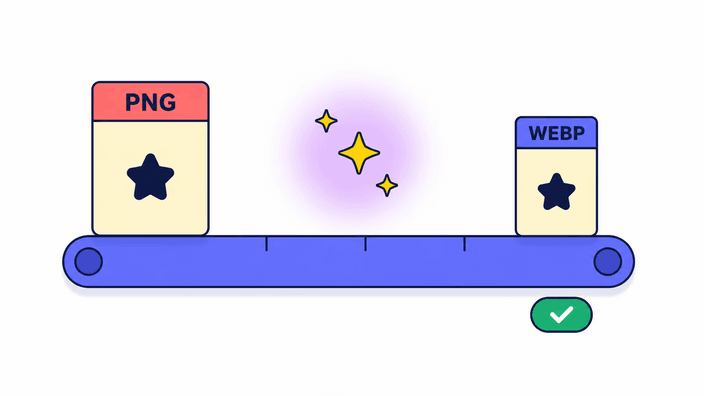
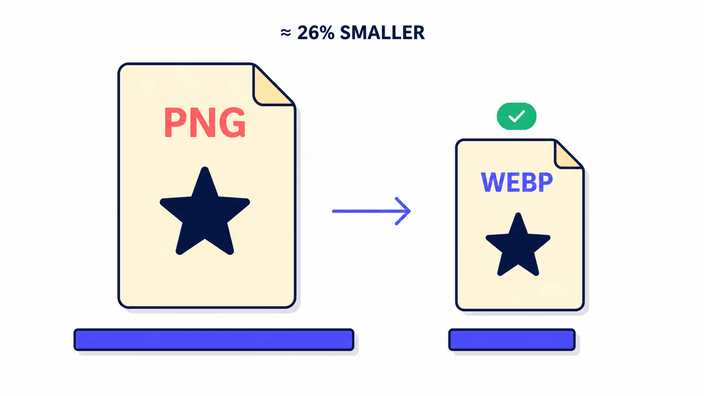
主な利点は、透過と見た目の品質を保ったまま大幅に軽くなったファイルです。GoogleのWebP公式ドキュメントによれば、可逆WebPは同等のPNGよりおよそ26パーセント軽く、アルファチャンネル付きの非可逆WebPは同等のPNGのおよそ3分の1の大きさです。軽い画像は速く読み込まれ、それがGoogleのCore Web Vitalsの一つで既知のランキング要因であるLargest Contentful Paintを直接改善します。PageSpeed Insightsは監査の次世代フォーマット項目でPNGを改善余地として挙げ、WebPへの切り替えでその指摘が解消されます。WebPのブラウザ対応はすでに広く行き渡っており、Chrome、Firefox、Safari、Edgeのすべてがネイティブで扱います。

品質設定と非可逆のトレードオフ

品質設定と非可逆のトレードオフ

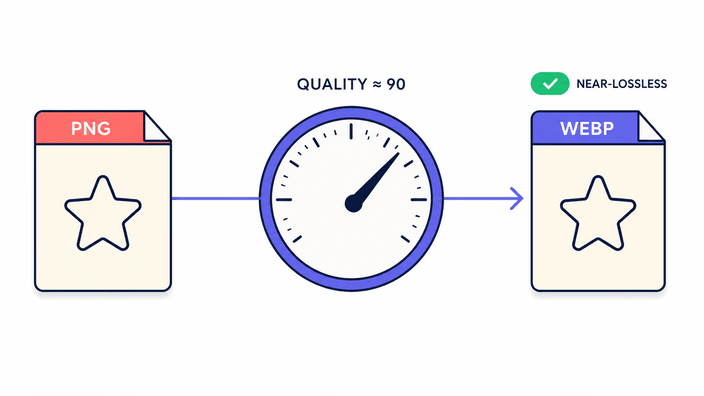
このツールのWebP出力は、ウェブ公開向けに最適化された品質設定で書き出されます。GoogleのベンチマークではWebP非可逆はJPG相当品質に対してもおよそ30パーセント優れた圧縮率を示しており、この設定はその範囲の上限付近にあり、細部の保持を優先しています。PhotoshopやLightroomなどのプロ向けアプリケーションがエクスポート用にPNGからWebPを推奨する際に採用するのも、同様の品質帯域です。写真では50から70パーセントのサイズ削減が一般的で、グラフィックやロゴでは削減幅がさらに大きくなる場合があります。医療画像や印刷用マスターなど、ピクセル単位の完全一致が必要な用途では元のPNGを保管してください。WebPは配信用の書き出しコピーとして使うのが適切です。

あなたの PNG はどこで処理されるか

あなたの PNG はどこで処理されるか

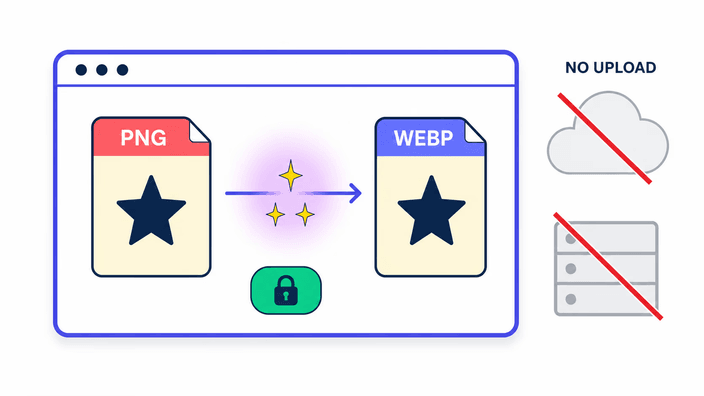
経路は変換する枚数によって変わります。1 枚の PNG を変換するときは、作業がブラウザ標準の画像エンジンで、あなたの端末上のタブ内で動き、何もアップロードされず、ファイルの内容について何も記録されません。ブラウザのネットワークパネルを開き、1 枚を変換しながら確認すると、ファイルを運ぶ送信リクエストがゼロであることが分かります。複数の PNG を一度に変換するときは当社のサーバーへ送られ、まとめて変換して 1 つのダウンロードを返します。その結果は約 2 時間で当社のサーバーから削除され、保存した時点で自分で削除することもできます。つまり 1 枚の変換はブラウザから出ることがなく、まとめての処理はダウンロードを組み立てるのに必要な間だけ当社のサーバー上にあります。

元のPNGが今も正解になる場面

元のPNGが今も正解になる場面

WebPは広く対応されていますが、あらゆる場面で受け入れられるわけではありません。一部のデザインツール、印刷の工程、社内のコンテンツ管理システムは今もPNGを求めます。一部のOSはPNGのドラッグ&ドロップをそのまま扱える一方、WebPにはプラグインが要ります。デスクトップアプリで繰り返し開いて編集する作業用ファイルでは、可逆のPNGをマスターとして保つことで、デコードと再書き出しの繰り返しによる劣化の蓄積を防げます。ウェブ配信の書き出しにはWebPを使い、PNGはソースとして保管してください。逆方向に進めてWebPをPNGに戻す必要があるときは、webp-to-pngツールがその変換を扱います。

使い方

  1. PNGを置くか選ぶ

    PNG ファイルをアップロード領域にドラッグするか、クリックしてファイル選択を開きます。PNG の透明な部分は出力でも保持されます。1 枚の変換はブラウザ内で動き、複数枚をまとめて置くと当社のサーバーへ送られてまとめて処理されます。

  2. 自動変換を待つ

    ファイルが読み込まれた瞬間にブラウザがWebPを書き出します。画面解像度の大半の画像では、押すボタンもなく1秒よりはるかに短い時間で結果が現れます。

  3. 出力サイズを確認

    ダウンロードボタンに出力ファイルのサイズが表示されます。透明な部分はWebPでも透明なまま残り、ファイルは元のPNGよりはっきり軽くなっているはずです。

  4. WebPをダウンロード

    ダウンロードを押してファイルを保存します。元のファイル名を保ち、拡張子だけが.webpに変わります。別のPNGを変換するにはページに置くだけで、各ファイルは独立して進みます。

関連コンバーター

逆方向や他のフォーマットが必要な場合、これらのツールが使えます。

よくあるご質問

PNGからWebPへ変換すると透過は保たれますか?

はい。WebPは完全なアルファチャンネルに対応しているので、PNGの透明な部分はWebP出力でも透明なまま残ります。これがPNGから始めるときにJPGではなくWebPを選ぶ主な理由です。JPGにはアルファがなく透過を単色に押しつぶすしかありませんが、WebPは切り抜きをそのままに保ちます。透明な背景を持つロゴ、アイコン、商品画像、UI素材は、追加の手順なしにすべてそのまま変換を通り抜けます。

なぜPNGをWebPに変換するのですか?

ファイルサイズが小さくなるので、ページがより速く読み込まれます。WebPへの切り替えは画像の見た目を変えずに読み込み速度を上げる最も手軽な方法のひとつです。GoogleのWebPドキュメントによれば、透明部分を持つ画像では同等のPNGのおよそ3分の1の大きさになり得ます。軽くなった画像はウェブサイトの表示速度を全体的に改善し、特に回線の細いモバイル環境で効果が出やすい実践的なメリットがあります。ブラウザ対応はChrome、Firefox、Safari、Edgeで広く行き渡っています。

PNGからWebPへの変換で品質は落ちますか?

はい、通常の閲覧では区別がつきません。ウェブページで画像を見る際の解像度では、このツールの出力は元のPNGと実質的に同じに見えます。ソーシャルメディアへの投稿、ウェブサイトのヘッダー、製品画像、UIアイコン、いずれもそのまま使えます。ピクセルを100パーセントに拡大して比較しない限り、違いを見つけるのは困難です。変換しても元のPNGファイルは変わらず端末に残ります。

WebPはPNGよりどれくらい軽いのですか?

GoogleのWebP公式ドキュメントによれば、可逆WebPは同等のPNGよりおよそ26パーセント軽く、アルファチャンネル付きの非可逆WebPは同等のPNGのおよそ3分の1の大きさです。正確な比率は画像の内容によって変わり、広い透明部分と単色領域を持つグラフィックが最も大きく恩恵を受け、細部の多い写真は小さいながらも意味のある削減になります。いずれにせよWebPは軽くなり、透過は保たれます。

ここでPNGをWebPに変換するのは安全ですか?

変換する枚数によって異なります。1枚だけならブラウザの中で処理が完結し、ファイルはどこにも送られません。複数枚をまとめて変換するときは当社のサーバーで処理しますが、結果は約2時間で削除され、ダウンロード後すぐに自分で消す選択肢もあります。どちらのケースでも、ダウンロードの準備に必要な以上にあなたの画像データが残ることはありません。変換が終わった後も元のPNGは端末にそのまま残っています。

WebPはすべてのブラウザで動きますか?

はい。WebPはChrome、Firefox、Safari、Edgeでネイティブに対応されており、実際に使われているブラウザの大多数をカバーします。2020年のSafari 14以降、対応は広く行き渡っています。とても古いブラウザや組み込みのwebviewを含むかもしれない利用者向けに作っているなら、PNGが最も安全な選択です。直近5年の現行ブラウザを使う利用者なら、WebPは確実に動きます。個別の対応状況はcaniuse.comのWebPの項目で確認できます。

詳細

良い仕上がりの背後にある技、フォーマット、小さな決定についてのチームからのメモ。

WebPがPNGより小さくなる仕組み
WebPは2つの異なる圧縮モードを使います。可逆モードは空間予測と色予測を、PNGのDEFLATEより洗練されたエントロピー符号化の段階と組み合わせ、Googleが公開したベンチマークで一般的な画像に対しておよそ26パーセント良い圧縮率を達成します。非可逆モードは動画圧縮に似たブロック単位の変換を用い、知覚的に重要でない情報を捨てつつ目が実際に見るものを保つように設計されています。アルファチャンネルを持つ画像では、WebPはアルファのデータに別の可逆サブ圧縮を使い、RGBのデータには非可逆圧縮を適用します。だからこそ透過のある非可逆WebPは同等の見た目の品質でPNGのおよそ3分の1の大きさになり得ます。PNGのDEFLATEは可逆のみで、非可逆モードが活かす知覚的なトレードオフを利用できません。この形式の違いがその差を説明します。
アルファチャンネルの詳細
PNGとWebPはどちらも8ビットのアルファに対応し、各ピクセルが0(完全に透明)から255(完全に不透明)までの不透明度の値を持てます。プラットフォームの画像エンジンがPNGをWebPに書き直すとき、各ピクセルのRGBA値を読み取り、アルファ値をWebPの圧縮段階へ直接渡します。そこではRGBデータの符号化のされ方とは無関係に、アルファが可逆圧縮で保たれます。結果として、アルファ0の完全に透明なピクセル、1から254の半透明のピクセル、255の不透明なピクセルが、それぞれWebPでまったく同じ状態に対応します。柔らかなドロップシャドウや、透明な背景上のアンチエイリアスのかかった文字を持つロゴでは、その繊細な縁のなめらかさがそのまま残ります。JPGはこれができません。コンテナの仕様にアルファの領域がなく、符号化の前に画像を背景色に合成しなければならないからです。
Core Web Vitalsと画像形式の選択
Largest Contentful Paintは、ページの最も大きな可視要素がビューポートに現れるまでの時間を測ります。大半のコンテンツページではその要素がヒーロー画像で、GoogleはCore Web Vitalsの評価でLCPをランキング要因として使います。PNG画像はそのファイルの重さのためにLCPの不合格の常連で、4K解像度の写真PNGは数メガバイトに達することがある一方、ほぼ無劣化の品質の同じWebPはそのごく一部です。PageSpeed Insightsは次世代フォーマットの項目でこれを名指しし、置き換えるべき形式としてPNGを挙げます。重要なレンダリング経路に現れるPNGをWebPに変えることは、測定されるページ性能を上げるうえで最も効果の大きい単一の変更の一つです。ブラウザ対応の歴史がそれを安全にしており、WebPはChromeで2011年、Firefoxで2019年、Safariで2020年、EdgeはChromium版以降に対応しました。
非可逆の出力とほぼ無劣化の設定
WebPの書き出しは0から100までの品質パラメータを備え、高い値ほど大きなファイルと引き換えに細部を多く保ちます。このツールは、写真、UIのグラフィック、アイコンという典型的なウェブ素材のカテゴリで、見た目の忠実さとファイルサイズの釣り合いを取るよう調整した、固定のほぼ無劣化の設定で書き出します。この設定では、出力は通常の画面の視聴距離で元のPNGと知覚的に区別がつきません。厳密には真の可逆な書き出しと比べてビット単位の精度がいくらか落ちるため、デコードしたWebPのピクセルと元のPNGのピクセルをバイト単位で比べれば小さな数値の差が現れますが、それらは写真素材では人間の知覚の閾値より下にあります。可逆の忠実さが厳格な要件となる医療画像、衛星写真、アーカイブ保存では、PNGを保管しWebPは作業用コピーではなく配信用の書き出しとしてのみ使うのが正しいやり方です。
メタデータの扱い
PNGからWebPへの変換に使う工程は、出力からEXIF、IPTC、XMPのメタデータを取り除きます。これは主要な3つのブラウザエンジンすべてで観察される挙動と一致します。ICCのカラープロファイルの扱いは一貫しておらず、ChromeとSafariはWebP出力でsRGBのICCプロファイルのタグを保ち、Firefoxはメタデータをすべて、ICCプロファイルも含めて取り除きます。正味の結果として、変換後のWebPはどのブラウザでもsRGBとして安全ですが、元のPNGにあるDisplay-P3、Adobe RGB、ProPhoto RGBのような広色域のタグはFirefoxでは残りません。色が重要なプロの作業ではこの不一致が効いてくるので、最終出力にカラープロファイルの忠実さが必要なら、ICCデータを明示的に書き込むツールで変換するか、専用の画像メタデータエディタで後処理としてプロファイルのタグを付け直してください。
PNGを残すべき場合とWebPで十分な場合
実用的な判断の流れは短いものです。画像の最終的な行き先がウェブページかウェブアプリで、レンダリング環境が2020年以降のどのブラウザかなら、WebPが正しい書き出し形式です。画像をFigma、Sketch、Affinity Designerのようなデザインアプリで開く必要があるなら、対応が異なるので使っている版でWebP対応を確かめてください。画像を印刷の工程で使うなら、ほとんどの印刷RIPがWebPを扱わないのでPNGかTIFFが好ましいです。画像をメールで送るなら、メールクライアントは現代的な形式の扱いがまちまちなのでPNGの方が安全です。画像を何度も編集して保存し直す作業用ファイルとして使うなら、PNGをマスターとして保ってください。ほぼ無劣化の品質のWebPは優れた配信形式で、PNGは保管と編集に向いた形式です。理想的な流れはPNGを原本として保ち、ウェブ配信にはWebPを書き出すことです。