Deine Dateien werden geladen…

Bildauflösung mit KI erhöhen

Machen Sie Ihr Foto in Sekunden schärfer und größer. Die KI erledigt die Arbeit in der Cloud und liefert ein fertiges Ergebnis zum Herunterladen.

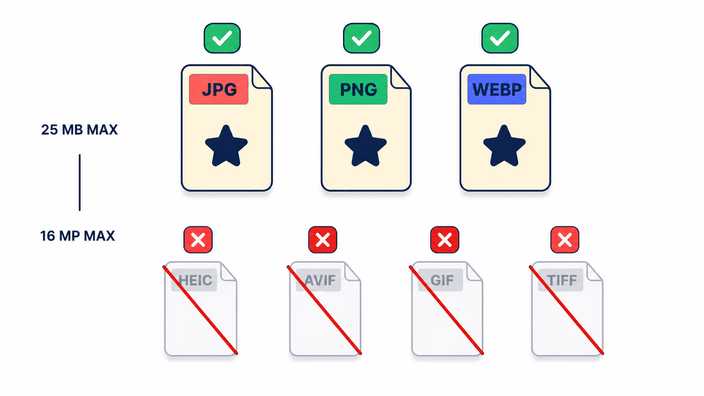
oder JPG, PNG oder WebP hier ablegen, bis 20 MB und 16 Megapixel

Ein Bild hochskalieren
So funktioniert der KI-Upscaler

So funktioniert der KI-Upscaler

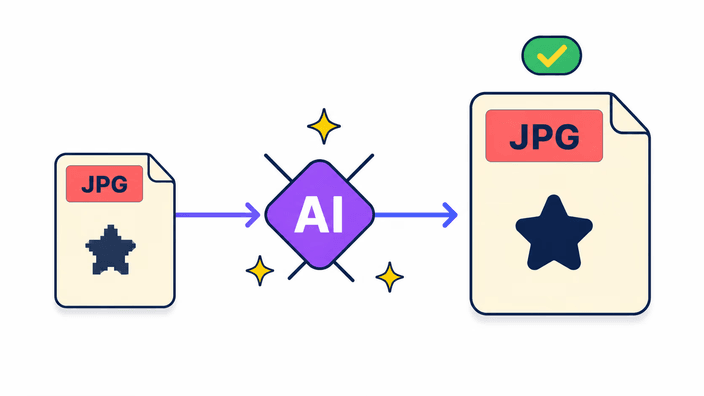
Ihr Foto durchläuft ein KI-Modell, das mit Millionen Bildern trainiert wurde. Es betrachtet die Kanten, die Texturen und die Farben Ihres Bildes und erzeugt neue Details, die zu dem passen, was schon da war. Das Ergebnis kommt schärfer und höher aufgelöst zurück, fertig zum Herunterladen. Legen Sie ein Foto im Upload-Bereich ab, prüfen Sie es im Raster und klicken Sie auf Hochskalieren. Nach wenigen Sekunden erscheint das Ergebnis. Wenn Sie mögen, drehen Sie jedes Foto vor dem Hochskalieren oder holen Bilder direkt aus Ihrem Drive oder Ihrem Dropbox.

Welche Ausgabegröße zu erwarten ist

Welche Ausgabegröße zu erwarten ist

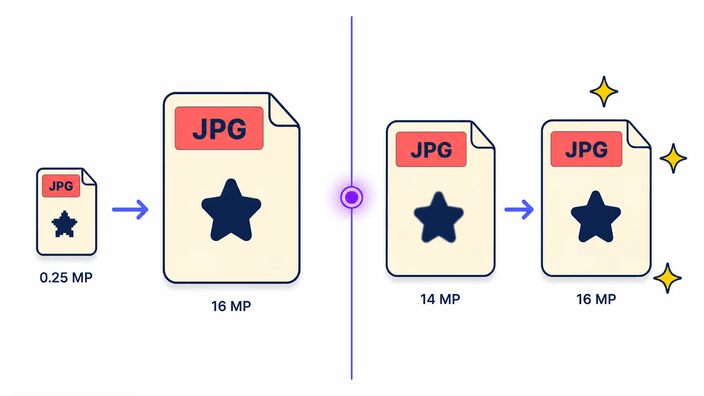
Einen festen Faktor gibt es hier nicht. Die KI strebt immer eine hohe Endgröße an, also hängt das Wachstum davon ab, wo Ihr Foto startet. Ein kleines Foto kommt deutlich größer zurück. Ein bereits großes Foto kommt nahezu in gleicher Größe zurück, nur mit viel festeren Kanten. Beide Fälle landen nahe derselben Obergrenze bei der Auflösung. Deshalb verlangt das Werkzeug nie, dass Sie selbst einen Skalierungsfaktor wählen. Es stimmt die Vergrößerung von allein ab und liefert die bestmögliche Qualität für jedes Bild, das Sie senden.

Akzeptierte Formate und Grenzen

Akzeptierte Formate und Grenzen

Das Werkzeug nimmt Bilder als JPG, PNG oder WebP an. Sie können ein Foto allein oder bis zu fünf zugleich im selben Raster hochskalieren. Jede Datei hat eine Obergrenze bei Größe und Eingangsauflösung, und Fotos darüber werden vor dem Hochladen abgewiesen, ohne Verschwendung. Handykamera-Formate wie HEIC sowie AVIF, GIF und TIFF werden nicht angenommen. Ist Ihr Foto ein HEIC, können Sie das Bild umwandeln und zuerst in ein gängiges Format bringen, danach das Ergebnis hier hochskalieren.

Ihr Tageslimit und was mit Ihrer Datei geschieht

Ihr Tageslimit und was mit Ihrer Datei geschieht

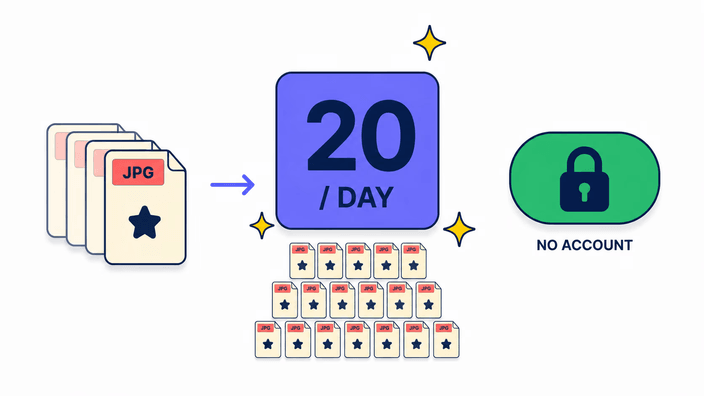
Die Nutzung ist offen, mit einem täglichen Limit an Hochskalierungen pro Gerät, damit das Werkzeug für alle erreichbar bleibt. Dieses Limit ist großzügig für den Alltag, also stoßen Sie bei einer normalen Foto-Sitzung selten daran. Erreichen Sie es doch, sagt der Bildschirm es Ihnen sofort und bittet Sie, am nächsten Tag wiederzukommen, ohne dass Erledigtes verloren geht. Der Zähler läuft pro Gerät, ein geteiltes Büronetz kann sich also schneller summieren als gedacht. Und nichts von dem, was Sie vergrößert haben, verschwindet, wenn der Tag wechselt.

Brauchen Sie ein anderes Ergebnis?

Brauchen Sie ein anderes Ergebnis?

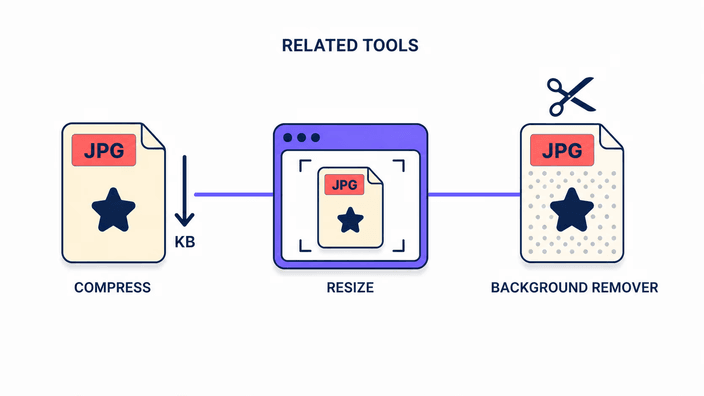
Hochskalieren macht ein Foto größer und schärfer. Brauchen Sie etwas anderes, gibt es für jeden Fall das passende Werkzeug. Um Breite und Höhe auf einen genauen Wert zu setzen, nutzen Sie ein Bild skalieren. Um die Datei ohne Änderung der Maße leichter zu machen, schicken Sie sie nach dem Hochskalieren durch ein Bild verkleinern. Jedes Werkzeug erledigt eine einzige Aufgabe gut, ohne Installation. Die Idee bleibt immer dieselbe: Ein Klick genügt, ohne verschachtelte Menüs und versteckte Schritte.

Welche Fotos sich am meisten lohnen

Welche Fotos sich am meisten lohnen

Nicht jedes Foto gewinnt gleich viel. Am meisten lohnen sich kleine, alte oder gering aufgelöste Fotos, etwa ein gedrängtes Produktbild, ein vor Jahren zu eng gespeichertes Porträt oder ein verwackelter Bildschirmausschnitt. In solchen Fällen springt der Schärfegewinn ins Auge. Ein bereits großes, klar gezeichnetes Bild ändert sich kaum, weil es kaum etwas zu verbessern gibt. Gehen Sie vor dem Hochskalieren von der größten Datei aus, die Sie von dem Foto haben, statt von einer schon verkleinerten Fassung, damit die KI mehr Material hat.

So funktioniert es

  1. Legen Sie Ihr Foto ab

    Ziehen Sie ein Bild auf die Seite oder tippen Sie auf den Upload-Bereich, um vom Gerät, aus Ihrem Drive oder Ihrem Dropbox zu wählen. Bis zu fünf auf einmal sind möglich.

  2. Prüfen Sie das Raster

    Sehen Sie Ihre Fotos als Miniaturen, entfernen Sie ungewollte und drehen Sie schiefe vor dem Hochskalieren gerade.

  3. Auf Hochskalieren klicken

    Die KI schickt Ihr Bild in die Cloud und beginnt, die Auflösung zu erhöhen. Ein Balken zeigt den Fortschritt jedes Fotos.

  4. Wenige Sekunden warten

    Das Ergebnis erscheint, sobald das Modell fertig ist. Schon einmal hochskalierte Bilder kommen fast sofort zurück.

  5. Ergebnis herunterladen

    Speichern Sie das vergrößerte Foto auf Ihrem Gerät. Bei mehreren Fotos kommen sie als Zip gebündelt, und Sie können die Arbeitskopie vom selben Bildschirm löschen.

Machen Sie Ihr Bild an einem Ort fertig

Vor oder nach dem Hochskalieren passen Sie das Foto für sein Ziel an: auf die richtige Form zuschneiden oder den Hintergrund entfernen.

Häufig gestellte Fragen

Was ist ein KI-Bild-Upscaler?

Es ist ein Werkzeug, das ein Foto mit einem trainierten KI-Modell größer und schärfer macht, statt es nur zu strecken. Sie geben ein Bild hinein, und es erzeugt neue Details, die zum Foto passen, und gibt eine höher aufgelöste Fassung zurück. Die Oberfläche läuft im Browser, die eigentliche Arbeit in der Cloud, deshalb dauert es selbst auf dem Handy nur wenige Sekunden.

Kann ich ein Bild ohne Qualitätsverlust vergrößern?

Kein Upscaler vergrößert ein Bild, ohne dass sich etwas ändert, und dieser ist dabei ehrlich. Die KI holt die fehlenden Originaldetails nicht zurück, sie erzeugt neue Details, die zu Ihrem Foto passen, und macht Kanten fester und Texturen sauberer. Das Ergebnis wirkt größer und schärfer, auch wenn es keine genaue Kopie dessen ist, was die Kamera aufnahm.

Ist der KI-Bild-Upscaler kostenlos nutzbar?

Ja, die Nutzung ist offen, und Sie zahlen nichts fürs Hochskalieren. Es gibt ein tägliches Limit an Fotos pro Gerät, das das Werkzeug für alle am Laufen hält. Im Alltag erreichen Sie es kaum. Tun Sie es doch, kommen Sie am nächsten Tag einfach wieder und skalieren weiter, was Sie noch vergrößern möchten.

Welche Bildformate unterstützt der Upscaler?

Die gängigen Bildformate des Web laufen direkt. Schwierig wird meist ein iPhone-Foto, das als HEIC kommt und hier nicht läuft, dazu einige seltenere Typen. Der Ausweg ist, Ihr Bild vorher in einen gängigen Typ umzuwandeln. Ist das erledigt, geht es wie jedes andere hinein und das Ergebnis fällt gleich aus.

Wie lange dauert das Hochskalieren?

Bei einem neuen Foto rechnen Sie mit wenigen Sekunden vom Klick bis zum Ergebnis. War dasselbe Bild schon einmal hier, kommt es fast sofort zurück, weil der Dienst das fertige Ergebnis schon vorliegen hat. Größere oder detailreichere Fotos brauchen etwas länger, aber das Warten bleibt insgesamt kurz.

Sind meine hochgeladenen Bilder sicher?

Nicht so, wie Sie vielleicht befürchten. Sobald das Hochskalieren fertig ist, kommt das Ergebnis in Ihren Browser zurück, und Ihre Datei ist nicht mehr an Sie oder eine Anmeldung gebunden. Für kurze Zeit bleibt eine Zwischenkopie beim Dienst, nur damit ein erneutes Senden desselben Fotos nicht alles wiederholen muss. Sie können dieses Ergebnis jederzeit vom Bildschirm löschen.

Was ist der Unterschied zwischen Hochskalieren und Verkleinern der Bildgröße?

Das Ändern der Größe setzt die Maße auf einen Wert, den Sie wählen, und macht das Foto meist kleiner, ohne etwas zu erfinden. Hochskalieren mit KI geht den anderen Weg: Es vergrößert das Bild und erzeugt neue Details, damit es die größere Größe ohne Weichzeichnen trägt. Wollen Sie nur eine genaue Größe, hilft Skalieren. Für echte Auflösung skalieren Sie hoch.

Funktioniert KI-Hochskalieren bei alten oder unscharfen Fotos?

Es wirkt am besten bei Fotos, die klein, weich oder gering aufgelöst sind, also genau dort, wo alte und leicht unscharfe Aufnahmen liegen. Die KI festigt die Kanten und baut einen Teil der Textur wieder auf, den die Unschärfe geschluckt hat, sodass das Bild klarer zurückkommt. Ist ein Foto völlig unscharf, gibt es zu wenig Material, und der Gewinn bleibt klein.

Die Details

Notizen vom Team zu Handwerk, Formaten und den kleinen Entscheidungen hinter einem guten Ergebnis.

Warum Hochskalieren mit KI nicht dasselbe ist wie ein Bild zu strecken
Ein Foto in einem einfachen Editor zu strecken, wiederholt nur die Punkte, die schon da sind, und das Ergebnis wird klobig und weich. Hochskalieren mit KI ist anders. Das Modell wurde mit Millionen Paaren aus kleinen und großen Bildern trainiert, also lernte es, wie eine scharfe Kante oder ein Stück Hauttextur bei mehr Auflösung aussieht. Statt Punkte zu wiederholen, erfindet es neue, plausible Details, die zu dem passen, was das Foto schon zeigte. Deshalb wirkt das Ergebnis natürlich statt verschwommen. Denken Sie daran, dass diese Details eine fundierte Vermutung des Modells sind, keine genaue Kopie dessen, was in der Szene war. Das Bild wird für das Auge größer und sauberer, aber es ist keine perfekte Wiederherstellung des Originals.
Wann eine höhere Auflösung wirklich zählt
Auflösung wird in dem Moment zum Problem, in dem Sie drucken oder an einen Ort laden, der ein großes Bild verlangt. Ein Foto, das auf dem Handy gut aussieht, kann beim Druck in viel größerem Format ausgefranst wirken, weil zu wenig Detail den Raum füllt. Dasselbe gilt für Marktplätze und Kataloge, die Produktfotos über einer bestimmten Größe verlangen. Vor dem Senden hochzuskalieren löst diese Enge, ohne dass Sie neu fotografieren müssen. Am Bildschirm zeigt sich der Unterschied, wenn Sie ein kleines Stück aus einem Foto schneiden und dieser Ausschnitt trotzdem ansehnlich bleiben soll. In all diesen Fällen zählt keine Skalierungszahl, sondern ob das fertige Bild die Größe trägt, die Sie brauchen.
Warum die schwere Arbeit in der Cloud passiert
Ein KI-Modell, das ein ganzes Foto neu zeichnen kann, ist zu schwer, um auf jedem Gerät gut zu laufen. Deshalb geht Ihr Bild zu einem Cloud-Dienst, der die Rechnung auf starker Hardware erledigt und das Ergebnis in Sekunden zurückgibt, selbst wenn Sie auf einem einfachen Handy sind und nichts Großes laden. Dieser Weg hat einen Preis: Das Foto muss Ihr Gerät verlassen, um vergrößert zu werden, anders als ein Werkzeug, das nur zuschneidet oder skaliert. Dafür bekommen Sie ein Ergebnis, das in der Handfläche langsam oder unmöglich wäre. Am Ende laden Sie das Foto herunter und löschen die Arbeitskopie vom selben Bildschirm.