Verringert Zuschneiden die Bildqualität?
Beim Zuschneiden werden die Ränder entfernt, der übrige Bereich bleibt unverändert. Eine Ausgabe als PNG behält jeden Punkt genau so, wie er war. Bei JPG, WebP und AVIF stellst du die Qualität im Ergebnis-Bereich ein, der Standard liegt bei einem hohen Wert. Du vergrößerst beim Zuschneiden nichts, das Ergebnis ist höchstens so groß wie der Teil, den du ausgewählt hast.
Werden meine Bilder zur Bearbeitung weitergegeben?
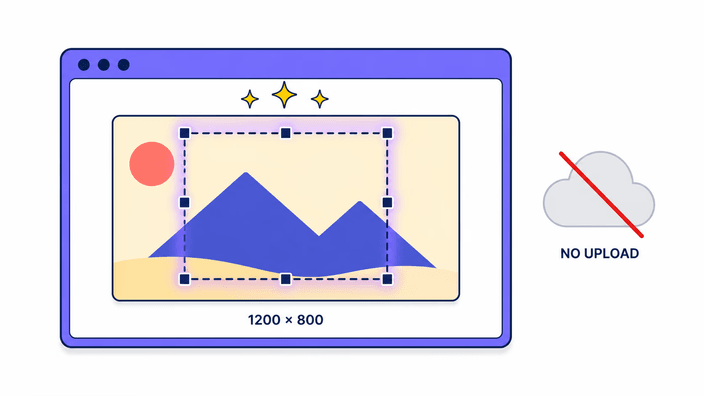
Nein. Das Laden, das Zuschneiden, das Speichern und das Herunterladen passieren alle auf deinem eigenen Gerät. Dein Bild wird nicht zur Bearbeitung an einen anderen Ort weitergegeben. Wie deine Dateien behandelt werden, steht auf der Datenschutzseite, die du im Bereich weiter oben verlinkt findest.
Wie schneide ich ein Bild auf ein bestimmtes Seitenverhältnis zu?
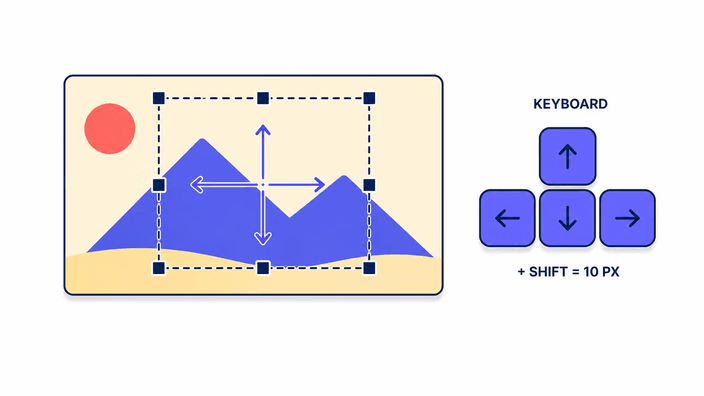
Wähle das Verhältnis aus der Liste, etwa 1:1, 16:9, 9:16, 4:5, 3:2 oder 4:3. Der Rahmen passt sich sofort an und hält dieses Verhältnis, während du ihn ziehst und verschiebst. Die Maße, die dein Ergebnis bekommt, siehst du live am Rahmen. Brauchst du eine freie Form, löse die Sperre und zieh den Rahmen in jede beliebige Größe.
Welche Bildformate kann ich online zuschneiden?
Du kannst Dateien in PNG, JPG, WebP, AVIF und GIF laden. Als Ausgabe stehen PNG, JPG, WebP und AVIF zur Wahl, das stellst du nach dem Zuschneiden ein. Formate wie HEIC oder TIFF gehören nicht dazu, wandle sie vorher mit dem Umwandeln-Werkzeug in eines der unterstützten Formate, dann lädst du sie hier.
Kann ich ein Bild auf eigene Abmessungen zuschneiden?
Ja. Löse die Verhältnis-Sperre und zieh den Rahmen frei auf den Bereich, den du behalten willst. Der Rahmen zeigt dir dabei die Maße an, die dein Ergebnis bekommt. Möchtest du danach eine genaue Breite und Höhe festlegen, ist die Bildgröße ändern dafür gemacht, denn das Zuschneiden wählt einen Ausschnitt und vergrößert nichts darüber hinaus.
Kann ich ein Foto beim Zuschneiden drehen?
Nein, dieses Werkzeug dreht und spiegelt nicht. Es wählt einen rechteckigen Ausschnitt und schneidet ihn aus, mehr nicht. Wenn du dein Foto vor dem Schnitt drehen musst, erledige das zuerst in einem eigenen Schritt und lade das gedrehte Bild dann hier zum Zuschneiden. So bleibt das Zuschneiden bewusst einfach und gut vorhersehbar in dem, was am Ende herauskommt.
Kann ich ein PNG-Bild zuschneiden und die Transparenz behalten?
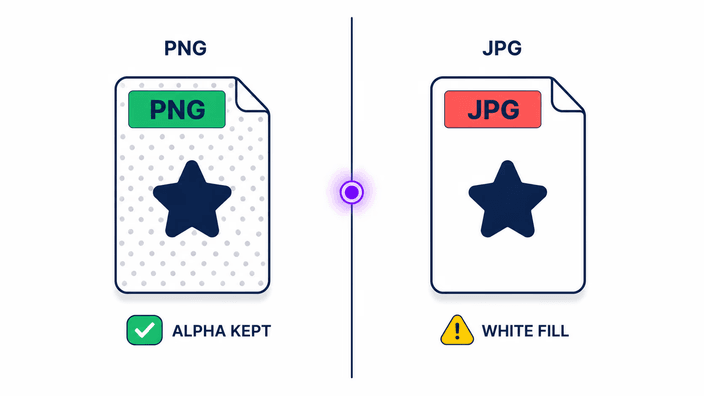
Ja. Wähle als Ausgabe PNG oder WebP, dann bleiben die durchsichtigen Bereiche deines Bildes erhalten. AVIF nimmt die Transparenz ebenfalls mit. Wenn du dagegen JPG wählst, werden alle durchsichtigen Stellen mit festem Weiß gefüllt, weil dieses Format keine Transparenz kennt. Für ein freigestelltes Ergebnis bleibst du also bei PNG oder WebP.
Was passiert mit einem animierten GIF beim Zuschneiden?
Das Werkzeug schneidet das erste Standbild der Animation zu. Die folgenden Einzelbilder gehen dabei verloren, das Ergebnis ist ein einzelnes Standbild und keine Animation. Wenn du also ein bewegtes Bild lädst, bekommst du einen Zuschnitt aus dem ersten Moment heraus. Für ein bewegtes Ergebnis ist dieses Werkzeug nicht gedacht, dafür brauchst du ein anderes Programm.