Wie kann ich kostenlos JPG in PDF umwandeln?
Es kostet nichts und verlangt keine Installation. Sie öffnen die Seite, geben Ihre JPG hinein und erhalten ein fertiges PDF, das Sie sofort speichern. Die Datei gehört Ihnen, zum Senden, Drucken oder Hochladen, wohin Sie möchten. Mehr als das Ablegen der Bilder und ein Klick ist dafür nicht nötig.
Kann ich mehrere JPG-Bilder zu einem PDF zusammenfügen?
Ja. Legen Sie bis zu dreißig Fotos ab und ziehen Sie die Karten in die Reihenfolge, die Sie möchten, dann wird jedes zu einer Seite eines Dokuments. Eine quere Aufnahme drehen Sie vor dem Bauen um eine Vierteldrehung. Sie können den ganzen Satz auch in einem Zug nach Dateinamen ordnen, was schon nummerierte Seiten gleich richtig stellt.
Wird die Bildqualität beim Umwandeln in PDF schlechter?
Jede Seite wird als Foto mit einer hohen Qualitätsstufe gespeichert, das zum Teilen, Drucken und Senden so aussieht wie das Original. Es ist keine perfekte Kopie der Quelldatei, daher ist das nicht das Werkzeug, um ein Original zu archivieren. Durchsichtige Stellen eines PNG werden weiß gefüllt, und die Kamera-Angaben bleiben im fertigen Dokument außen vor.
Sind meine Fotos sicher, wenn ich sie online umwandle?
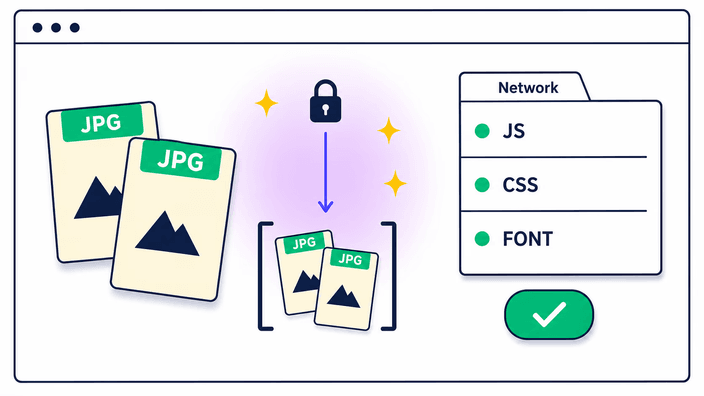
Es kommt darauf an, wie viele Sie hinzufügen. Ein einzelnes Bild wird direkt auf Ihrem Gerät zum PDF, ohne dass etwas verschickt wird. Zwei oder mehr gehen an einen Server, der das Dokument baut und die Bilder danach entfernt, sodass sie nicht behalten werden. Die fertige Datei kommt in beiden Fällen zu Ihnen zurück. Die Datenschutzseite nennt die Einzelheiten.
Wie viele Bilder kann ich in eine PDF-Datei einfügen?
Sie können bis zu dreißig Fotos in ein einziges Dokument legen. Ziehen Sie sie in die gewünschte Reihenfolge, und jedes wird zu einer Seite. Haben Sie mehr, bauen Sie ein zweites PDF und führen die beiden in einem eigenen PDF-Werkzeug zusammen, da dieses hier aus Fotos arbeitet und keine fertigen Dokumente verbindet.
Wie wandle ich JPG auf dem iPhone in PDF um?
Öffnen Sie diese Seite im Browser des iPhones und legen Sie Ihre Fotos ab, ganz wie am Rechner. Aufnahmen im HEIC-Format, das viele iPhones nutzen, werden hier nicht gelesen, also bringen Sie ein solches Bild zuerst in einen gängigen Typ und fügen dann das Ergebnis hinzu. Danach läuft alles wie bei jedem anderen Foto.
Welche Seitengröße und Ränder kann ich wählen?
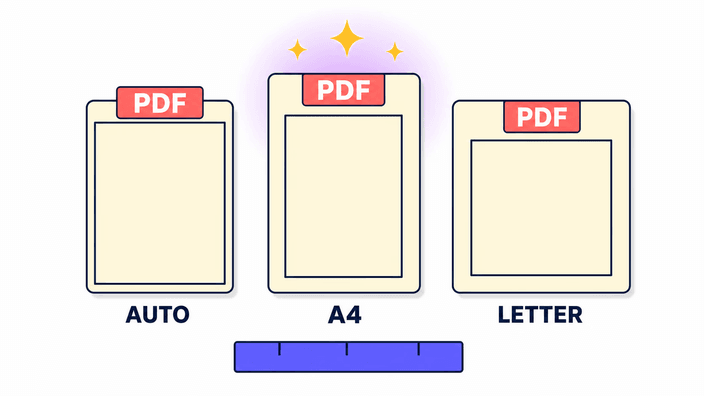
Sie stellen das Dokument auf A4, auf Letter oder auf eine automatische Größe, bei der jede Seite zu ihrem Bild passt. Daneben wählen Sie den Rand, von keinem für eine randlose Seite über einen schmalen bis zu einem breiten. Die Wahl gilt für das ganze PDF, sodass jede Seite zum Drucken oder Senden einheitlich herauskommt.
Welche Bildformate kann ich in ein PDF umwandeln?
JPG, PNG und WebP gehen alle und lassen sich im selben Dokument mischen. Ein durchsichtiges PNG landet auf einer weißen Seite, da eine PDF-Seite keine durchsichtige Ebene hat. Formate, die keine Fotos sind, etwa HEIC oder TIFF, werden hier nicht gelesen, also bringen Sie ein solches zuerst in einen gängigen Typ und fügen es dann dem Satz hinzu.