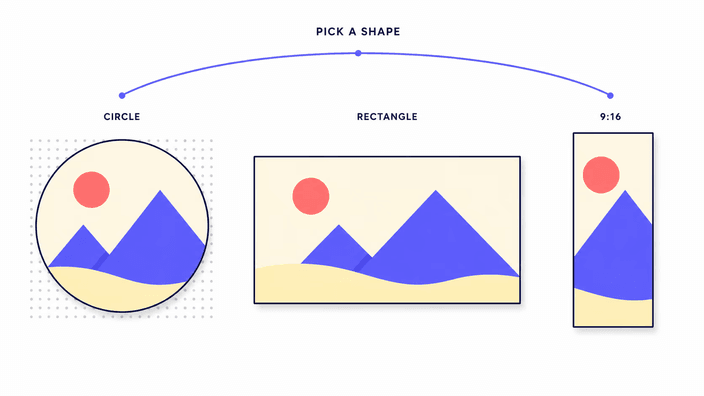
Zuschneideart wählen

Kreisform, Rechteck oder Social-Media-Preset – wählen Sie, was passt. Ihr Bild bleibt im Browser.

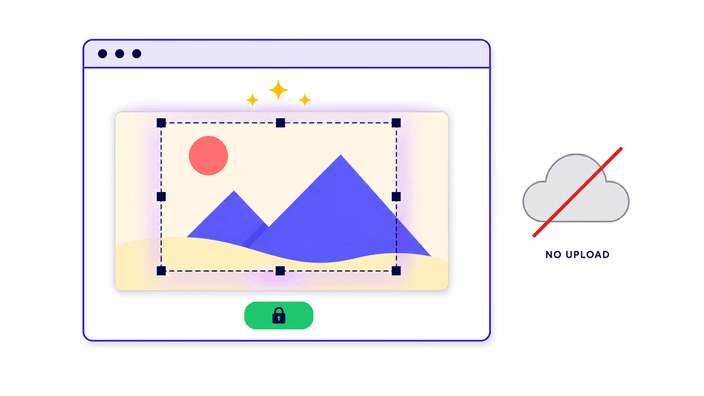
Wählen Sie die Zuschneideart, die zu Ihrer Aufgabe passt. Für ein rundes Ergebnis – Profilbilder, Avatare, Kontaktfotos – liefert der kreisförmige Schnitt ein rundes Bild mit transparentem Hintergrund, gespeichert als PNG. Für jeden rechteckigen Ausschnitt – unerwünschte Ränder entfernen, Bildkomposition anpassen oder ein bestimmtes Format treffen – ziehen Sie den Auswahlrahmen über den gewünschten Bereich. Seitenverhältnis-Voreinstellungen wie 1:1, 16:9 oder 9:16 sperren die Auswahl, sodass das Ergebnis exakt den Maßen einer Plattform entspricht. Social-Media-Voreinstellungen gehen einen Schritt weiter: Sie laden das Standardformat der gewünschten Plattform direkt vor, sodass Sie sich die Maße nicht merken müssen. Jedes Werkzeug dieser Familie läuft vollständig im Browser – Ihre Datei wird niemals auf einen Server hochgeladen, nicht gespeichert und beim Schließen des Tabs automatisch aus dem Arbeitsspeicher entfernt. Kostenlos, ohne Anmeldung.

Welche Zuschneideart brauchen Sie?

Wählen Sie nach dem gewünschten Ergebnis. Kreisförmig für Profilbilder, Avatare, Kontakt-Thumbnails – das Ergebnis ist ein rundes Bild mit transparenten Ecken. Rechteckig zum Entfernen der Ränder oder Treffen eines beliebigen Seitenverhältnisses. Seitenverhältnis-Voreinstellungen (1:1, 16:9, 9:16, 4:5) sperren die Auswahl auf das benötigte Format. Social-Media-Voreinstellungen laden direkt das Standardmaß der Plattform – kein Merken von Pixelzahlen.

So funktioniert Zuschneiden im Browser

Lassen Sie eine Datei auf der Seite des gewählten Werkzeugs fallen, ziehen Sie eine Auswahl über den gewünschten Bereich und laden Sie das Ergebnis herunter. Der gesamte Ablauf erfolgt in Ihrem Browser – die Datei erreicht keinen Server. Das Ergebnis behält die exakten Pixelmaße der Auswahl und entfernt EXIF-Metadaten bei jedem Export. Prüfen Sie es mit geöffneten Entwicklertools: null ausgehende Bildanfragen während des Zuschnitts.

Verändert Zuschneiden die Bildqualität?

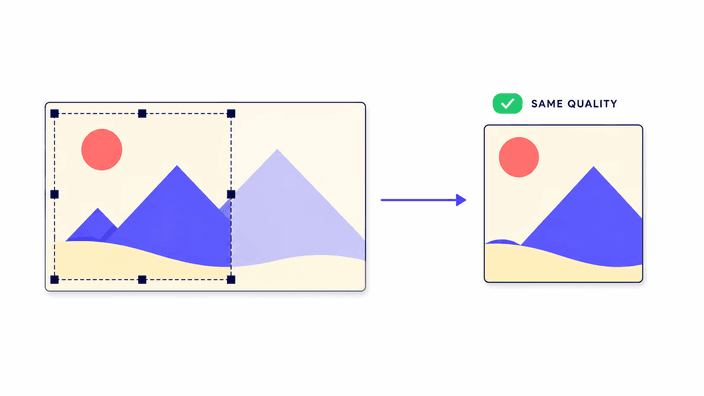
Zuschneiden allein verschlechtert die Qualität nicht – die Pixel innerhalb der Auswahl behalten ihre Originaldetails. Qualität ändert sich erst beim Speichern: PNG ist verlustfrei (jeder Pixel bleibt erhalten); JPG, WebP und AVIF verwenden eine hohe Standardqualität und sind auf den meisten Fotos visuell nicht von der Quelle zu unterscheiden. JPG flacht transparente Hintergründe auf Weiß ab, da das Format keinen Alphakanal hat.

In welchem Format sollten Sie speichern?

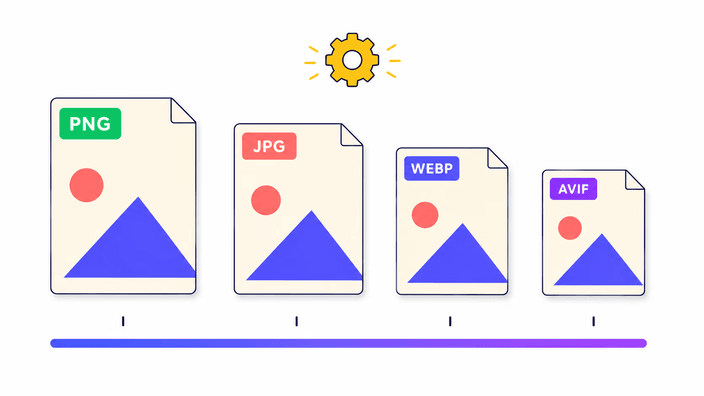
PNG für Transparenz oder maximale Qualität; JPG für maximale Kompatibilität bei kleineren Dateien; WebP für moderne Webseiten, wenn Geschwindigkeit zählt; AVIF für die kleinste Datei bei gleicher visueller Qualität. Wählen Sie das Format, das zum Ziel passt – nicht nur die kleinste Datei.

Zuschneiden, Skalieren oder Komprimieren?

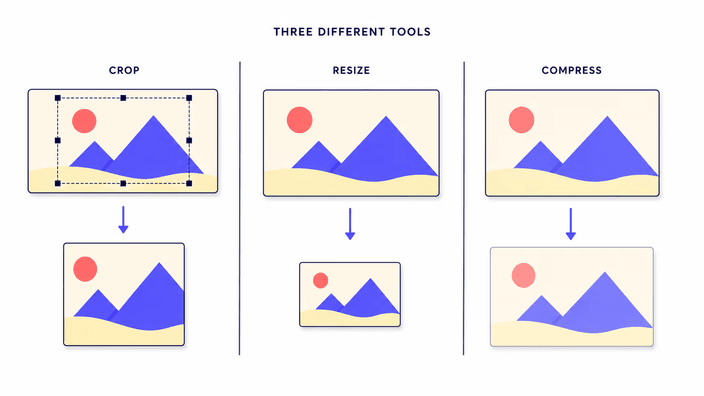
Zuschneiden entfernt die Ränder außerhalb einer Auswahl. Skalieren ändert die Pixelmaße des gesamten Bildes ohne Inhalt zu verlieren. Komprimieren reduziert die Dateigröße durch Speichern mit anderer Qualität, ohne die Maße zu ändern. Drei verschiedene Werkzeuge – wählen Sie nach dem, was sich ändern soll, und verwenden Sie sie nacheinander, falls nötig.

Häufig gestellte Fragen

Kann ich ein Foto kreisförmig zuschneiden?

Ja — der Kreisausschnitt ist ein eigenständiges Werkzeug in dieser Familie. Es liefert ein rundes Bild mit transparentem Hintergrund als PNG. Für rechteckige Zuschnitte, Seitenverhältnisse oder Social-Media-Formate nutzen Sie die entsprechenden Werkzeuge auf dieser Seite.

Ändert sich die Qualität, wenn ich ein Bild zuschneide?

Der ausgewählte Bereich wird in seiner Originalauflösung gespeichert — die Pixel innerhalb der Auswahl bleiben unverändert. Qualität geht nur verloren, wenn Sie das Ergebnis nachträglich über seine Pixelgröße hinaus vergrößern, was dieses Werkzeug nicht tut. Wählen Sie JPG als Ausgabeformat, werden transparente Bereiche durch Weiß ersetzt (JPG unterstützt keine Transparenz). PNG oder WebP erhalten die Transparenz.

Werden meine Bilder auf einen Server hochgeladen?

Nein. Alle Werkzeuge dieser Familie laufen vollständig im Browser. Ihre Datei wird lokal geladen, lokal zugeschnitten und direkt auf Ihr Gerät heruntergeladen. Es erfolgt kein Upload auf einen Server, keine Speicherung, kein Konto erforderlich.

Welche Bildformate werden unterstützt?

Eingabe: PNG, JPG, WebP, AVIF und GIF (nur das erste Bild bei animierten GIFs). Ausgabe: PNG, JPG, WebP oder AVIF — wählbar nach dem Zuschnitt. HEIC, TIFF und SVG werden nicht unterstützt — konvertieren Sie diese zunächst mit dem Konvertierungswerkzeug.

Kann ich mehrere Bilder gleichzeitig zuschneiden?

Nein. Jedes Werkzeug dieser Familie verarbeitet ein Bild pro Durchgang. Stapelverarbeitung ist derzeit nicht verfügbar.

Wie schneide ich ein Bild für Instagram zu?

Wählen Sie das Social-Media-Voreinstellungs-Werkzeug und wählen Sie Instagram als Plattform — die Auswahl wird automatisch auf das Standardformat voreingestellt. Sie müssen sich die Maße nicht merken.