Зареждане на файловете…

Преобразуване на PNG в JPG

Пуснете PNG за JPG при снимки, прикачени файлове в имейл и качвания, където по-малкият размер има значение.

или пуснете изображение тук

Как да преобразувате PNG в JPG

Как да преобразувате PNG в JPG

Пуснете PNG в зоната за качване или щракнете, за да изберете файл от устройството си. Преобразуването започва в момента, в който файлът пристигне, и обикновено приключва доста под секунда при снимки в нормална екранна разделителна способност. Когато резултатът е готов, бутонът Изтегляне записва JPG с оригиналното име на файла и само сменено разширение. За да преобразувате друго изображение, пуснете следващия файл. Всяко преобразуване тръгва отначало, без опашка и без разход за загряване. Същият код работи на настолни и мобилни браузъри, а анимиран PNG се обработва като един неподвижен кадър от първото изображение в поредицата.

Какво се случва с прозрачните области

Какво се случва с прозрачните области

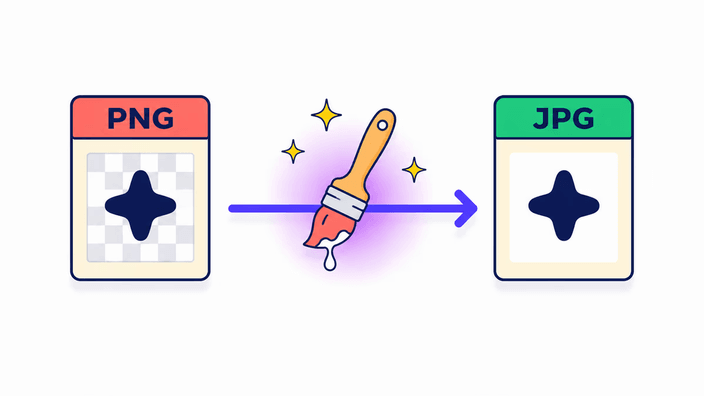
JPG няма поддръжка на прозрачност. Всеки прозрачен пиксел в PNG трябва да бъде запълнен с плътен цвят, преди файлът да може да бъде записан като JPG. RoundCut запълва тези области с бяло, което е стандартното поведение и причината логата и изрязаните продукти да завършват с бяла рамка след преобразуването. Това не е грешка, а самият формат. Ако ви трябва различен цвят на фона, нанесете го върху PNG в редактор на изображения преди преобразуването. Ако искате да запазите прозрачното изрязване за уеб, преобразувайте вместо това в WebP. WebP носи пълен поддръжка на прозрачност и обикновено дава файл, по-малък от PNG, без да изравнява нищо.

PNG или JPG, кой формат пасва на изображението ви

PNG или JPG, кой формат пасва на изображението ви

Запазете PNG за лога, икони, екранни снимки с остър текст или линейна графика и всичко с прозрачност, която планирате да използвате отново. PNG съхранява всеки пиксел точно, така че ръбовете остават ясни и можете да редактирате, без да добавяте нов шум от компресия при всеки запис. Преминете към JPG за снимки, банер изображения и всичко, насочено към социална платформа, която така или иначе пресъздава файла при качване. Фотографски PNG е далеч по-голям, отколкото е нужно за споделяне, а JPEG е създаден точно за това съдържание. Ако искате предимствата на модерен формат като по-малки файлове със запазена прозрачност, WebP покрива и двете цели и се поддържа във всеки актуален браузър.

Настройки за качество и компромиси с размера на файла

Настройки за качество и компромиси с размера на файла

JPG използва компресия със загуба, тоест част от детайла на пикселите се отхвърля, за да се стигне до по-малък файл. За снимки видимата разлика при обичайно уеб качество е пренебрежима. Целта на записа е около 43 dB PSNR, нивото, при което окото не различава JPG от оригинал без загуба при фотографско съдържание. Графиките с твърди ръбове, ситен текст, блокове плътен цвят или преходи, които се сливат в един тон, се държат различно, защото JPG въвежда пръстеновидни ореоли около тези преходи при всяко ниво на качество. За такива изображения правилният формат е PNG, а преобразуването в JPG е стъпка назад. Тук няма плъзгач за качество, настройката е фиксирана на почти без загуба ниво, калибрирано за снимки.

Къде се преобразува файлът ви

Къде се преобразува файлът ви

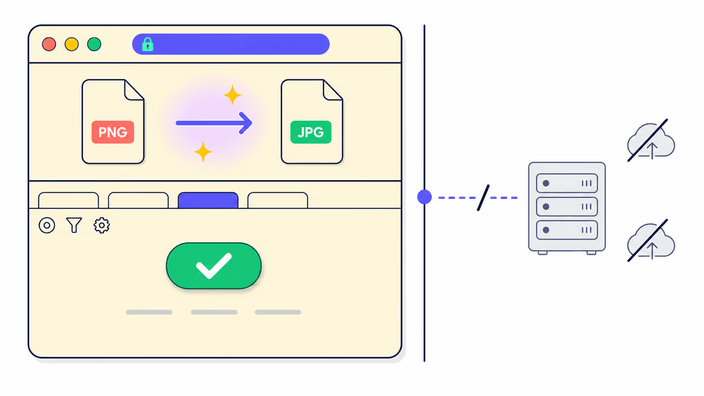
Пътят зависи от това колко файла преобразувате. Преобразувайте едно изображение и цялата работа протича в раздела на браузъра ви, без качване. Преобразувайте няколко наведнъж и файловете отиват на нашия сървър, който върши работата и връща връзка за изтегляне. Тази връзка и файловете зад нея се изтриват за около 2 часа. Едно изображение така никога не напуска браузъра, докато партида се обработва на нашия сървър и после се изчиства. Изберете пътя, който подхожда на това колко лични са изображенията. Лични снимки и служебни документи изискват различни подходи.

Кога да запазите PNG вместо това

Кога да запазите PNG вместо това

Преобразуването на PNG в JPG е грешен ход в няколко ясни случая. Ако PNG има прозрачен фон, който трябва да запазите, JPG ще го унищожи, така че използвайте WebP или запазете PNG. Ако изображението съдържа ситен текст, остри линии, лого или екранна снимка на интерфейс, JPG добавя видими пръстеновидни ореоли при всяко ниво на качество, защото блоковият му алгоритъм се затруднява с твърдите ръбове. Ако смятате да редактирате файла още и да го записвате наново няколко пъти, всеки нов запис в JPG добавя свежа загуба, затова дръжте PNG като работен оригинал и изнасяйте в JPG само на финалната стъпка за предаване.

Как работи

  1. Пуснете или изберете своя PNG

    Плъзнете файла в зоната за качване, или щракнете, за да отворите избора. Преобразувайте едно изображение и то остава на устройството ви през цялото време. Добавете няколко и те се изпращат на нашия сървър, за да бъдат преобразувани заедно.

  2. Изчакайте автоматичното преобразуване

    Браузърът записва JPG в момента, в който файлът пристигне. Няма бутон за натискане и няма лента за напредък при обикновени снимки, резултатът се появява за под секунда.

  3. Проверете размера на изхода

    Бутонът Изтегляне показва размера на изходния файл. Прозрачните области сега се показват с бял фон в JPG, което е очаквано, тъй като JPG няма алфа.

  4. Изтеглете JPG

    Щракнете Изтегли, за да запазите. Оригиналното име се запазва, променя се само разширението. При партида изтегляте един архив, а връзката се изтрива от нашия сървър за около 2 часа. За да преобразувате друг, пуснете следващия файл на страницата.

Свързани конвертори

Ако имате нужда от обратно преобразуване или искате да запазите прозрачността, тези инструменти са готови.

Често задавани въпроси

Намалява ли качеството преобразуването на PNG в JPG?

Да. JPG е формат със загуба. RoundCut използва фиксирана почти без загуба настройка за качество, калибрирана за снимки, при която изходът изглежда еднакъв с изходния PNG при нормални размери на гледане. Записът цели около 43 dB PSNR, ниво, което окото не различава от без загуба при фотографско съдържание. Графиките с остри ръбове, тънък текст или плоски блокове цвят може да покажат фини артефакти при всяко качество на JPG. За такива изображения запазването на PNG е правилният избор.

Какво се случва с прозрачните области, когато преобразувам PNG в JPG?

JPG няма канал за прозрачност. Преобразуването запълва всеки прозрачен пиксел с бяло, затова логата и продуктовите изображения на прозрачен фон получават бяла рамка след това. Това е очаквано поведение на формата, а не дефект на инструмента. За да го избегнете, или нанесете желания цвят на фона върху PNG в редактор преди преобразуването, или преминете към WebP, който запазва прозрачността и обикновено дава по-малък файл от PNG.

Колко по-малък ще бъде JPG?

За фотографски PNG, JPG обикновено е с 30 до 50 процента по-малък при почти без загуба настройка за качество. Точното съотношение зависи от изображението, като снимките с много детайл печелят най-много. Плоските графики, иконите и линейната графика намаляват по-малко и може да изглеждат по-зле заради артефактите на JPG. Ако PNG е започнал като екранна снимка или лого, JPG може да не предложи смислено предимство в размера и да понижи качеството видимо.

Безопасно ли е да преобразувам PNG в JPG тук?

Зависи колко файла преобразувате. Преобразувайте едно изображение и то никога не напуска браузъра, кодирането тече на устройството ви без качване, което можете да потвърдите в Преобразувайте няколко наведнъж и те се изпращат на нашия сървър за обработка, след което връзката за изтегляне и файловете зад нея се изтриват за около 2 часа. Ако изображенията са чувствителни, преобразувайте ги едно по едно, за да останат на устройството ви.

Мога ли да преобразувам няколко PNG файла в JPG наведнъж?

Да. Пуснете няколко файла и RoundCut ги преобразува заедно и връща един архив за изтегляне. Партида се обработва на нашия сървър, а не в браузъра ви, и връзката за изтегляне се изтрива за около 2 часа. Един файл обаче се преобразува направо в браузъра, без качване. Така или иначе всяко преобразуване е бързо.

Кога да запазя PNG вместо да преобразувам в JPG?

Запазете PNG, когато изображението има прозрачност, която трябва да съхраните, когато съдържа остър текст или линейна графика, при които артефактите на JPG биха се виждали, или когато планирате да продължите да го редактирате и записвате наново. Всеки път, когато JPG се отвори и запише наново, се натрупва нова загуба от компресия. За работни файлове правилният основен формат е PNG, а изнасяте в JPG само при финалното предаване. За уеб ресурси, които се нуждаят от прозрачност заедно с по-малък файл, WebP е по-добрият избор за изнасяне.

Подробности

Бележки от екипа за майсторството, форматите и малките решения зад добрия резултат.

Защо фотографските PNG са толкова големи
Компресията на PNG без загуба съхранява всеки пиксел точно. За фотографско изображение с милиони фино менящи се тонове това дава много големи файлове, защото между съседните пиксели почти няма какво да се обедини или предскаже. Типична снимка 1600x1200 се записва като PNG с голям размер. Същото изображение като JPEG при качество 85 пада до 200 до. Тази разлика идва от дискретното косинусово преобразуване в сърцето на JPEG, което работи на блокове от 8x8 пиксела, отхвърля високочестотния детайл, към който човешката зрителна система е най-малко чувствителна, и кодира оставащите коефициенти компактно. Резултатът е много по-малък файл за всяко изображение с непрекъсната тонова вариация, което по същество е всяка снимка. Гаранцията на PNG за без загуба е ценна за графики и работни файлове, но е грешният контейнер за снимки, насочени към споделяне.
Прозрачността и алфа каналът
PNG поддържа пълен 8-битов поддръжка на прозрачност, тоест всеки пиксел може да бъде навсякъде от напълно прозрачен до напълно непрозрачен. JPG изобщо не дефинира алфа информация, тъй като контейнерът му няма поле за прозрачност на отделен пиксел. Когато графичният двигател на платформата записва наново PNG като JPEG, той наслагва поддръжка на прозрачноста върху цвят на фона преди стъпката на запис. Фонът по подразбиране е бял, затова прозрачните области в PNG изглеждат бели в получения JPG. Ключовото е, че никой инструмент не може да направи прозрачен JPG, защото форматът не поддържа понятието. Ако запазването на изрязването има значение, отговорът е WebP или да запазите PNG. RoundCut избира бялото за цвят на изравняване, тъй като то съвпада с фона на повечето документи и продуктови обяви.
Измерена производителност на записа
Измерено на Chrome 148, настолен Linux, чрез пътя за запис в JPEG на платформата. Изображение 400x300 (0,12 MP) се записва за около 10 до 15 милисекунди. Изображение 1024x768 (0,78 MP) се записва за около 13 до 20 милисекунди. Изображение 3840x2160 (8 MP) се записва за около 1,4 секунди. Изображение 8000x6000 (48 MP) се записва за около 1,5 секунди. Записът в JPEG в браузъра е значително по-бърз от записа в PNG за същото изображение и далеч по-бърз от AVIF, който се нуждае от отделен модул и може да отнеме 25 секунди при 48 MP дори на настолен Chrome. Това предимство в скоростта прави PNG в JPG един от най-бързите пътища за преобразуване в това семейство, без допълнителен разход за изтегляне, тъй като записът в JPEG е вграден във всеки браузър.
Обработка на EXIF и метаданни
Конвейерът за повторен запис изчиства метаданните EXIF, IPTC и XMP от изходния JPG във всеки браузър. Това означава, че координатите на местоположение, моделът на камерата, датата на заснемане, бележката за авторски права и всякакви потребителски полета в изходния PNG се премахват. Цветовите профили ICC следват различен път, при който Chrome и Safari запазват профила sRGB ICC в изхода, докато Firefox го изчиства напълно. Практическият резултат е, че преобразуваният JPG е sRGB безопасен във всички браузъри, но ако вашият PNG е бил маркиран с профил с широка гама като Display-P3 или Adobe RGB, тази маркировка не оцелява във Firefox. Ако запазването на пълни метаданни е изискване на работния ви процес, редактирайте ги със специален инструмент след преобразуването. За обичайна уеб и споделяща употреба премахването на метаданни е полезно, тъй като подрязва малко файла и маха GPS данните от снимките.
Кога артефактите на JPG са видими
Компресията на JPEG работи на блокове от 8x8 пиксела. Когато изходното изображение съдържа твърд преход между два много различни цвята в рамките на един блок, стъпката на компресия на JPEG приближава този преход с ограничени честотни коефициенти. Резултатът са пръстеновидни ореоли, ореол от по-светли или по-тъмни пиксели около ръба. При снимките това е невидимо, защото ръбовете никога не са идеално остри и реалните снимки носят микровариация, която съвпада добре с това приближение. При екранни снимки, лога, елементи на интерфейс с твърди граници, текст или съседни блокове плътен цвят ореолите се виждат ясно при всяка настройка за качество, защото тези елементи са точно видът сигнал, който алгоритъмът обработва зле. Съветът е прост, не преобразувайте екранни снимки, лога или изображения с много текст в JPG. Дръжте ги като PNG или използвайте WebP за по-малък файл, който напълно избягва проблема.
Поверителност на практика
Къде се случва преобразуването зависи от броя файлове. За едно изображение никакви данни не напускат браузъра и това е проверимо в реално време. Списъкът остава празен по време на кодирането. За два или повече файла RoundCut ги изпраща на нашия сървър, който преобразува, опакова резултата и връща връзка за изтегляне. Тази връзка и преобразуваните файлове се изтриват за около 2 часа. Пътят на едно изображение тече изцяло на устройството ви, извън мрежата, докато партидният път го разменя за удобството да преобразувате много файлове наведнъж. За изображения с чувствително съдържание, като снимка на екрана на личен документ или снимка с данни за местоположение, преобразуването едно по едно държи всичко локално.