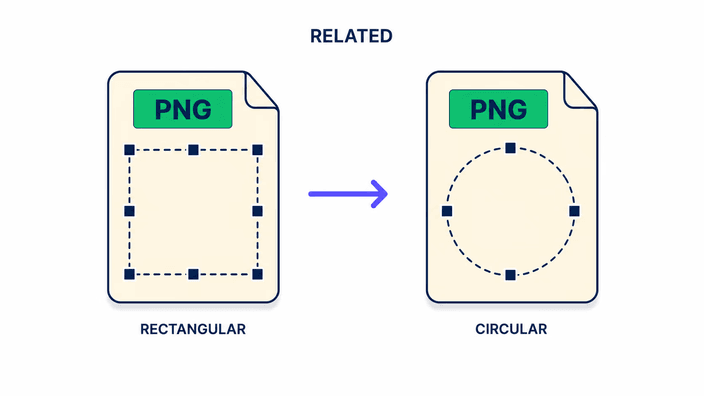
Изрязването намалява ли качеството на снимката?
Самото изрязване не омекотява това, което задържате — то само маха областта извън селекцията, така че задържаната част остава точно такава, каквато е била. Качеството пада единствено ако след това запазите във формат със загуби на ниска настройка или очаквате малък изрез да запълни много по-голямо място. Оставете изхода като PNG или WebP на висока настройка и оградената част изглежда както оригинала.
Как да изрежа снимка до точен размер?
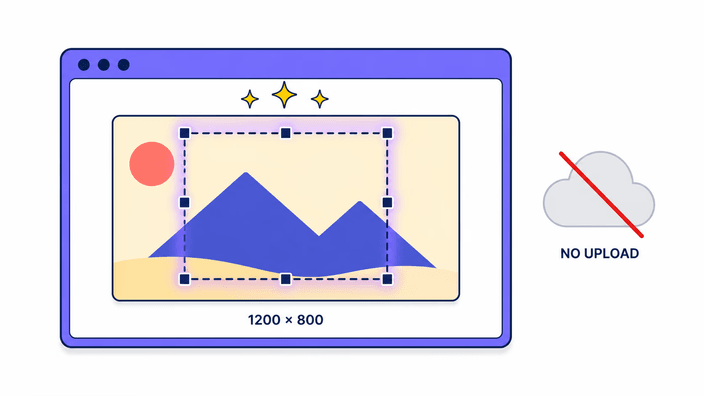
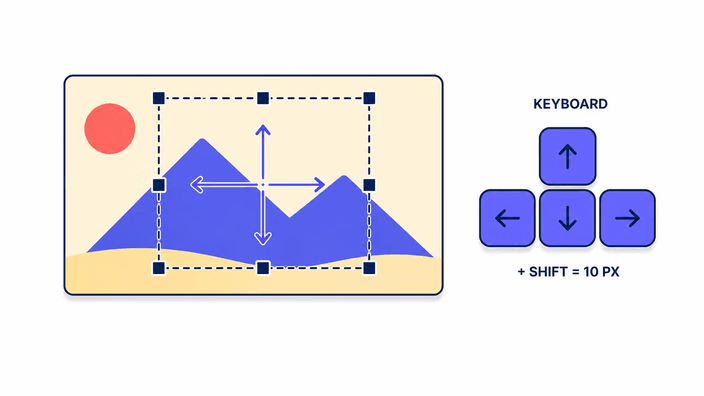
Заключете пропорция и оразмерете кутията върху частта, която искате — селекцията работи направо върху самата снимка, затова размерът на оградената зона е и размерът на изхода. Показваният размер се обновява, докато местите рамката, така че виждате колко голям ще е резултатът преди запазване. Изходът е равен на оградената зона, без увеличаване над изходния материал.
Мога ли да изрежа PNG снимка и да запазя прозрачността?
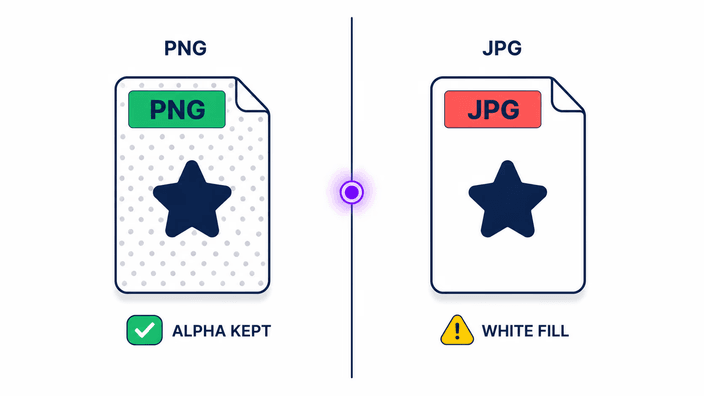
Да. Изберете изход PNG, WebP или AVIF и прозрачността се пренася непокътната, така че отрязаните ъгли остават чисти. Само при избор на JPG прозрачните места се заменят с плътно бяло, понеже форматът няма прозрачен канал. Ако държите на прозрачния фон, останете на PNG или WebP, когато запазвате готовия изрез.
Какво се случва, ако изрежа анимиран GIF?
Инструментът чете анимирания GIF само по първия му кадър и работи върху това неподвижно изображение. Останалите кадри не се задържат, а свалянето е статична снимка, не анимация. Ако ви трябва движещ се резултат, това е работа за друг инструмент — тук изрязването винаги връща един кадър в избрания от вас формат.
Къде се обработва снимката ми?
Зареждането, кадрирането, запазването и свалянето протичат изцяло в браузъра ви, върху самата снимка, която сте отворили. Избирате файл, ограждате го и изрезът се сваля право при вас. Така обработката става веднага, без чакане между отделните стъпки. За начина, по който се обработват файловете, вижте страницата за поверителност.
Кои формати на изображения мога да изрежа?
Може да изрязвате директно PNG, JPG, WebP и AVIF. Анимиран GIF се чете като единичен кадър, понеже това е инструмент за неподвижни изображения. Формати като HEIC, TIFF и RAW не се четат тук, затова първо ги преобразувайте в обичаен тип и после изрежете резултата. Изходът се връща като PNG, JPG, WebP или AVIF, който изберете.
Мога ли да завъртя снимка, докато я изрязвам?
Този инструмент се съсредоточава върху правоъгълния изрез и заключването на пропорцията, не върху завъртането, затова държи кадъра изправен, докато избирате какво да запазите. Ако снимката идва наклонена, изправете или завъртете я в редактор първо, после изрежете коригираната версия тук. Разделянето на двете стъпки прави самия изрез бърз и предвидим.
Изрязването премахва ли метаданните на изображението?
Да. Когато изрезът се запазва, данните на камерата — местоположение, модел на устройството и часови отпечатъци — отпадат, а файлът, който сваляте, носи само самата картина. Това е полезно, когато споделяте снимка и не искате вградените подробности да тръгнат с нея. Ако ви трябват тези данни запазени, работете от копие, което още ги съдържа.