Зареждане на файловете…

Конвертиране на JPG в PDF

Пуснете снимките си, плъзнете ги в желания ред, изберете размер на страницата и изтеглете един PDF.

или пусни един или повече JPG, PNG или WebP, комбинирани в един PDF

Прегледът остава на устройството ви. Нищо не се записва, докато не заснемете.

Създаване на PDF
Обединете много снимки в един PDF

Обединете много снимки в един PDF

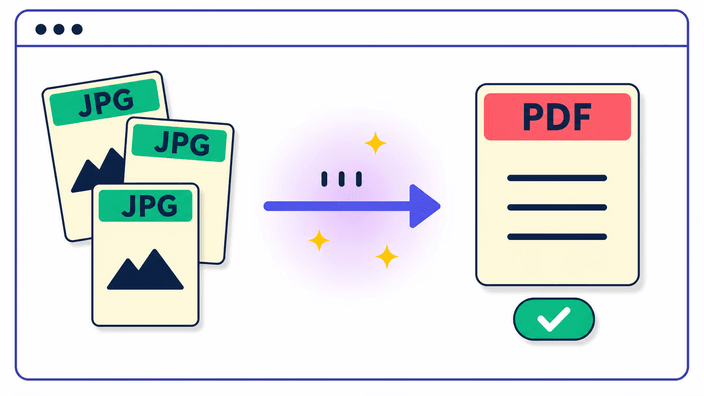
Изберете снимките си или ги пуснете на страницата, и всяка става страница на един PDF в реда, който задавате. Плъзнете картите, за да ги наредите, и изтеглете готовия документ. Едно изображение става PDF направо на устройството ви, без да се изпраща нищо. Когато обединявате няколко, те отиват на сървър, който изгражда документа и ги маха след построяването, така че снимките не се пазят. Така или иначе резултатът се връща като един файл, готов за споделяне или печат, и веднага започвате следващия набор.

Плъзгайте, за да подредите, завъртайте страниците

Плъзгайте, за да подредите, завъртайте страниците

Реда на страниците определяте вие. Всяка снимка се появява като карта, и плъзгате картите, докато редицата се чете както искате. Ако кадър е дошъл настрани, завъртете тази страница на четвърт оборот, за да стои изправена в документа. Можете и да подредите всяка страница по име на файл с едно движение, удобно, когато камерата или скенерът вече ги е номерирал. Нищо не е закрепено, докато не построите PDF, така че пренареждането остава възможно до последния миг, и това, което виждате в мрежата, е редът, в който ще легнат страниците.

Изберете размер на страницата и поле

Изберете размер на страницата и поле

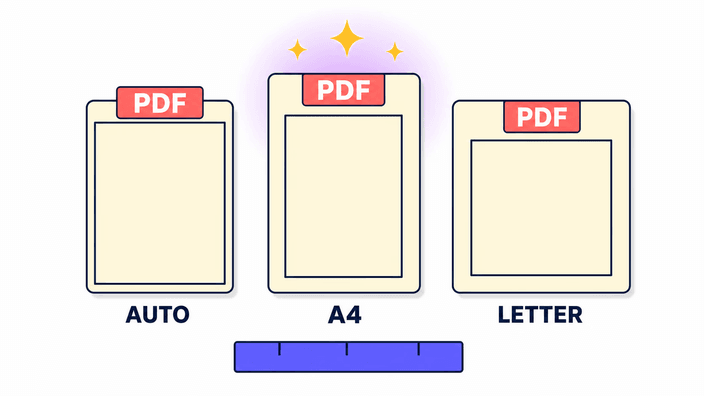
Един PDF има форма на страница, и тук я избирате. A4 и Letter ви дават двата стандартни размера, които принтерите и офисите очакват, а автоматичната опция приляга всяка страница към изображението върху нея, съвсем без рамка. Отгоре задавате полето: от никакво за изглед до ръба, през тясно, до широко, което оставя място да пишете или пробивате. Същият избор важи за целия документ, така че страниците остават еднакви, дали печатате резултата, или го препращате.

Честна бележка за качеството на изображението

Честна бележка за качеството на изображението

Полезно е да знаете какво прави инструментът с всяка снимка. Всяка страница се запазва като снимка в PDF на висока настройка за качество, а не като съвършено копие на оригиналния файл. За споделяне, печат и изпращане разликата е невидима, затова за документ това е верният компромис. За което не е направен, е да архивира оригинал с всяка последна подробност, защото страницата е запазена снимка, а не изходните данни. Прозрачните места в PNG се запълват с бяло, защото страницата на PDF няма прозрачен слой.

JPG, PNG и WebP са добре дошли

JPG, PNG и WebP са добре дошли

Можете да смесвате всекидневните снимкови формати в един документ. JPG, PNG и WebP влизат всички, и не е нужно да ги изравнявате предварително, защото всяко става страница по същия начин. PNG с прозрачен фон ляга на бяла страница, защото форматът на документа не носи прозрачност. Формати, които не са снимки, като HEIC от iPhone или TIFF скан, тук не се четат, затова преобразувайте такъв в обичаен тип и после го добавете. Данните от камерата на всяка снимка остават извън готовия PDF.

Къде се обработват снимките ви

Къде се обработват снимките ви

Струва си да е ясно къде се случва работата. Едно изображение става PDF направо на собственото ви устройство, и тази снимка не отива никъде. Когато обединявате две или повече, те се качват на сървър, който изгражда документа и после маха изображенията, така че след връщането на файла те не се съхраняват. В нито един случай не остава нещо вързано за вас. Ако предпочитате да олекотите резултата или първо да промените снимка, прекарайте я през свиване на изображение или преоразмеряване на изображение. Целия ход прочетете на страницата за поверителност.

Как работи

  1. Добавете снимките си

    Плъзнете изображенията на страницата или докоснете, за да ги изберете от устройството. До тридесет влизат в един PDF.

  2. Задайте реда

    Плъзнете картите в редицата, която искате, и завъртете страница настрани на четвърт оборот.

  3. Изберете страница

    Вземете A4, Letter или авторазмер към изображението, после задайте полето от никакво до широко.

  4. Постройте PDF

    Обединете снимките в един документ. Едно изображение върви на устройството, няколко на сървър, който не пази нищо.

  5. Изтеглете файла

    Запазете готовия PDF на устройството си, готов за споделяне, печат или изпращане като едно прикачено.

Подгответе всяка снимка отрано

Преди да построите документа, олекотете тежка снимка или я доведете до нужния размер, за да легне всяка страница чисто.

Често задавани въпроси

Как да конвертирам JPG в PDF безплатно?

Не струва нищо и не иска инсталиране. Отваряте страницата, слагате своите JPG и получавате готов PDF, който запазвате веднага. Файлът е ваш, за изпращане, печат или качване където искате. За да започнете, не трябва нищо освен да пуснете изображенията и да натиснете създаване, а резултатът се връща като един документ.

Мога ли да обединя няколко JPG файла в един PDF?

Да. Пуснете до тридесет снимки и плъзнете картите в реда, който искате, и всяка става страница на документ. Кадър настрани завъртате на четвърт оборот преди построяването. Можете и да подредите целия набор по име на файл с едно движение, което веднага слага на място вече номерирани страници.

Намалява ли се качеството при конвертиране на JPG в PDF?

На практика не. Всяка страница се запазва като снимка на висока настройка и за споделяне, печат и изпращане изглежда като оригинала. Не е точно копие на изходния файл, така че не е инструментът за архивиране на оригинал. Прозрачните части на PNG се запълват с бяло, а данните от камерата остават извън готовия документ.

Безопасно ли е да качвам снимки в конвертор за PDF?

Не по начина, от който може би се страхувате. За една снимка PDF се прави на място и изображението не е нужно да се изпраща. За набор файловете се качват, докато сървърът сглобява документа, после се изтриват, без да се пазят. Нищо не остава закачено за вас, а се връща само готовият PDF. Страницата за поверителност дава подробностите.

Колко изображения мога да добавя в един PDF?

Можете да сложите до тридесет снимки в един документ. Плъзнете ги в реда, който искате, и всяка става страница. Ако имате повече, постройте втори PDF и обединете двата в отделен инструмент за PDF, защото този работи от снимки и не съшива готови документи.

Как да конвертирам JPG в PDF на iPhone?

Отворете тази страница в браузъра на iPhone и пуснете снимките си, точно както на компютър. Кадрите във формат HEIC, който ползват много iPhone, тук не се четат, затова първо доведете такова изображение до обичаен тип и после добавете резултата. След това всичко върви като с всяка друга снимка.

Какъв размер на страницата и полета мога да избера?

Изборът е според целта. Печатате и раздавате, надеждни са A4 или Letter, гледате на екран, авто слага всяка страница към изображението ѝ без рамка. Полето задавате така: за снимка до ръба никакво, за подвързване после по-широко с място. Ако се колебаете, авто и тясно поле са удобни, а настройката се пази в целия документ.

Какви формати на изображения мога да конвертирам в PDF?

Обичайните уеб формати влизат без допълнителна стъпка и се смесват свободно. Най-често засича изображение от iPhone, дошло в HEIC, плюс няколко по-рядко срещани типа. Доведете такова до обичаен тип отрано, и то се плъзва в документа като всяка друга страница със същия резултат.
Подробности

Бележки от екипа за майсторството, форматите и малките решения зад добрия резултат.

Защо един PDF бие папка, пълна със снимки
Шепа отделни файлове с изображения е неудобно да се пращат и лесно се губят от поглед. Идват без твърд ред, всяко се отваря само за себе си, и човекът от другата страна трябва да ги събира наново. Един PDF решава всичко това: страниците остават в реда, който задавате, цялото пътува като едно прикачено, и се отваря еднакво на телефон, лаптоп или принтер. Затова касови бележки, сканирани формуляри, портфолиа и набори снимки толкова често се искат като един документ. Да построите PDF сами означава и че вие държите реда и размера на страниците, вместо да ги оставяте на приложението, което четящият случайно ползва.
Какво става със снимка, когато стане страница
Когато изображение влезе в документа, поставя се на страница в избрания размер и поле и там се запазва като снимка. Не се вмъква като оригинален файл и не се превръща в избираем текст, така че PDF е вярен образ на всяка снимка, а не редактируемо копие. Затова сканирано писмо, построено така, изглежда правилно, но не се търси по думи, и затова прозрачен PNG се появява на бяла страница. Това знание задава вярното очакване: инструментът пакетира снимки за споделяне и печат, а за редактиране на текст в документ трябва друг вид инструмент.
Защо едно изображение остава на устройството, а няколко не
Има разлика, която си струва да се разбере. Да направиш една снимка PDF е достатъчно леко, за да стане направо на страницата, на собственото ви устройство, така че това изображение няма нужда да отива никъде. Да построиш документ от много снимки е по-тежко, затова когато добавите две или повече, те се качват на сървър, който сглобява страниците и маха изображенията веднага щом файлът е готов. Нищо не остава вързано за вас, и готовият PDF се връща еднакво и в двата случая. Ако проблем с връзката спре качването, страницата тихо построява документа на устройството ви, така че пак получавате PDF без да опитвате наново.