Зареждане на файловете…

Преобразувай WebP в JPG, файл който се отваря навсякъде

Превърни WebP в стандартен JPG направо в браузъра за имейл, Instagram и приложения, които още искат JPEG.

или пуснете изображение тук

Защо да преобразуваш WebP в JPG

Защо да преобразуваш WebP в JPG

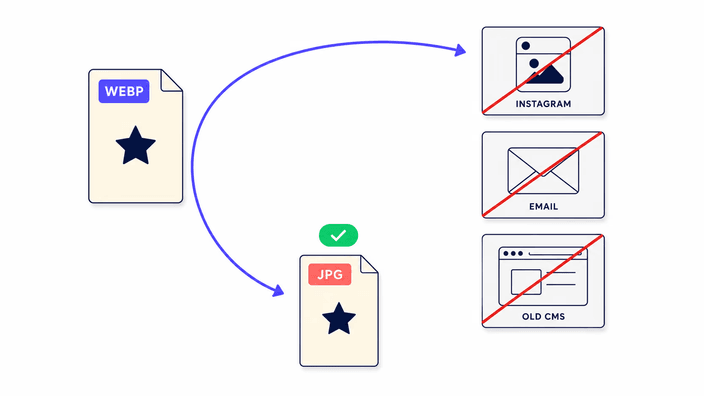
Запази картинка от един сайт и тя дойде като файл .webp. Instagram не я приема за качване. Имейл приложението ти отказва да я прикачи. Портал за работа, училищна система или стар мениджър на съдържание я отхвърля с неясна грешка. WebP е ефективният съвременен формат на Google и всеки актуален браузър го показва добре, но дълга опашка от приложения, платформи и системи още приема само JPEG. Преобразувай файла тук и получаваш обикновен JPG, който се качва навсякъде, където би се качила нормална снимка, без приложение за инсталиране, без разширение за добавяне, без акаунт за създаване и без лимит за размер на сървър, в който да опреш. Това е всекидневното решение на всекидневен проблем със съвместимостта.

Как да преобразуваш WebP в JPG в три стъпки

Как да преобразуваш WebP в JPG в три стъпки

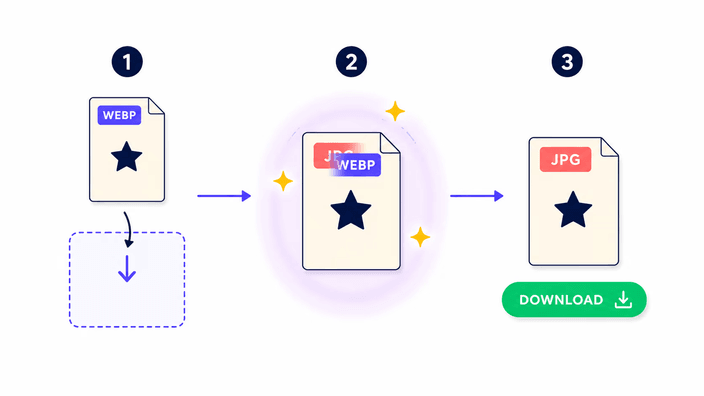
Завлечи WebP в зоната за качване или щракни, за да избереш един от устройството си. Преобразуването започва в мига, в който файлът попадне, без бутон Преобразувай, без изчакване за качване и без опашка. Когато JPG е готов, ред със статистика подрежда размера на входа до размера на изхода, а бутонът Изтегли пуска файла на устройството ти. Цялото това обикновено отнема под секунда за снимка от телефон. Страницата си стои на място между преобразуванията, така че можеш да пуснеш следващия файл направо върху предишния, без да презареждаш нищо. Направено е да усещаш един файл като мигновен, а не да управлява дълга партида.

Какво се случва с прозрачността и качеството

Какво се случва с прозрачността и качеството

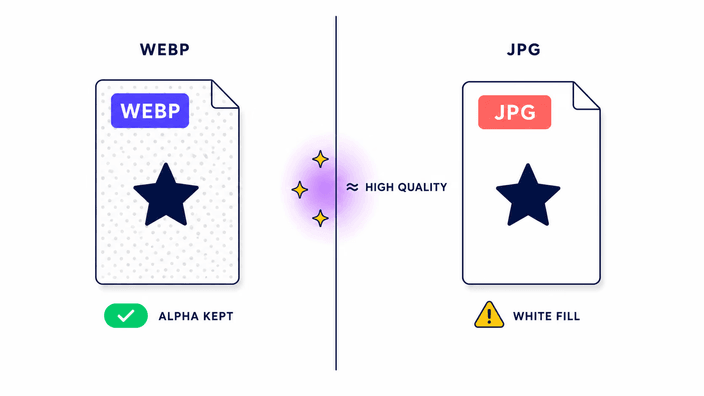
JPG е формат със загуба без алфа канал. Преобразуването на WebP в JPG трайно изхвърля част от цветовите данни, както всяко записване. При стандартното качество разликата трудно се забелязва при снимки, но това не е преобразуване без загуба и никой инструмент не може да го направи такова. Прозрачните пиксели в изходния WebP се запълват с плътно бяло, тъй като форматът JPEG просто не може да съхрани прозрачност. Ако ти трябва да запазиш тази прозрачност, преобразувай вместо това в PNG. Ако искаш фонов цвят, различен от бял, нарисувай го върху WebP в редактор, преди да преобразуваш тук. Всеки инструмент, който твърди за път от WebP към JPG без загуба, технически греши и заслужава втори поглед.

JPG или WebP, кой да задържиш

JPG или WebP, кой да задържиш

AVIF и WebP компресират по-добре от JPEG при всяко дадено качество, но JPG печели на чист обхват. Задръж WebP, когато изображението живее на уеб страница, която управляваш, и искаш възможно най-лекия файл за съвременни браузъри. Премини към JPG, когато файлът трябва да работи в софтуер или на платформа, която още не приема WebP, като качване в Instagram, споделяне в WhatsApp, Преглед на снимки на Windows без допълнителни кодеци, стар Photoshop, услуга за печат или повечето полета за качване при електронна търговия. Просто правило помага тук: ако файлът напуска сайта ти и отива някъде, което не управляваш, JPG е по-сигурният избор. Обхватът побеждава ефективността в мига, в който файлът тръгне другаде.

Къде се обработва твоят файл

Къде се обработва твоят файл

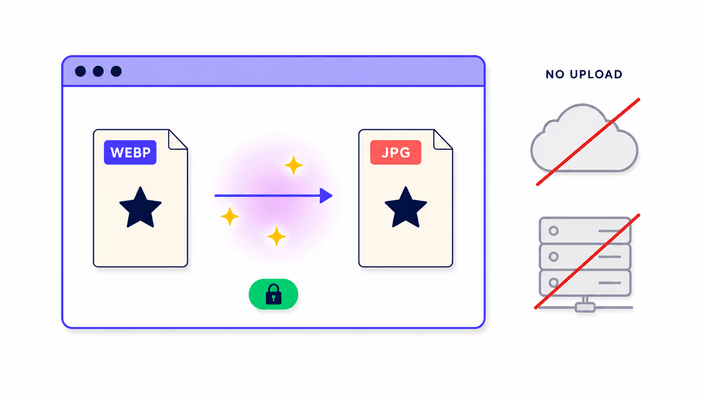
Конвертирането на един файл върви на собствения записвач на JPEG на браузъра, направо на устройството ти, без нищо да се качва. Отвори инструментите за разработчици на браузъра, мини на панела Мрежа и конвертирай един файл. Няма да видиш нито една изходяща заявка за изображение в проследяването. Когато конвертираш няколко наведнъж, файловете отиват на нашия сървър, за да свършат работата заедно, и връзката за изтегляне се изтрива за около 2 часа. И в двата случая резултатът е твой, и нищо не се записва или разглежда.

Анимиран WebP и какво става с него

Анимиран WebP и какво става с него

Конверторът пази само първия кадър на анимиран WebP. Всеки следващ кадър от анимацията се изхвърля, а резултатът е неподвижен JPEG на този начален кадър. Самият JPG няма поддръжка за анимация, към която да се върне. Ако ти трябва да работиш с цялата последователност, посегни вместо това към специален инструмент за анимирани изображения или конвертор на видео. Това ограничение важи за цялата верига за преобразуване в браузъра, тъй като идва от начина, по който браузърът разчита анимацията на WebP, а не от избор, който сме направили. За единична неподвижна снимка нищо от това няма значение и преобразуването се държи точно както очакваш.

Как работи

  1. Пусни или избери своя WebP

    Щракни върху зоната за качване или плъзни WebP в нея от работния плот. Един файл се конвертира щом пристигне, на собственото ти устройство, без качване за чакане.

  2. Остави JPG да се запише

    Записвачът на JPEG на браузъра обработва един файл направо на устройството ти. Обикновена снимка от телефон приключва за под секунда, без нищо за качване.

  3. Прочети размерите на изхода

    Ред със статистика показва оригиналния размер на WebP и получения размер на JPG един до друг, за да потвърдиш смяната на формата, преди да изтеглиш каквото и да било.

  4. Изтегли JPG

    Щракни Изтегли, за да запазиш резултата. Файлът запазва оригиналното си име и сменя разширението на .jpg вместо теб, така че няма нужда от преименуване.

Други инструменти, от които може да имаш нужда

Конвертирай в обратната посока или работи с други формати редом с JPG и WebP.

Често задавани въпроси

Защо да преобразувам WebP в JPG?

WebP не се приема навсякъде. Instagram, WhatsApp, Файловият мениджър на Windows без допълнителния кодек, стари версии на Photoshop и повечето услуги за печат още искат JPEG. JPG работи на всяко устройство, всяка операционна система, всяка социална платформа и всеки редактор. Преобразуването разменя по-малкия размер на файла на WebP за гарантирана съвместимост навсякъде, където наистина ти трябва да отвориш, прикачиш или изпратиш картинката, което обикновено е целият смисъл на преобразуването от самото начало.

Ще се запази ли прозрачността в JPG?

Не. JPEG няма алфа канал, затова прозрачните или частично прозрачни пиксели в твоя WebP стават плътно бели в изхода. Никаква настройка не променя това, защото е ограничение на самия формат JPEG, а не на този инструмент. Ако ти трябва да запазиш прозрачността, преобразувай вместо това в PNG. Ако ти трябва различен фонов цвят, нарисувай този цвят върху WebP в редактор на изображения, преди да го преобразуваш тук, и JPG ще покаже избрания от теб фон.

Ще намали ли преобразуването качеството на изображението?

Да. JPEG е със загуба, както и WebP, затова всяко записване на който и да е от двата формата трайно изхвърля част от цветовата информация. При стандартното качество, използвано тук, видимата разлика при снимки трудно се забелязва. При изображения с остри ръбове или ситен текст може да се появят слаби JPEG артефакти. Всеки инструмент, който обещава преобразуване от WebP към JPG без загуба, греши. Ако ти трябва запазване до пиксел, преобразувай в PNG вместо в JPG.

Качва ли се изображението ми на сървър?

Зависи колко. Конвертирането на един файл върви изцяло на устройството ти, в собствения двигател за изображения на браузъра, без изходяща заявка за изображение, което можеш да потвърдиш в панела Мрежа на инструментите за разработчици. Конвертирането на няколко наведнъж ги изпраща на нашия сървър, за да се обработят заедно, и връзката за изтегляне се изтрива за около 2 часа. И в двата случая няма телеметрия за съдържанието на файла ти нито дълготрайно съхранение.

Какво е файл WebP и защо имам такъв?

WebP е формат за изображения, който Google създаде за по-малки файлове в мрежата. Най-вероятно си се сдобил с такъв, като си щракнал с десния бутон и си запазил картинка от съвременен сайт, тъй като браузърите запазват каквото прати сървърът, а повечето сървъри вече пращат WebP към браузъри, които го поддържат. WebP е отличен за доставка в мрежата, но голям брой приложения, форми за качване и имейл клиенти още приемат само JPEG, което е точно причината преобразуването му да е толкова рутинна задача.

Мога ли да преобразувам няколко WebP файла в JPG наведнъж?

Да. Пусни два или повече файла WebP и те се конвертират заедно, после се връщат като едно изтегляне. За целта файловете отиват на нашия сървър, който събира JPG резултатите в един архив и ти дава една връзка, изтривана за около 2 часа. Един WebP все така се конвертира направо в твоя браузър, без нищо да се качва.

Подробности

Бележки от екипа за майсторството, форматите и малките решения зад добрия резултат.

Защо толкова приложения още отхвърлят WebP през 2026
Макар че WebP е на повече от десетилетие, реален дял от потребителския софтуер още не го приема за качване или показване. Причината не е техническа способност, тъй като кодекът е широко наличен, а инерция на продукта и стандартизация на формата. Instagram и по-широките платформи Meta се стандартизираха върху JPEG за качване, защото той е най-преносимият формат за глобална потребителска база, а смяната на проверката при качване означава повторно тестване на стотици конфигурации на устройства. Преглед на снимки на Microsoft в Windows 10 се нуждае от отделна инсталация от Store, за да обработи WebP. Повечето корпоративни мениджъри на съдържание, изградени преди 2018, проверяват качванията спрямо замразен MIME списък, който напълно предхожда WebP. Доставчици на печат, фотобанки и държавни портали често вграждат изисквания за формат в правни или обществени спецификации. Всяка от тези е истинска преграда, която изисква съвместим формат, и JPEG остава универсалният отговор на тях.
Проблемът с прозрачността: защо бяло и как да го смениш
Компресията на JPEG работи върху канали за яркост и цветност, извлечени от стойностите на червено, зелено и синьо. Няма четвърти канал за алфа. Когато браузърът записва JPEG от WebP, който носи прозрачни пиксели, той трябва да присвои истински цвят на всяко прозрачно място. Запълването по подразбиране е бяло, шестнадесетично FFFFFF, RGB 255 на 255 на 255. Това е стойност по подразбиране на браузъра, а не настройка, която този инструмент показва. Ако твоят WebP има прозрачен фон и ти трябва определен цвят в JPG, да речем тъмносиво за лого на тъмна страница, отвори WebP в който и да е редактор с поддръжка на слоеве, постави фонов слой в целевия цвят под изображението, сплоти купа и след това прекарай този сплотен файл през този конвертор. Резултатът е JPG, носещ избрания от теб цвят точно там, където е била прозрачността.
Качество, PSNR и какво значи зрително пренебрежимо
PSNR, Пиково отношение сигнал към шум, е стандартната инженерна мярка за това колко далеч се отклонява повторно записано изображение от източника си, изразена в децибели. По-високо число означава по-близко съвпадение. В нашите тестове от край до край JPEG записвачът, използван тук, даде 43,66 dB PSNR на снимка 1024 на 768 при стандартно качество. За контекст, 36 dB е грубият праг, под който разликите стават ясно видими за повечето зрители, докато 40 dB и нагоре обикновено се нарича зрително прозрачно за фотографско съдържание. При 43,66 dB преобразуването е, за всяка практическа уеб или печатна цел, зрително идентично с източника. Качеството е фиксирано в тази версия без плъзгач. Ако ти трябва точно ниво на качество за определен работен поток, по-настройваем инструмент пасва по-добре на тази задача.
Размер на файла след преобразуване: WebP към JPG обикновено по-голям
WebP компресира снимките по-ефективно от JPEG. Когато преобразуваш в обратната посока, от WebP към JPG, преминаваш към по-малко ефективен формат, така че изходът обикновено излиза по-голям от входа. В нашите измервания снимка WebP от при 1024 на 768 даде JPEG от , мъничко по-малък в този един случай, защото JPEG случайно записа добре това изображение. Но при по-големи снимки нарастването е постоянно. Картинка, която пристига като WebP от , може да излезе като JPEG от около при съпоставимо зрително качество. Това не е грешка, нито знак, че конверторът се държи зле. Това е очакваната цена на прехода от по-ефективен формат към по-малко ефективен, и това нарастване е просто цената на универсалната съвместимост.
Метаданни: EXIF, GPS и какво се премахва
Файловете WebP могат да носят метаданни EXIF, включително GPS координати, модел на камера, скорост на затвора, бленда и ориентация. Файловете JPEG също могат да носят EXIF. Веригата за преобразуване тук обаче премахва всички метаданни от изхода. Полученият JPEG пази само пикселни данни, без EXIF, без полета за авторско право IPTC, без история на редакции XMP и без ICC профил във Firefox или WebKit, докато Chrome и Edge наистина запазват ICC профили. Това става на ниво рисуване на браузъра и не може да се отмени. За повечето уеб публикации премахнатите метаданни са предпочитаният резултат: отрязват няколко килобайта, премахват GPS координати, които биха могли да определят къде е снимана снимка, и предотвратяват изтичане на детайли за камерата или редактирането. За архивна или правна работа, където метаданните трябва да оцелеят, използвай специален редактор, който запазва EXIF, вместо този конвертор.
Колко време отнема преобразуване от WebP към JPG?
В нашите тестове от край до край в Chromium, Firefox и WebKit стъпката на JPEG записване за снимка 1024 на 768 отне 16 милисекунди в Chromium, 12 във Firefox и 17 в WebKit. За голяма снимка при 3840 на 2160 стъпката на записване добави около 1,5 секунди в Chromium. Цялото време, което реално усещаш, включва също браузърът да чете файла от диска, стъпката на разчитане на WebP и рисуването на повърхността преди записването. За снимки от телефон под 4 мегапиксела целият цикъл остава под секунда. За големи DSLR снимки над 8 мегапиксела очаквай 2 до 5 секунди в браузър на настолен компютър. Мобилните устройства вървят грубо 3 до 5 пъти по-бавно от настолните само за записването, което следва разликата в производителността на мобилните процесори.