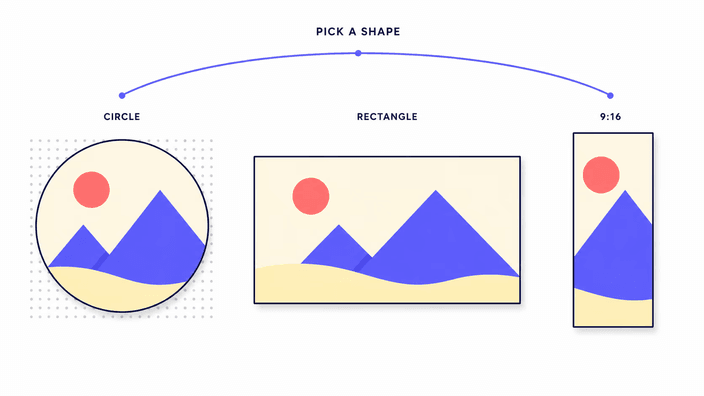
Избери вида изрязване

Кръг, правоъгълник или пропорции за соц. мрежи — снимката остава в браузъра ти.

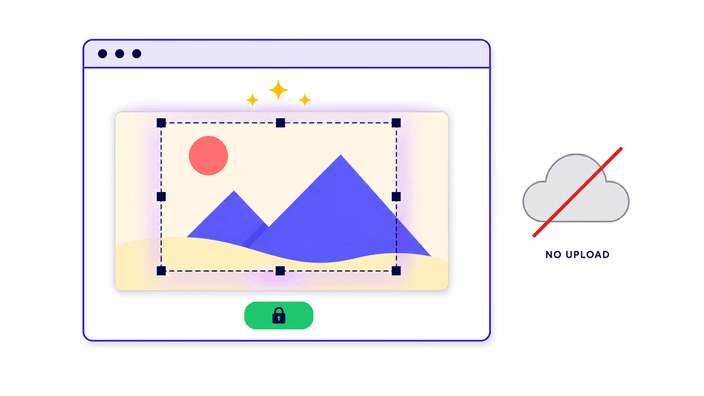
Изберете вида изрязване, от който имаш нужда. За кръгъл резултат — профилна снимка, аватар или контактна снимка — кръговото изрязване дава кръгло изображение с прозрачен фон, записано като PNG. За правоъгълна зона — отрязване на краищата, промяна на композицията или запазване на конкретна пропорция — правоъгълното изрязване позволява да маркираш областта, която искаш да запазиш. Пропорции като 1:1, 16:9 и 9:16 заключват избора, така че резултатът да пасне точно на изискванията на платформата. Предустановките за социалните мрежи отиват крачка по-напред: зареждат стандартния размер за конкретна платформа от самото начало, без да се налага да помниш числата. Всяко изрязване в това семейство инструменти работи изцяло в браузъра ти — файлът никога не се качва на сървър, не се съхранява никъде извън устройството ти и се изчиства автоматично от паметта, когато затвориш раздела. Безплатно, без регистрация, без воден знак.

Кой вид изрязване ти трябва?

Три основни категории: кръг (за профилни снимки, аватари и контактни снимки — изход PNG с прозрачен фон), правоъгълник със свободна пропорция (за отрязване на краищата, нагласяване на композицията или нагаждане към конкретна пропорция), предустановки за социалните мрежи (автоматично зареждат точните размери, които изискват Instagram, Facebook, X, LinkedIn, YouTube и други платформи). Избирай по-долу според целта, не според формата на изходния файл.

Как работи изрязването в браузъра

Всички инструменти в това семейство извършват изрязването изцяло на устройството ти. Файлът се декодира в паметта, прилага се маска или рамка за избор и резултатът се подготвя за изтегляне — нищо от това не минава през сървър. EXIF метаданните (местоположение, модел на камерата) се премахват автоматично в процеса. Провери сам: отвори DevTools → раздел Мрежа по време на изрязване, ще видиш нула изходящи заявки.

Влияе ли изрязването на качеството?

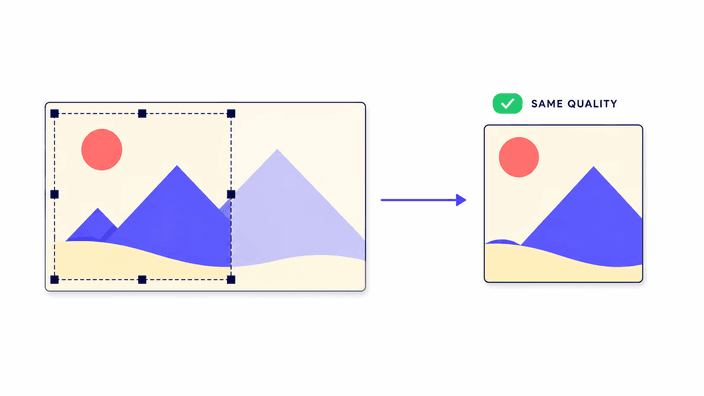
Самото изрязване не намалява качеството. Избраната зона запазва оригиналната резолюция — пикселите не се пресемплират. Качеството пада само ако след изрязването увеличиш кадъра над неговата нативна резолюция (което тези инструменти не правят автоматично). Внимание: ако запазиш изрязване с прозрачен фон като JPG, прозрачните области стават бели. За да запазиш прозрачността, използвай PNG или WebP.

В какъв формат да запазиш изрязването?

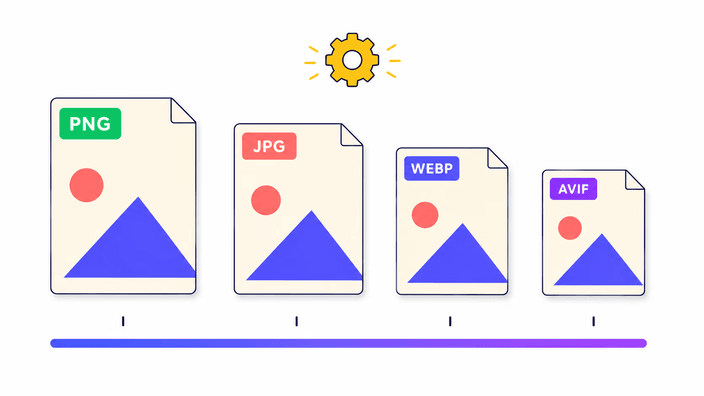
PNG — когато имаш прозрачен фон или искаш запазване без загуба. JPG — за обикновени снимки с по-малък размер на файла и без прозрачност. WebP — за най-добра уеб компресия със запазена прозрачност (поддържа се от всички съвременни браузъри). AVIF — за максимална компресия, когато скоростта на запазване не е критична.

Изрязване, преоразмеряване и компресиране

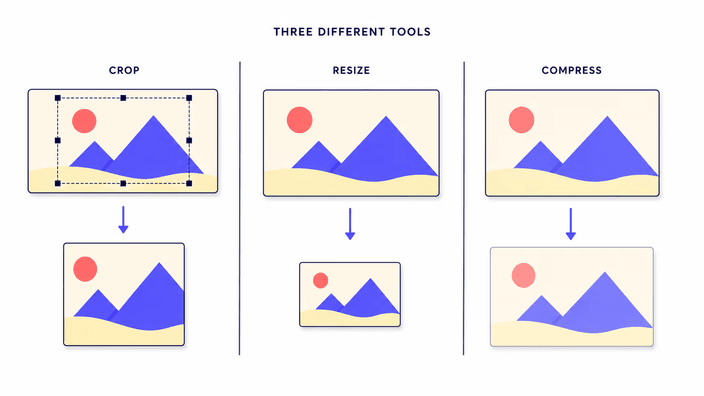
Три различни операции, които често се бъркат: изрязването премахва пикселите по краищата (избраната зона запазва резолюцията), преоразмеряването променя общите размери на изображението (всички пиксели се пресемплират), компресирането намалява размера на файла без да променя видимите пиксели. За да намалиш файла без загуба на видима зона, компресирай; за да промениш пропорциите, изрязвай; за да промениш резолюцията, преоразмерявай.

Често задавани въпроси

Влияе ли изрязването на качеството на снимката?

Изрязването премахва пикселите извън избраната зона — избраният регион запазва оригиналното качество. Изходният размер е равен на пикселните размери на избора. Качеството се влошава само ако след изрязването увеличиш картинката над нейната нативна разделителна способност — нещо, което инструментът не прави.

Безопасно ли е да изрязвам снимки онлайн?

Всеки инструмент в това семейство работи изцяло в браузъра ти. Файлът се декодира локално, изрязва се локално и се изтегля директно — никога не се изпраща на сървър и не се съхранява извън устройството ти. Потвърди в DevTools: няма да видиш нито едно изходящо изображение.

Кой вид изрязване да избера — кръг или правоъгълник?

Кръг — за профилни снимки, аватари и контактни снимки; дава кръгло PNG с прозрачен фон. Правоъгълник — за отрязване на краища, промяна на композицията или задаване на конкретна ширина към височина. Предустановки за социалните мрежи — зареждат точните размери за платформата от самото начало.

Мога ли да изрежа няколко снимки едновременно?

Всеки инструмент в това семейство изрязва по един файл. Пакетно изрязване в момента не е налично.

Какви формати се поддържат?

PNG, JPG, WebP, AVIF и GIF (само първи кадър за анимирани GIF). Инструментите не приемат HEIC, TIFF или SVG — използвай инструмента за конвертиране преди изрязване.