Chargement de vos fichiers…

JPG en WebP pour des images légères

Transformez un JPEG en WebP plus léger en quelques clics. Un fichier seul ou jusqu'à 30 d'un coup, gratuit et sans inscription.

ou déposez l'image ici

Importer votre image
Comment convertir un JPG en WebP en ligne

Comment convertir un JPG en WebP en ligne

Glissez un JPEG sur la zone d'envoi, ou cliquez dessus et choisissez le fichier sur votre appareil. Votre image apparaît en miniature. Cliquez sur Convertir en WebP et la conversion démarre. Quand elle se termine, cliquez sur Télécharger l’image pour enregistrer le WebP sous le même nom, avec l'extension .webp. Pour en convertir davantage, cliquez sur Ajouter plus d'images ou déposez plusieurs fichiers d'un coup, jusqu'à 30. Les fichiers .jpg comme .jpeg conviennent. Le sélecteur liste vos fichiers, et ceux qui ne sont pas pris en charge sont refusés avec un message. Les étapes sont identiques sur un téléphone, une tablette et un ordinateur, et il n'y a rien à installer. Le fichier converti arrive dans votre dossier de téléchargements comme n'importe quel autre.
Importer votre image
De combien un WebP est-il plus petit qu'un JPEG ?

De combien un WebP est-il plus petit qu'un JPEG ?

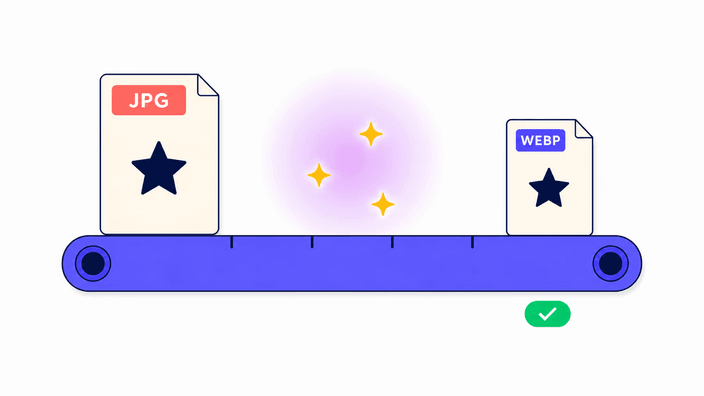
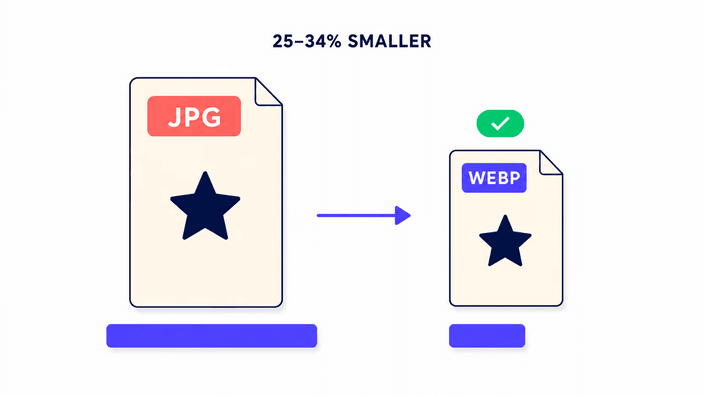
L'étude publiée par Google sur le WebP a mesuré des fichiers plus petits de 25 à 34 % en moyenne que le JPEG, à score SSIM égal, une mesure courante de la ressemblance entre deux images. C'est un résultat typique, pas une garantie pour chaque photo. Une photo chargée en textures fines et une image simple à grandes zones unies ne se réduisent pas de la même façon. Un JPEG déjà enregistré à basse qualité laisse peu à gagner, et le WebP peut même sortir plus gros. Comparez les deux tailles dans votre gestionnaire de fichiers après la conversion, puis gardez celle qui convient à l'usage. Les gains s'additionnent quand vous convertissez tout un dossier d'images pour une même page.

Importer votre image
Quand le WebP bat le JPEG, et quand il ne le bat pas

Quand le WebP bat le JPEG, et quand il ne le bat pas

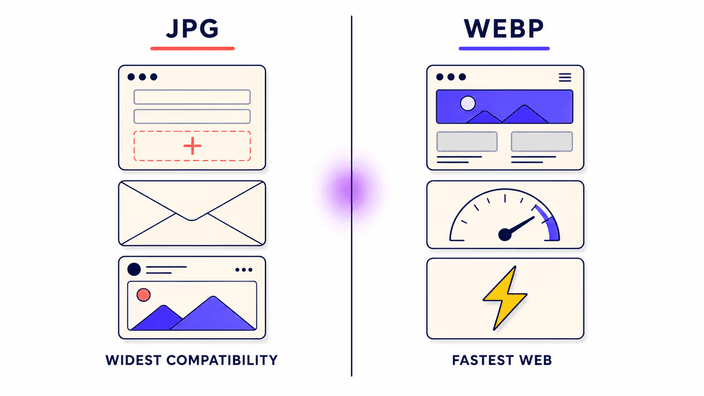
Le WebP l'emporte pour les images que vous publiez sur une page web que vous maîtrisez : visuels d'en-tête, photos de produits, illustrations d'articles et miniatures de galerie. Des fichiers plus légers circulent plus vite, ce qui compte surtout sur une connexion mobile lente. Moins d'octets coûtent aussi moins de données aux visiteurs qui ont un forfait limité. Le JPEG reste préférable quand le fichier doit s'ouvrir partout. Les imprimeurs, les anciens logiciels de bureau, certains outils d'e-mail et beaucoup de formulaires attendent un JPEG et peuvent refuser un WebP. Les réseaux sociaux recompressent tout ce que vous publiez, donc convertir avant l'envoi n'y apporte rien. Voyez le WebP comme un format de diffusion pour votre propre site, et gardez le JPEG comme copie maîtresse. Ne supprimez rien avant d'avoir vérifié le WebP sur la page.

Importer votre image
La qualité après une seconde compression avec perte

La qualité après une seconde compression avec perte

Votre JPEG a déjà été compressé une fois, et le WebP le compresse de nouveau. De petites erreurs peuvent s'additionner quand cela arrive deux fois. Le convertisseur écrit le WebP à un réglage de qualité fixe et élevé, donc sur des photos ordinaires la différence est difficile à repérer à taille d'affichage normale. Zoomez sur les ciels lisses, les peaux et les bords de texte pour vérifier, car c'est là que l'adoucissement apparaît d'abord. Il n'y a pas de curseur de qualité à déplacer. Si un résultat vous paraît moins bon que vous le voudriez, gardez le JPEG d'origine, car une seconde passe ne s'annule pas. Reconvertir le WebP en JPEG ne rend pas non plus les détails perdus.

Importer votre image
Un seul JPEG ou un lot de 30 fichiers au plus

Un seul JPEG ou un lot de 30 fichiers au plus

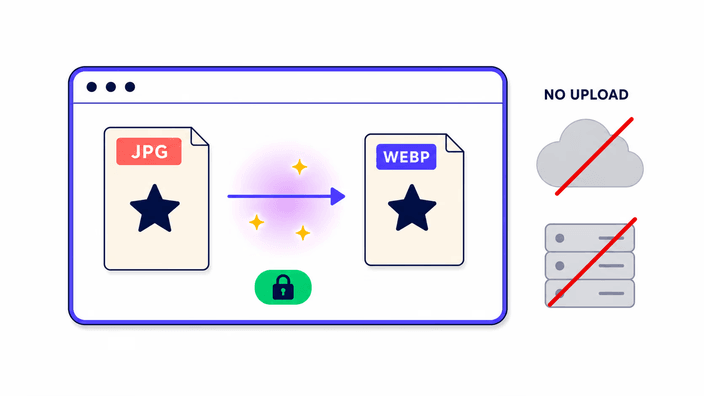
Le chemin suivi dépend du nombre de fichiers que vous ajoutez. Un seul JPEG est lu et écrit par le navigateur sur votre appareil, donc il n'est pas envoyé. Deux fichiers ou plus partent vers notre serveur, parfois dès que vous les ajoutez. Le serveur les convertit ensemble et renvoie un seul téléchargement, dans la limite de 30 fichiers et 75 Mo par lot. Les fichiers qui feraient dépasser 75 Mo au lot sont laissés de côté, et un message les nomme. Le serveur supprime tout ce qu'il reçoit au bout de 2 heures environ, et Supprimer du serveur maintenant l'efface sans attendre. Cliquez sur Partager le lien de téléchargement si quelqu'un d'autre a besoin du résultat. Le lien fonctionne jusqu'à la suppression des fichiers.

Importer votre image
La prise en charge du WebP dans les navigateurs et les applications

La prise en charge du WebP dans les navigateurs et les applications

Le WebP s'ouvre aujourd'hui dans environ 97 % des navigateurs en usage, d'après Can I Use en 2026. Chrome le gère depuis la version 32, Firefox depuis la 65, Edge depuis la 18 et Safari depuis la 16. Cela couvre presque tous les visiteurs d'un site récent. Ce chiffre compte tous les navigateurs utilisés, anciens téléphones compris. Hors des navigateurs, la prise en charge est plus inégale. Certains vieux éditeurs de photos, services d'impression et programmes d'e-mail ne lisent toujours pas le WebP. Si un fichier doit passer par l'un d'eux, envoyez le JPEG, ou reconvertissez le WebP en JPEG avec l'outil WebP en JPG. Vérifiez la destination de l'image avant de remplacer vos originaux. Un court essai sur un seul fichier évite beaucoup de reprises.

Comment ça marche

  1. Ajoutez votre JPEG

    Glissez un JPEG sur la zone d'envoi ou cliquez pour le choisir. Les fichiers en .jpg comme en .jpeg conviennent, jusqu'à 30 à la fois et 75 Mo en tout.

  2. Cliquez sur Convertir en WebP

    Avec un seul fichier, la conversion se fait sur votre appareil. À partir de deux, ils partent vers notre serveur et reviennent dans un téléchargement unique.

  3. Comparez les tailles

    Regardez le poids des fichiers dans votre gestionnaire de fichiers. Un WebP est en général plus léger, mais un JPEG déjà très compressé peut ne pas diminuer.

  4. Téléchargez votre WebP

    Cliquez sur Télécharger l’image pour un fichier, ou sur Tout télécharger pour un lot. Le nom reste le même avec l'extension .webp. Supprimer du serveur maintenant efface un lot immédiatement.

Outils associés

Convertissez dans l'autre sens pour les logiciels anciens, gardez chaque couleur à l'identique, ou parcourez toutes les paires de formats.

Questions fréquentes

Est-il sûr de convertir un JPG en WebP ici ?

Un JPEG seul est converti sur votre appareil, donc rien n'est envoyé. Un lot de plusieurs fichiers part vers notre serveur, parfois dès que vous les ajoutez, puis il est converti et proposé en un seul téléchargement. Ces fichiers sont supprimés au bout de 2 heures environ, et le bouton Supprimer du serveur maintenant de l'écran de résultat les efface plus tôt. Vos originaux ne sont jamais modifiés, car vous recevez toujours un nouveau fichier.

La conversion de JPG en WebP perd-elle des données ?

Oui. Le WebP est enregistré ici avec perte, et votre JPEG avait déjà subi une compression avec perte. Chaque passe avec perte peut adoucir un peu les détails fins. La qualité est réglée à un niveau élevé, donc les photos paraissent en général identiques à taille normale. Rien de ce que le JPEG avait écarté ne revient, alors gardez le JPEG d'origine si l'image compte pour vous. Une copie conservée à part ne coûte qu'un peu d'espace disque.

Puis-je convertir des JPEG en WebP en masse ?

Oui. Ajoutez jusqu'à 30 fichiers JPEG, avec 75 Mo en tout par lot, puis cliquez sur Convertir en WebP. Les fichiers sont convertis ensemble sur notre serveur et renvoyés en un seul téléchargement. Vous enregistrez ensuite le résultat unique en une seule fois. Une image seule peut atteindre 40 mégapixels.

Pourquoi mes images téléchargées sont-elles en WebP et non en JPG ?

De nombreux sites servent désormais du WebP parce qu'il est plus léger, et votre navigateur enregistre ce qu'on lui a donné. Les logiciels anciens peuvent ne pas ouvrir ces fichiers. Pour retrouver un JPEG, utilisez le convertisseur WebP en JPG de ce site. Cette page fait l'inverse et transforme un JPEG en WebP. Les deux outils sont séparés, alors choisissez selon le sens dont vous avez besoin.

Le WebP sera-t-il toujours plus petit que le JPEG ?

Pas toujours. La plupart des photos diminuent, et l'étude de Google a trouvé 25 à 34 % en moyenne. Un JPEG déjà enregistré à basse qualité peut ne rien laisser à gagner, et son WebP peut avoir la même taille ou être plus gros. Vérifiez les tailles après la conversion, et gardez le JPEG si le WebP est plus lourd. Le convertisseur ne choisit pas à votre place, le jugement vous revient.

Le WebP rendra-t-il ma page plus rapide ?

Des images plus légères aident en général, surtout quand une grande image est la première chose que voient les visiteurs. Moins d'octets à télécharger peut améliorer le Largest Contentful Paint, l'une des mesures d'expérience de page de Google. C'est un facteur parmi d'autres, et cela ne garantit pas un meilleur classement. Convertissez d'abord vos images les plus lourdes, puis mesurez de nouveau la page. Un essai avant et après avec un outil de vitesse de page montre si cela a servi.

Les détails

Notes de l'équipe sur l'artisanat, les formats et les petites décisions derrière un bon résultat.

Comment le WebP compresse autrement que le JPEG
Un JPEG découpe l'image en petits blocs de taille fixe et arrondit chacun séparément. Un WebP avec perte emprunte la méthode intra-image du codec vidéo VP8. Il prédit chaque bloc à partir des blocs déjà décodés à côté et ne garde que la différence. Quand les zones voisines se ressemblent, comme dans un ciel, un mur ou une peau, la prédiction est proche et le reste est petit. C'est de là que vient le gain. Cela explique aussi pourquoi une image au détail chaotique diminue moins qu'une image lisse. Une photo de feuillage ou de gravier est le cas difficile habituel, alors qu'un portrait de studio sur fond uni est le cas facile. Le gain varie donc d'une photo à l'autre, et seule une comparaison sur vos propres fichiers vous donne la bonne réponse.
Le réglage de qualité de ce convertisseur
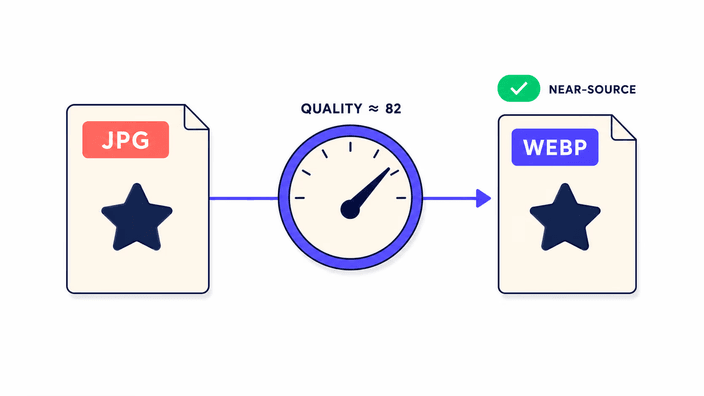
Le convertisseur écrit chaque WebP avec un seul réglage de qualité élevé, 85 sur 100, et n'offre aucun curseur. Le même réglage sert quand vous convertissez un fichier sur votre appareil et quand un lot passe par notre serveur. Un réglage unique rend les résultats prévisibles et vous épargne les essais pour trouver un chiffre. Si vous voulez un fichier plus petit que celui obtenu, passez le WebP fini dans l'outil Compresser une image, ou réduisez d'abord les dimensions avec l'outil Redimensionner une image. Quelle que soit la voie, comparez le résultat à l'original sur un écran de taille normale avant de remplacer quoi que ce soit. Gardez aussi l'original, car une seconde compression ne se défait pas, et un réglage unique ne convient pas à toutes les images.
Réduire les dimensions d'abord pour le plus grand gain
Le format n'est qu'un levier. Une photo de téléphone de 12 mégapixels est bien plus grande que ce qu'une colonne de blog ou une fiche produit affichera jamais. La convertir en WebP à pleine taille garde tout ce détail superflu. Ce convertisseur ne redimensionne pas, donc ramenez d'abord l'image à la taille dont votre page a besoin avec l'outil Redimensionner une image, puis convertissez. Les deux étapes réunies économisent souvent bien plus que le seul changement de format, et la page décode aussi plus vite la petite image. Gardez toujours l'original en pleine taille, au cas où vous auriez besoin d'une version plus grande plus tard. Une copie réduite sert pour la page, la copie complète sert pour tout le reste, et les deux ne se mélangent jamais si vous les nommez clairement.
WebP, Core Web Vitals et Largest Contentful Paint
Le Largest Contentful Paint mesure le temps que met le plus grand élément visible à apparaître, et sur beaucoup de pages cet élément est une image. Les recommandations de Google jugent bon un résultat de 2,5 secondes ou moins. Un fichier plus léger a moins d'octets à récupérer, donc il peut arriver plus tôt, surtout sur une connexion mobile. Le format n'est pas tout, car la vitesse du serveur, le cache et la mise en page comptent aussi. Remplacer un lourd visuel d'en-tête en JPEG par un WebP reste pourtant l'un des changements les moins chers. Mesurez la page avant et après, pour savoir si cela valait la peine. Même un petit gain sur chaque page s'additionne sur un site très visité. Commencez par l'image qui apparaît en premier en haut de page, car c'est souvent elle que la mesure retient.
Où le WebP pose encore problème
Le problème vient rarement du navigateur et presque toujours de ce qui se trouve après lui. Les éditeurs de photos de bureau sortis avant la diffusion du WebP peuvent ne pas l'ouvrir. Certains systèmes de contenu et places de marché n'acceptent que le JPEG et le PNG à l'envoi. Les programmes d'e-mail peuvent afficher une pièce jointe WebP comme une icône vide, et les labos d'impression veulent d'ordinaire du JPEG ou du TIFF. Gardez le JPEG d'origine pour ces usages. Convertissez en WebP la copie que vos propres pages servent. Les deux fichiers ensemble prennent peu de place. Ainsi, un envoi qui échoue ne vous oblige jamais à chercher le fichier source. Un petit test sur une seule image, envoyée là où elle doit aller, vaut mieux que de convertir tout un dossier à l'aveugle.
Quand rester sur le JPEG
Restez sur le JPEG quand la photo part à l'impression, dans un e-mail, vers un service qui vérifie les types de fichiers ou vers quelqu'un qui peut utiliser un logiciel ancien. Restez-y quand la source est déjà très compressée, car une seconde passe avec perte adoucit encore l'image pour peu de gain. Les photos reçues d'une messagerie en sont un exemple courant. Restez-y aussi si vous allez retoucher l'image, puisque chaque génération supplémentaire coûte un peu de détail. N'utilisez le WebP que comme dernière étape avant la publication. Voyez le JPEG comme le négatif et le WebP comme le tirage fait pour un seul usage. Chaque sortie se fait à partir de l'original, jamais à partir d'une autre sortie. Cette discipline garde la meilleure qualité disponible pour chaque usage et vous laisse toujours la liberté de recommencer.