Chargement de vos fichiers…

WebP en AVIF avec transparence

Transformez un WebP en AVIF pour des pages plus légères, un fichier ou jusqu'à 10 d'un coup, gratuit et sans inscription.

ou déposez l'image ici

Importer votre image
Comment convertir un WebP en AVIF en ligne

Comment convertir un WebP en AVIF en ligne

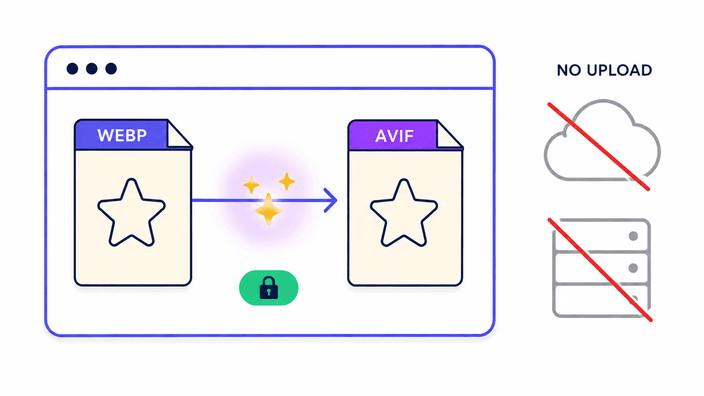
Faites glisser un WebP vers la zone d'envoi, ou cliquez pour parcourir votre appareil. Le sélecteur ne liste que les WebP. Lancez ensuite Convertir en AVIF. Un WebP seul part vers notre serveur, qui écrit l'AVIF et vous le renvoie. Si le serveur ne peut pas se charger du travail, l'encodage se fait sur votre appareil. Pour passer plusieurs WebP en AVIF d'un coup, déposez-en jusqu'à 10 ensemble : notre serveur les convertit et vous les rend en un seul téléchargement. Télécharger l’image donne un AVIF, Tout télécharger donne le lot. Chaque fichier garde son nom avec l'extension .avif, et votre WebP reste intact. Aucun réglage préalable n'est utile, car la qualité est fixe et la transparence suit par défaut.

Importer votre image
L'AVIF est-il vraiment plus léger que le WebP ?

L'AVIF est-il vraiment plus léger que le WebP ?

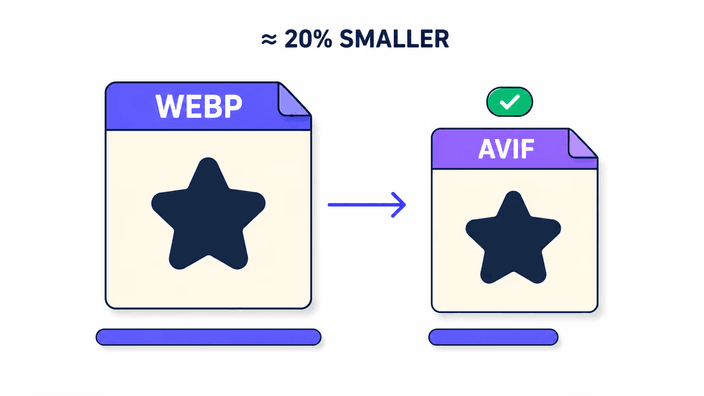
Souvent, mais pas toujours. L'AVIF est conçu pour enregistrer une image en moins d'octets que le WebP à rendu comparable, et les zones lisses comme le ciel, les murs et la peau y gagnent le plus. L'écart avec un WebP est en général plus étroit qu'avec un PNG ou un JPEG, car le WebP est déjà efficace. Un WebP enregistré à basse qualité peut s'alléger très peu, car il reste moins de détail à économiser pour l'AVIF. Le convertisseur n'a pas de curseur de qualité, chaque fichier est écrit à une qualité fixe. Comparez les deux tailles dans votre gestionnaire de fichiers avant de remplacer quoi que ce soit. Sans gain mesurable, gardez le WebP. Quand les deux fichiers ont à peu près la même taille, la seconde compression n'a rien rapporté.

Importer votre image
Un WebP transparent reste transparent

Un WebP transparent reste transparent

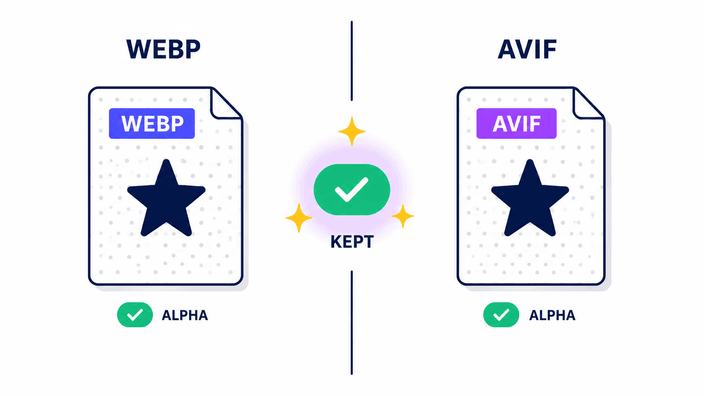
Le WebP et l'AVIF enregistrent tous deux la transparence, donc un logo, un autocollant ou un produit détouré garde ses zones transparentes dans l'AVIF. Rien n'est rempli de blanc et aucun fond n'est ajouté, c'est le principal avantage sur une conversion en JPG. Les ombres douces et les bords lissés passent aussi. Un détail mérite d'être connu. Si votre WebP a une couche de transparence entièrement opaque, notre serveur écrit l'AVIF sans couche de transparence, et l'image est strictement la même à l'œil. La vraie transparence est conservée, y compris les bords doux à moitié transparents. Pour vérifier un bord, posez l'AVIF sur une page colorée et regardez-le en taille réelle. Un fichier d'essai posé sur votre vraie page montre vite si le résultat vous convient.

Importer votre image
Un second passage avec perte sur un fichier avec perte

Un second passage avec perte sur un fichier avec perte

Un WebP fait pour le web est en général déjà avec perte, une partie du détail a été écartée. Le convertir en AVIF compresse ce résultat une nouvelle fois, et l'encodeur AVIF traite le lissage et les légers effets de bloc du WebP comme une partie de l'image. Un WebP médiocre donne donc un AVIF médiocre, en plus léger, et chaque génération supplémentaire peut coûter un peu de détail. Partez de la meilleure source dont vous disposez. Si le PNG ou le JPEG d'origine existe encore, convertissez-le plutôt, et sautez l'étape WebP. Sinon, une conversion soignée depuis le WebP convient à la plupart des images, et il vaut mieux garder ce résultat unique que le convertir encore.

Importer votre image
Où votre fichier est traité

Où votre fichier est traité

L'AVIF est la seule sortie ici que votre navigateur n'écrit pas simplement lui-même, le trajet diffère donc des autres convertisseurs. Un WebP seul part d'abord vers notre serveur. L'encodage se termine sur votre appareil seulement si cela échoue, ou si le fichier dépasse 20 Mo et est trop gros pour être envoyé. Plusieurs fichiers vont au serveur, parfois dès leur ajout, jusqu'à 10 fichiers et 75 Mo en tout. L'AVIF obtenu à partir d'un WebP seul reste dans un cache de ce serveur jusqu'à 30 jours après sa dernière utilisation, pour que la même image ne soit pas encodée deux fois. Un lot est supprimé au bout de 2 heures environ, et le bouton Supprimer du serveur maintenant, sur l'écran du résultat, l'efface aussitôt. Un gros lot peut prendre du temps, gardez l'onglet ouvert jusqu'à l'écran du résultat.

Importer votre image
Quand garder le WebP

Quand garder le WebP

Gardez le WebP quand il se charge déjà assez vite, quand le gain est trop faible pour se remarquer, ou quand le fichier va dans un endroit qui ne lit peut-être pas l'AVIF. Le WebP est plus ancien et accepté par plus de logiciels. L'AVIF convient aux pages que vous maîtrisez, là où un navigateur récent le lit, et il rapporte le plus sur les grandes photos placées en haut de page. Beaucoup de gens gardent les deux, le WebP comme copie de travail et l'AVIF comme version plus légère pour la diffusion. Si vous voulez seulement une compatibilité plus large, allez dans l'autre sens avec le convertisseur AVIF en WebP. Reconvertir plus tard ne rendra jamais le détail déjà perdu, gardez donc votre meilleur original en lieu sûr.

Comment ça marche

  1. Ajoutez votre WebP

    Glissez un WebP dans la zone d'envoi ou cliquez pour le choisir, puis lancez Convertir en AVIF. Un fichier seul part d'abord vers notre serveur, et un groupe de 10 au plus est converti d'un bloc.

  2. Laissez l'encodeur travailler

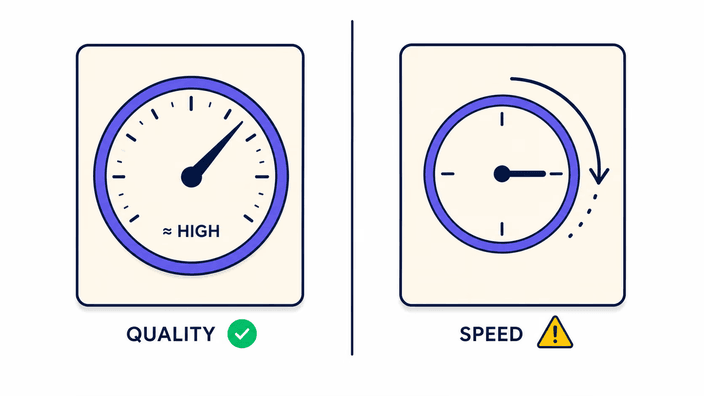
    L'AVIF demande plus de temps d'écriture que le WebP, la page affiche donc une progression. Gardez l'onglet ouvert jusqu'à l'apparition du résultat, surtout pour un lot de gros fichiers.

  3. Comparez les tailles

    Comparez l'AVIF au WebP dans votre gestionnaire de fichiers. Les zones transparentes restent transparentes, et un WebP animé n'est plus qu'une image fixe.

  4. Enregistrez l'AVIF

    Télécharger l’image sert pour un fichier, Tout télécharger pour un lot. Le nom d'origine est repris et l'extension devient .avif.

Conversions liées

Revenez au WebP pour une compatibilité plus large, ou partez d'un PNG pour un gain plus grand.

Questions fréquentes

Comment convertir un WebP en AVIF ?

Déposez votre WebP dans la zone d'envoi, appuyez sur Convertir en AVIF, puis récupérez le fichier. La conversion fonctionne sur Windows, Mac, Linux, iPhone ou Android, dès que votre navigateur affiche la page. Un groupe de WebP peut être déposé en une fois, avec 10 fichiers et 75 Mo au maximum, et revient sous forme d'un seul téléchargement. Le nom d'origine est repris avec l'extension .avif, et votre WebP n'est pas modifié.

Quel est le meilleur format, AVIF ou WebP ?

Pour le poids du fichier, l'AVIF gagne souvent, surtout sur les photos, c'est pourquoi il convient aux pages où chaque octet compte. Le WebP est plus ancien et mieux accepté par les vieux logiciels et les formulaires d'envoi. Si votre public et vos outils sont récents, l'AVIF est le meilleur choix. Si vous devez atteindre des programmes anciens sans solution de repli, le WebP est le plus sûr. Une configuration courante sert l'AVIF en premier et le WebP en repli.

La conversion de WebP en AVIF garde-t-elle la transparence ?

Oui. Les zones transparentes et semi-transparentes du WebP sont reprises dans l'AVIF sans fond ajouté. Un logo, un autocollant ou une ombre douce garde son aspect, et l'AVIF peut se poser sur une couleur ou une photo quelconque, sans rien activer. Le JPG, lui, ne sait pas stocker la transparence et remplit ces zones de blanc. Ici, aucune étape supplémentaire n'est nécessaire, la transparence est conservée par défaut.

Perd-on en qualité en convertissant un WebP en AVIF ?

Un peu, oui. Les deux formats sont avec perte, la conversion est donc une seconde compression d'une image déjà compressée. Au réglage fixe utilisé ici, le changement se voit à peine sur la plupart des images, mais il n'est pas nul. L'AVIF ne peut pas rendre le détail que le WebP a perdu, partez donc de votre meilleure source et comparez les deux fichiers. Si le WebP vient d'un PNG que vous avez encore, convertissez plutôt le PNG en AVIF.

Peut-on convertir un WebP animé en AVIF ?

Le résultat sera une image fixe. Un WebP animé compte plusieurs images, et ce convertisseur écrit une seule image d'AVIF, le mouvement est donc perdu. Si l'animation compte, gardez le WebP d'origine ou passez par un outil qui écrit un format animé. Un AVIF fixe tiré de la première image est le maximum que cette page puisse vous donner. Vérifiez les fichiers qui bougent avant de les convertir.

Pourquoi la conversion en AVIF est-elle plus lente qu'en WebP ?

L'AVIF vient de la compression vidéo. Pour compacter une image au plus serré, l'encodeur essaie de nombreuses façons de prédire chaque bloc et garde la meilleure, ce qui prend du temps. Un WebP s'écrit plus vite. C'est pourquoi l'encodage tourne d'abord sur notre serveur, et pourquoi la page affiche une progression et vous demande de garder l'onglet ouvert. Un gros lot peut prendre un moment avant de se terminer.

Les détails

Notes de l'équipe sur l'artisanat, les formats et les petites décisions derrière un bon résultat.

Pourquoi l'AVIF peut être plus léger que le WebP
Les deux formats viennent de la compression vidéo, et l'AVIF vient d'une conception plus récente qui cherche plus longtemps la façon la moins coûteuse de décrire chaque partie d'une image. Cette recherche supplémentaire explique pourquoi l'AVIF peut atteindre un fichier plus petit à rendu comparable, et aussi pourquoi il est plus long à écrire. Le gain n'est pas garanti, car une image que le WebP stocke déjà bien a peu à gagner. Testez une image typique de votre propre site, une photo et un graphique, plutôt que de croire une règle empirique, et décidez d'après les chiffres que vous mesurez. Un court test sur cinq images vous en apprend plus que n'importe quelle affirmation générale sur l'un ou l'autre format. Notez les deux tailles dans un tableau pour comparer.
Ce que fait un second passage avec perte à une image
Un fichier avec perte garde une approximation de la scène. Quand vous l'encodez de nouveau, le nouvel encodeur part de cette approximation, pas de l'original. Des bandes légères peuvent apparaître dans les dégradés lisses, la texture fine peut devenir cireuse et le petit texte peut s'adoucir un peu. Ces changements sont petits à une qualité raisonnable et plus grands quand le WebP était déjà enregistré en basse qualité. Une bonne habitude consiste à convertir une seule fois, depuis la meilleure source disponible, et à garder l'original. Si l'AVIF paraît moins bon que le WebP, c'est sans doute le WebP qui était la limite, et l'original est le meilleur point de départ. Encoder depuis l'original évite aussi une génération de perte. Regardez surtout les visages et les ciels, là où ces défauts se remarquent le plus.
WebP animé et AVIF fixe
Un WebP peut contenir une animation, comme un court clip en boucle ou un autocollant. L'AVIF écrit ici est une seule image fixe. Quand vous convertissez un WebP animé, le résultat est sa première image, pas une image animée, sur les deux trajets, votre appareil et notre serveur. Si le mouvement est l'essentiel, un WebP animé ou une courte vidéo convient mieux. Pour les photos ordinaires, les logos et les détourages, la question ne se pose jamais, et l'AVIF montre la même image que votre WebP, au petit prix d'un second passage avec perte. Si vous ne savez pas si un fichier bouge, ouvrez-le d'abord dans un navigateur et regardez-le pendant quelques secondes. Gardez l'original si le mouvement compte.
Limites de taille et dimensions impaires
Un WebP seul de plus de 20 Mo est trop gros pour être envoyé, il est donc encodé sur votre appareil, ce qui prend plus de temps. Quand notre serveur écrit l'AVIF, il plafonne le plus grand côté de l'image, une image plus grande est donc réduite. Il retire aussi une rangée ou une colonne de pixels au bord quand un côté est impair, pour que le fichier s'ouvre sur plus de téléphones. Aucun de ces changements ne se voit sur une image web ordinaire. Un lot est limité à 10 fichiers, parce que l'AVIF est plus long à encoder que les autres formats. Découpez un ensemble plus grand en plusieurs tours, et convertissez d'abord les images les plus lourdes. Une image de taille web courante garde donc ses dimensions, à une rangée de pixels près.
Où l'AVIF pose encore problème après la conversion
Un site qui sert de l'AVIF ne vaut que ce que valent les outils qui manipulent ensuite le fichier. Sur certains PC Windows, Photos et l'Explorateur de fichiers n'affichent les fichiers AVIF qu'après l'installation d'un codec supplémentaire depuis le Microsoft Store. Les anciennes versions de Photoshop ne savent pas ouvrir l'AVIF. Certains systèmes de contenu, extensions et formulaires d'envoi vérifient encore les fichiers d'après une liste antérieure à ce format, et les imprimeurs veulent en général du JPEG. Avant de remplacer toute une bibliothèque, envoyez un fichier converti à travers chaque étape qu'il traversera, et regardez ce qui en sort, y compris ce que l'outil de réception fait du fichier. Un fichier d'essai trouve une étape cassée avant que mille fichiers n'y passent. Cet essai vous évite une mauvaise surprise.
Une méthode pratique pour migrer une bibliothèque de WebP
Les images d'en-tête et les plus grandes photos de galerie pèsent le plus : traitez-les en premier. Déposez-les par groupes de 10 fichiers au plus, chaque groupe revenant en un seul téléchargement. Ouvrez-en quelques-unes en taille réelle et comparez-les aux WebP d'origine, en regardant d'abord les visages, le texte et les dégradés lisses. Ajoutez ensuite l'AVIF à la page avec le WebP en repli dans un élément picture, pour que le navigateur de chaque visiteur prenne le premier format qu'il sait lire. Mesurez le temps de chargement avant et après sur vos propres pages, et gardez les originaux dans un dossier à part au cas où vous changeriez d'avis. Ne passez au reste de la bibliothèque que lorsque les premiers résultats vous satisfont.