Le recadrage réduit-il la qualité de l'image ?
Le recadrage garde les zones restantes telles qu'elles étaient, donc la netteté ne bouge pas en soi. La qualité ne change que si vous ré-enregistrez dans un format avec compression. La sortie PNG garde chaque détail intact. Le JPG et le WebP appliquent une légère compression à une qualité élevée, réglable sur l'écran final. Pour garder le meilleur rendu, gardez le format d'origine ou choisissez le PNG.
Comment recadrer une image en gardant la meilleure qualité ?
Choisissez le PNG comme format de sortie, car il garde chaque détail de la zone cadrée. Le WebP reste très proche tout en donnant un fichier plus léger. Évitez d'enregistrer plusieurs fois la même image en JPG, car chaque passage rajoute un peu de compression. Comme le recadrage ne touche pas aux zones gardées, le rendu reste fidèle tant que vous ne ré-enregistrez pas dans un format qui compresse fort.
Puis-je conserver la transparence d'un PNG lors du recadrage ?
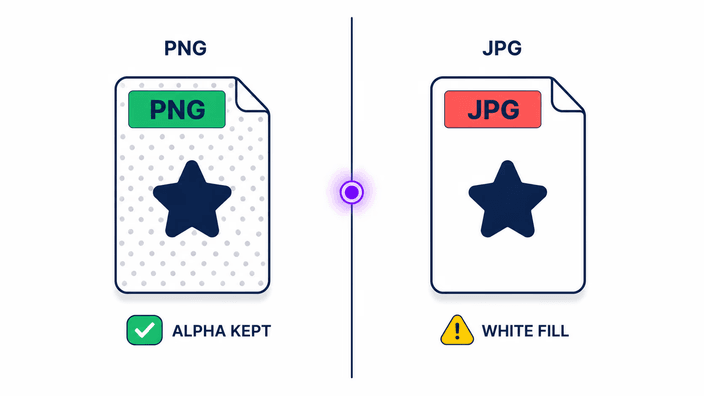
Oui. Exportez en PNG, WebP ou AVIF pour garder les zones transparentes de l'image d'origine. Ces trois formats transportent la transparence à travers la coupe. Si vous choisissez le JPG, les parties transparentes se remplissent de blanc, car ce format ne gère aucune transparence. L'écran final vous laisse passer d'un format à l'autre avant d'enregistrer, donc rien n'est figé tant que vous n'avez pas téléchargé.
Où mon image est-elle traitée pendant le recadrage ?
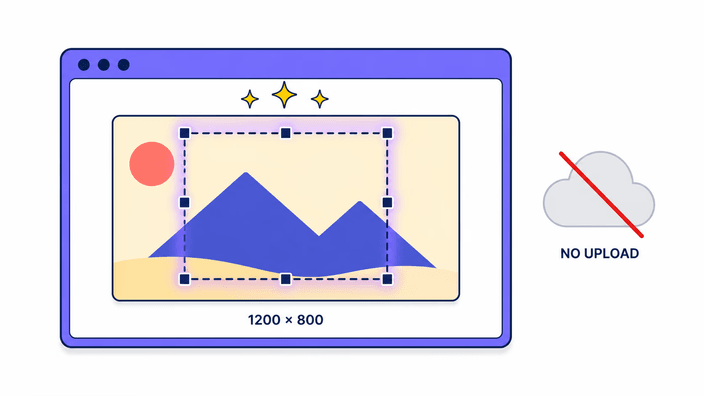
Sur votre propre appareil. Le découpage est calculé là où vous êtes, et l'image n'est pas envoyée à un serveur pour être traitée. Comme rien ne part en ligne une fois la page chargée, l'outil fonctionne même si la connexion coupe. Le fichier que vous récupérez ne contient que la zone gardée, sans les données de l'appareil photo. Pour le détail, voyez la page de confidentialité.
Quels formats puis-je recadrer en ligne ?
Vous pouvez ouvrir des fichiers PNG, JPG, WebP et AVIF, ainsi que des fichiers animés dont seule la première image est gardée. Côté sortie, vous choisissez le PNG, le JPG, le WebP ou l'AVIF après la coupe. Les formats moins courants comme le HEIC ou le TIFF ne sont pas pris en charge ici. Passez d'abord par la conversion d'image pour les amener vers l'un des formats acceptés, puis revenez recadrer.
Puis-je recadrer une image selon un rapport d'aspect ou une taille précise ?
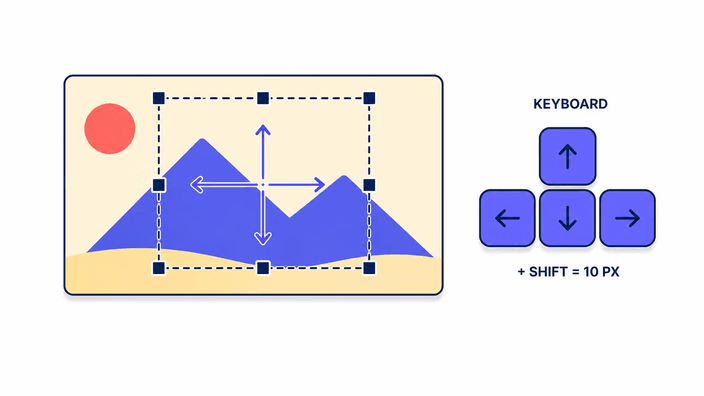
Oui. Verrouillez un rapport courant comme le carré, le 4:5, le 9:16, le 16:9, le 3:2 ou le 4:3, et la sélection garde cette proportion pendant que vous la déplacez. Les préréglages sociaux ouvrent la coupe à la taille attendue par chaque plateforme. La taille affichée en direct correspond à la coupe réelle, donc vous voyez les dimensions exactes du résultat avant même de télécharger.
Que se passe-t-il si je recadre un fichier animé ?
L'outil recadre uniquement la première image du fichier animé. Les images suivantes ne sont pas gardées, et le téléchargement est une image fixe, pas une animation. Si vous tenez à l'animation, il vaut mieux la travailler dans un outil dédié aux fichiers animés. Pour une simple capture d'un instant précis, recadrer la première image suffit dans la plupart des cas.
Puis-je recadrer une image en cercle ici ?
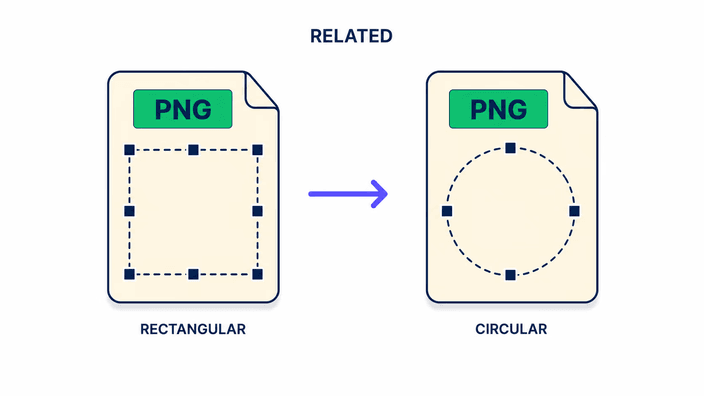
Non, cet outil coupe seulement des rectangles, donc le résultat reste un rectangle aux proportions que vous fixez. Pour une coupe ronde, avec un coin transparent autour, passez par la découpe en cercle, qui est l'outil prévu pour les photos de profil et les avatars ronds. Vous y retrouvez le même principe, déposer, cadrer le cercle, puis télécharger le résultat déjà rond.