Chargement de vos fichiers…

Convertir JPG en AVIF pour le web

Transformez un JPEG en AVIF pensé pour les pages web, un fichier ou jusqu'à 10 à la fois, gratuitement et sans inscription.

ou déposez l'image ici

Importer votre image
Comment convertir JPG en AVIF en ligne

Comment convertir JPG en AVIF en ligne

Faites glisser un JPEG sur la zone de dépôt, ou cliquez dessus pour choisir un fichier sur votre appareil. Le sélecteur accepte les fichiers .jpg et .jpeg. Appuyez ensuite sur Convertir en AVIF. Un JPEG unique est envoyé à notre serveur, qui l'encode en AVIF et renvoie le résultat. Si ce n'est pas possible, l'AVIF est encodé sur votre appareil. Pour convertir plusieurs JPEG d'un coup, déposez jusqu'à 10 fichiers ensemble. Ils sont convertis sur notre serveur et rendus en un seul téléchargement. Quand le résultat est prêt, Télécharger l’image enregistre un AVIF et Tout télécharger enregistre le lot. Le fichier garde son nom et reçoit l'extension .avif.
Importer votre image
De combien l'AVIF sera-t-il plus petit ?

De combien l'AVIF sera-t-il plus petit ?

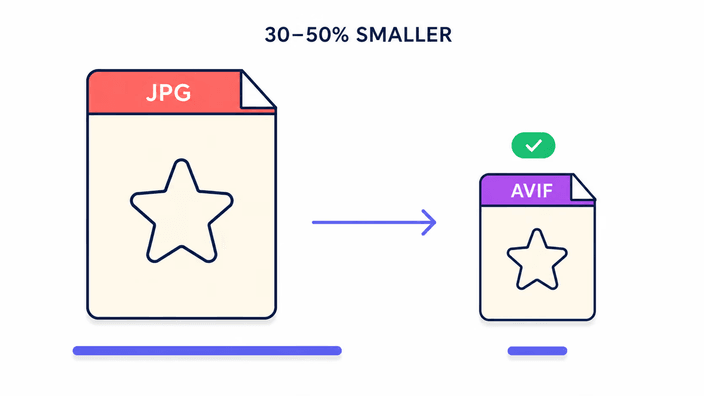
Cela dépend de la photographie. L'AVIF vise à ranger une image dans moins d'octets que le JPEG pour un rendu comparable, et les zones lisses comme les ciels, les murs et la peau sont celles qui se compressent le mieux. Les détails serrés, comme le feuillage, les tissus et le grain de pellicule, se compressent moins bien. Le convertisseur n'a pas de curseur de qualité. Chaque fichier est écrit à une qualité fixe, choisie pour garder les photographies proches du JPEG. Comparez les deux tailles dans votre gestionnaire de fichiers. Si un JPEG déjà très compressé ne donne aucun gain, gardez le JPEG et passez à autre chose. Un gain que vous ne pouvez pas mesurer ne vaut pas une seconde compression. Essayez un portrait, un paysage et une capture d'écran, car chacun réagit différemment. Les écarts sont parfois importants, parfois minces : seule la comparaison fichier par fichier le dit.

Importer votre image
L'AVIF fonctionne-t-il partout ?

L'AVIF fonctionne-t-il partout ?

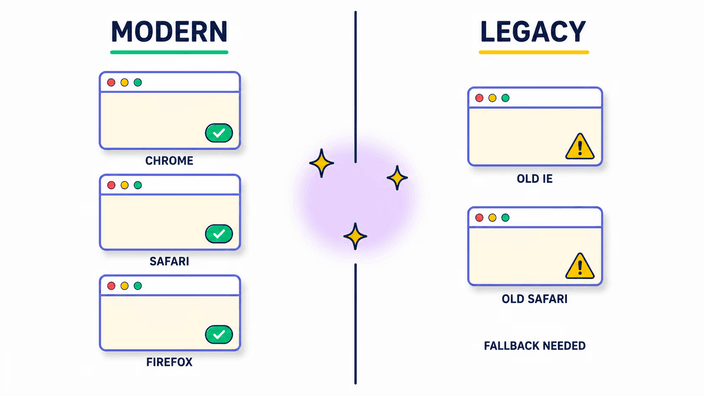
Les versions actuelles de Chrome, Firefox, Safari et Edge ouvrent l'AVIF. C'est dans les logiciels anciens qu'il échoue. Sous Windows, la visionneuse Photos et l'Explorateur de fichiers peuvent demander un module complémentaire du Microsoft Store avant d'afficher un AVIF. Beaucoup d'anciens éditeurs d'images ne l'ouvrent pas, et de nombreux services d'impression et boutiques en ligne veulent encore du JPEG. Sur votre propre site, vous pouvez proposer les deux. L'élément HTML picture liste l'AVIF d'abord et un JPEG ensuite, et le navigateur de chaque visiteur prend le premier format qu'il sait lire, de sorte que les anciens navigateurs voient quand même la photo. Personne ne voit d'image cassée, et l'AVIF atteint tous ceux dont le navigateur sait l'afficher.

Importer votre image
Quand utiliser l'AVIF et quand garder le JPEG

Quand utiliser l'AVIF et quand garder le JPEG

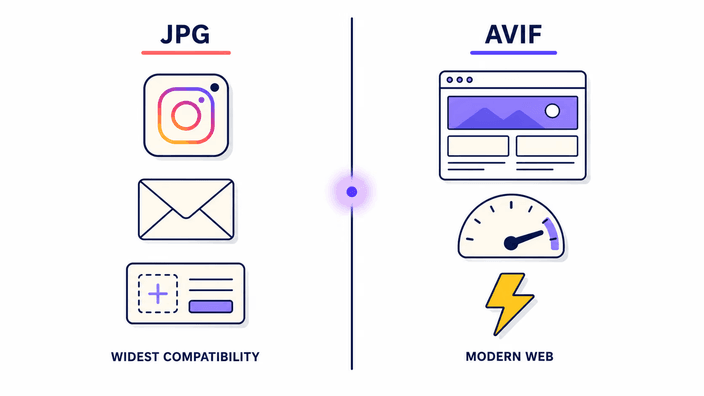
Utilisez l'AVIF pour les photographies de pages que vous maîtrisez : images d'en-tête, galeries, photos de produits et tout ce qu'un réseau de diffusion sert à des navigateurs récents. Gardez le JPEG pour les fichiers qui voyagent, et l'AVIF pour ceux qui restent sur vos pages. Pièces jointes, envois vers des sites tiers, commandes d'impression et tout ce qu'un collègue ouvrira dans un logiciel ancien sont plus sûrs en JPEG. Une bonne habitude consiste à garder le JPEG comme original et à traiter l'AVIF comme une copie de diffusion. Vous pourrez ainsi refaire un AVIF plus tard, sans dépendre d'une application qui ne lit pas le format. Cette séparation évite les mauvaises surprises. Réencoder plus tard depuis le JPEG vaut aussi mieux que de convertir un AVIF vers autre chose.

Importer votre image
Où votre photo est traitée

Où votre photo est traitée

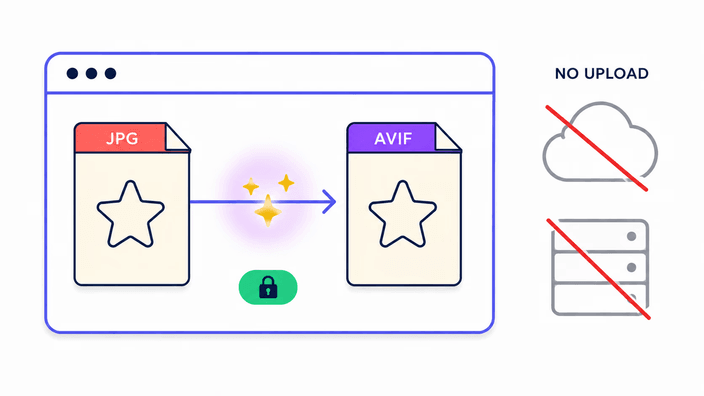
Un JPEG unique va d'abord vers notre serveur, qui écrit l'AVIF, et l'encodage ne se termine sur votre appareil que si le serveur échoue ou si le fichier est trop gros pour être envoyé. Plusieurs JPEG vont eux aussi vers le serveur, parfois dès que vous les ajoutez, avec jusqu'à 10 fichiers et 75 Mo au total. Votre appareil ne prend le relais que si le serveur ne peut pas accepter le lot. Un lot est supprimé au bout d'environ 2 heures, et le bouton Supprimer du serveur maintenant l'efface tout de suite. Pour un JPEG unique, le serveur garde l'AVIF terminé en cache jusqu'à 30 jours après sa dernière utilisation. Une image isolée peut atteindre 40 mégapixels.

Importer votre image
L'AVIF est-il meilleur que le WebP ?

L'AVIF est-il meilleur que le WebP ?

Pour la taille de fichier, l'AVIF gagne en général sur les photographies, ce qui le rend adapté aux pages où chaque octet compte. Le WebP est le plus ancien des deux, plus facile à écrire et à lire pour une plus large gamme de logiciels anciens. Si votre public et vos outils sont récents, l'AVIF est le meilleur choix pour les photos. Si vous devez aussi atteindre des navigateurs et des applications datés sans solution de repli, le WebP est plus sûr. Les deux battent un JPEG en taille à qualité comparable, et les deux se lisent dans les navigateurs actuels. Pour passer de JPG à WebP, utilisez plutôt le convertisseur JPG en WebP, lié plus bas. L'AVIF est la voie la plus lente vers le même but, et le gain justifie l'attente.

Comment ça marche

  1. Déposez ou choisissez votre JPEG

    Cliquez sur la zone de dépôt ou faites glisser un JPEG dessus. Appuyez ensuite sur Convertir en AVIF. Vous pouvez ajouter jusqu'à 10 fichiers dans un même lot.

  2. Laissez l'encodeur travailler

    L'AVIF demande plus de temps d'écriture que les autres formats, gardez donc l'onglet ouvert pendant la progression. Le travail se fait sur notre serveur, avec votre appareil en secours pour un fichier unique.

  3. Comparez les tailles de fichier

    Comparez l'AVIF à votre JPEG dans votre gestionnaire de fichiers. Si l'AVIF n'est pas nettement plus léger, gardez le JPEG.

  4. Téléchargez l'AVIF

    Cliquez sur Télécharger l’image pour un fichier ou sur Tout télécharger pour un lot. Le nom reste le même et l'extension devient .avif.

Outils liés

Faites la conversion inverse, ou comparez d'autres formats pour vos photos.

Questions fréquentes

Comment convertir un JPG en AVIF ?

Ouvrez cette page, faites glisser votre JPEG sur la zone de dépôt et appuyez sur Convertir en AVIF. Une fois terminé, cliquez sur Télécharger l’image pour enregistrer l'AVIF. Le fichier garde son nom et reçoit l'extension .avif. Vous pouvez aussi déposer jusqu'à 10 fichiers JPEG ensemble et récupérer un seul téléchargement. L'outil fonctionne sous Windows, Mac, Linux, iPhone et Android, car la page tourne dans tout navigateur récent. Le bouton Tout télécharger apparaît sur l'écran de résultat d'un lot.
L'AVIF et le JPG, est-ce la même chose ?

Non. Les deux sont des formats compressés pour les photographies, mais l'AVIF est plus récent et vise des fichiers plus petits à rendu comparable. Il vient de la compression vidéo, ce qui explique qu'il soit plus lent à écrire. L'AVIF peut aussi contenir de la transparence, ce que le JPEG ne peut pas. Le revers est l'acceptation. Un JPEG s'ouvre dans presque tous les programmes existants, alors que l'AVIF est encore refusé par certains anciens éditeurs, formulaires d'envoi et services d'impression.

Quel programme ouvre un fichier AVIF ?

Chrome, Firefox, Safari et Edge récents l'ouvrent quand vous glissez le fichier dans une fenêtre. Sous Windows, l'Explorateur de fichiers et Photos peuvent demander un module complémentaire du Microsoft Store. Les éditeurs d'images récents lisent l'AVIF, alors que beaucoup d'anciens ne le lisent pas. Si un programme refuse votre AVIF, le convertisseur AVIF en JPG de ce site le remet en JPEG, et sur un téléphone, un navigateur récent affiche souvent l'image quand l'application galerie n'y arrive pas.

Peut-on convertir plusieurs JPG en AVIF d'un coup ?

Oui, jusqu'à 10 fichiers et 75 Mo au total par lot. Les fichiers partent vers notre serveur, sont convertis ensemble et reviennent en un seul téléchargement. La limite est plus basse que pour d'autres formats, car l'AVIF est le plus lent à encoder et un grand lot d'AVIF prend du temps. Un lot est supprimé du serveur au bout d'environ 2 heures, et le bouton Supprimer du serveur maintenant l'efface plus tôt.

Peut-on choisir la qualité de l'AVIF ?

Non. Chaque fichier est écrit à une qualité fixe, choisie pour garder les photographies proches du JPEG tout en réduisant le fichier. Il n'y a pas de curseur, vous ne pouvez donc pas alléger le fichier en acceptant des dégâts visibles. Pour un contrôle plus fin, un éditeur d'images avec export AVIF vous laisse régler la qualité vous-même, alors que ce convertisseur sert au travail rapide, sans réglage.

L'AVIF sera-t-il moins beau que mon JPEG ?

Sur des photographies à taille normale, il doit rester très proche. Mais les deux formats compressent avec perte, c'est donc une seconde compression d'un fichier déjà compressé. Les bords en blocs et le bruit du JPEG sont aussi encodés dans l'AVIF. Zoomez sur quelques résultats avant de convertir toute une bibliothèque, et gardez vos JPEG d'origine, qui restent la copie la plus sûre.

Les détails

Notes de l'équipe sur l'artisanat, les formats et les petites décisions derrière un bon résultat.

Pourquoi l'AVIF est plus long à écrire qu'un JPEG
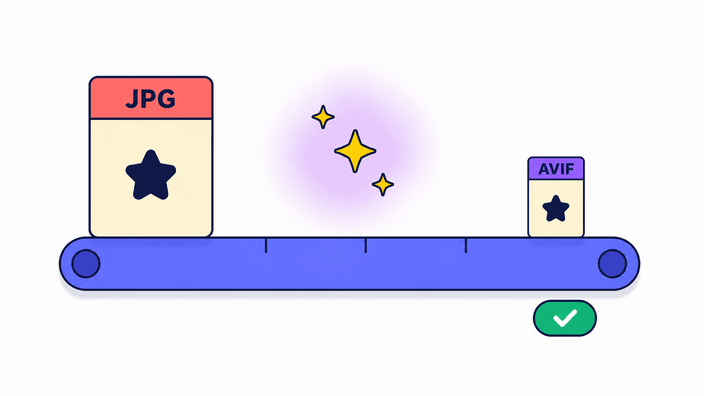
L'AVIF vient de la compression vidéo. Pour ranger une image au plus serré, l'encodeur essaie de nombreuses façons de prédire chaque bloc d'après ses voisins et garde la meilleure. Un encodeur JPEG fait bien moins de recherche, il termine donc vite. Le prix est le temps. Une grande photographie peut demander un certain temps, et un téléphone est plus lent qu'un ordinateur. C'est pourquoi vous voyez une progression et une demande de garder l'onglet ouvert. Cette attente vous vaut un fichier plus petit. Vous la payez une fois par photographie, et l'AVIF peut ensuite servir sur chaque page qui l'affiche, aussi souvent que nécessaire. Voilà pourquoi un grand lot d'AVIF prend plus de temps qu'un lot de JPEG ou de WebP, et pourquoi la limite par lot est plus basse pour ce format. Prévoyez simplement un peu de patience avant le téléchargement.
Ce qui arrive à un JPEG déposé seul
Un JPEG unique part d'abord vers notre serveur, car l'encodage AVIF y est bien plus rapide que sur la plupart des appareils. Si le serveur ne peut pas prendre la tâche, ou si le fichier dépasse 20 Mo, votre appareil écrit l'AVIF à sa place, ce qui peut prendre plus longtemps. Quand notre serveur fait le travail, il limite le plus grand côté à 4 096 pixels : une photo plus grande est donc réduite pour tenir. Il retire aussi une ligne ou une colonne de pixels quand un côté est impair. Ni l'un ni l'autre ne gêne une photo web ordinaire. Si vous avez besoin d'une taille exacte, redimensionnez d'abord le JPEG, puis convertissez-le. Pour une photographie de taille ordinaire, vous ne voyez pas la différence : vous déposez le fichier, vous attendez la fin de la progression, puis vous téléchargez le résultat. Seuls les cas limites, comme un fichier très gros ou un serveur indisponible, changent le chemin.
Photos d'en-tête et vitesse des pages
Le Largest Contentful Paint (LCP) est une mesure des Core Web Vitals qui indique la vitesse d'affichage du plus grand élément visible, et sur la plupart des pages cet élément est une photo d'en-tête. Une image d'en-tête plus légère a moins à télécharger, ce qui aide cette mesure sur les connexions lentes. Convertissez d'abord les plus grandes images, car ce sont elles qui pèsent le plus. Servez l'AVIF avec un JPEG de repli dans l'élément picture, pour que les anciens navigateurs montrent quand même la photo. Les réseaux de diffusion peuvent aussi choisir le format pour chaque visiteur d'après l'en-tête Accept du navigateur, une fois les versions AVIF créées. Vérifiez le résultat avec un test de vitesse sur une vraie page. Mesurez avant et après, car le gain dépend du reste de la page et de la connexion du visiteur. Commencez par la photo la plus grande de chaque page, puis jugez le résultat sur un cas réel.
Compression sur compression
Un JPEG est déjà une copie avec perte d'une scène. Le convertir en AVIF compresse cette copie une fois de plus, et l'encodeur prend les blocs et le bruit du JPEG pour des détails à garder. Un mauvais JPEG donne donc un mauvais AVIF, seulement plus petit, et un JPEG déjà très compressé peut ne presque rien gagner. Partez du meilleur JPEG que vous ayez, idéalement l'original de l'appareil ou un export de haute qualité. Ne convertissez jamais une chaîne de copies, car chaque passe peut coûter un peu plus de détail. Une conversion soignée depuis l'original vaut mieux que plusieurs depuis des copies, et garde votre AVIF aussi proche de la scène que le JPEG le permet. Gardez cette règle en tête chaque fois qu'un fichier a déjà fait plusieurs allers-retours entre des formats avec perte, car les défauts s'additionnent.
Où l'AVIF pose problème après la conversion
Un site qui sert de l'AVIF n'est fiable que si les outils qui touchent ensuite le fichier le sont aussi. Certains systèmes de contenu, extensions d'images et plateformes publicitaires retraitent encore les envois et refusent ou abîment l'AVIF. Les applications de messagerie peuvent l'afficher comme une case vide. Les labos d'impression et les banques d'images demandent en général du JPEG ou du TIFF. Avant de remplacer toute une bibliothèque, envoyez un fichier converti à travers chaque étape qu'il traversera, et regardez ce qui en sort. Une étape défaillante se repère plus facilement avec un fichier qu'avec mille. Gardez les JPEG d'origine, car ils sont la copie sûre pour tout ce qui sort de votre site. Ce test ne prend que quelques minutes et peut éviter une mauvaise surprise le jour où toute la bibliothèque est en ligne. Notez aussi quelles étapes acceptent déjà l'AVIF.
Un parcours pratique pour une photothèque
Visez d'abord les fichiers les plus lourds : photos d'en-tête et grandes images de galerie. Passez-les par lots de 10 au plus, chaque lot revenant en un seul téléchargement. Ouvrez quelques résultats en taille réelle et comparez-les aux JPEG d'origine. Ajoutez ensuite l'AVIF à la page avec le JPEG en repli, et mesurez le temps de chargement avant et après sur vos propres pages. Gardez les originaux dans un dossier séparé pour pouvoir changer d'avis. Ne convertissez la suite que si le premier groupe vous satisfait. Convertir de JPG en AVIF devient alors une routine, pas un projet. Procéder par étapes laisse le temps de repérer un défaut avant qu'il ne touche tout le site, et vous garde la possibilité de revenir en arrière.