Chargement de vos fichiers…

Convertir un PNG en JPG

Convertissez un PNG en JPG pour les photos, les pièces jointes et les envois où des fichiers plus légers comptent.

ou déposez l'image ici

Comment convertir un PNG en JPG

Comment convertir un PNG en JPG

Déposez un PNG sur la zone d'envoi, ou cliquez pour choisir un fichier sur votre appareil. La conversion démarre dès que le fichier arrive et se termine en général bien en dessous d'une seconde pour des photos à résolution d'écran normale. Une fois le résultat prêt, le bouton Télécharger enregistre le JPG avec le nom de fichier d'origine et l'extension échangée. Pour convertir une autre image, déposez le fichier suivant. Chaque conversion repart de zéro, sans file d'attente et sans coût de préchauffage. Le même chemin de code fonctionne sur les navigateurs de bureau et mobiles, et un PNG animé est traité comme une seule image fixe issue de la première image de la séquence.

Ce qui arrive aux zones transparentes

Ce qui arrive aux zones transparentes

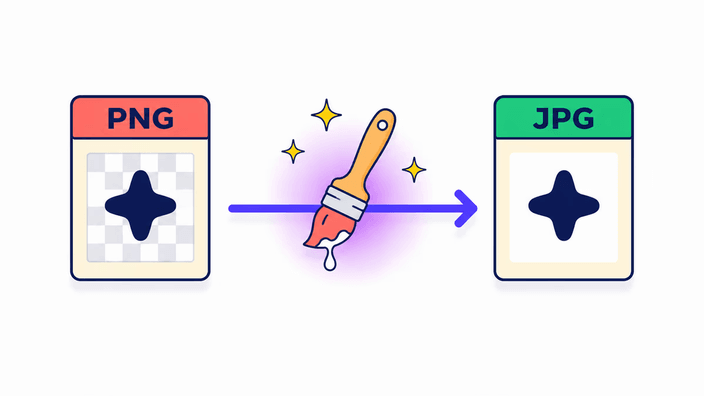
Le JPG n'a pas de prise en charge de la transparence. Chaque pixel transparent de votre PNG doit être rempli d'une couleur unie avant que le fichier puisse être enregistré en JPG. RoundCut remplit ces zones de blanc, le comportement par défaut et la raison pour laquelle les logos et les produits détourés se retrouvent avec un cadre blanc après la conversion. Ce n'est pas un défaut, c'est le format. S'il vous faut une autre couleur de fond, peignez-la sur le PNG dans un éditeur d'image avant de convertir. Si vous voulez garder le détourage transparent pour un usage web, convertissez plutôt en WebP. Le WebP porte un prise en charge de la transparence complet et produit en général un fichier plus léger que le PNG, sans rien remplir.

PNG ou JPG, quel format convient à votre image

PNG ou JPG, quel format convient à votre image

Gardez le PNG pour les logos, les icônes, les captures d'écran avec du texte net ou des dessins au trait, et tout ce qui comporte une transparence à réutiliser. Le PNG enregistre chaque pixel à l'exact, donc les contours restent nets. Vous pouvez modifier sans ajouter de bruit de compression à chaque enregistrement. Passez au JPG pour les photos, les bannières et tout ce qui part vers une plateforme sociale qui recompresse de toute façon à l'envoi. Un PNG photographique est bien plus lourd qu'il ne le faut pour le partage. Si vous voulez un fichier plus léger avec une transparence intacte, le WebP couvre les deux objectifs.

Réglages de qualité et compromis sur la taille

Réglages de qualité et compromis sur la taille

Le JPG utilise une compression avec perte : des détails fins sont écartés pour atteindre un fichier plus léger. Sur des photos, la réduction est de 30 à 50 pour cent et la différence reste imperceptible à l'affichage normal. En revanche, les graphiques aux bords francs, le texte fin et les aplats de couleur révèlent du moiré, un halo de pixels qui apparaît autour des contours. Ce défaut est inhérent au format et persiste à n'importe quel réglage de qualité. Pour ce type de contenu, le PNG reste le seul bon choix. Il n'y a pas de curseur de qualité ici, le réglage est fixé au niveau adapté aux photos.

Où votre fichier est converti

Où votre fichier est converti

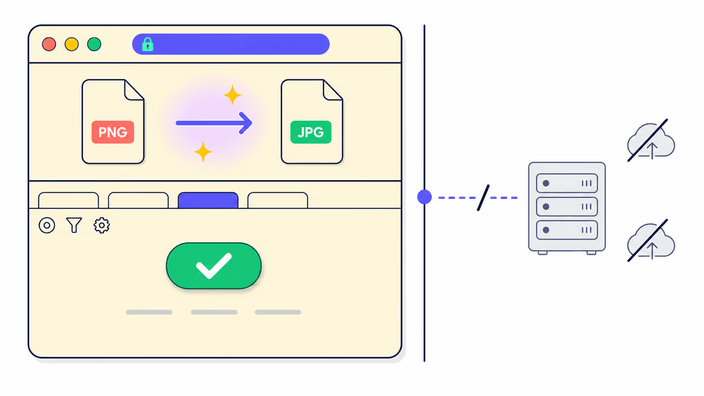
Le chemin dépend du nombre de fichiers que vous convertissez. Convertissez une image et tout le travail se déroule dans l'onglet de votre navigateur, sans aucun envoi. Convertissez-en plusieurs à la fois et les fichiers partent vers notre serveur, qui fait le travail et renvoie un lien de téléchargement. Ce lien, et les fichiers derrière, sont supprimés en environ 2 heures. Pour une seule image, rien n'est envoyé, tandis qu'un lot est traité sur notre serveur puis supprimé. Choisissez la méthode selon la sensibilité de vos images. Les images personnelles nécessitent souvent davantage de discrétion que les photos de voyage ou les fichiers professionnels partagés. Réfléchissez avant de convertir en lot.

Quand garder le PNG à la place

Quand garder le PNG à la place

Convertir un PNG en JPG est le mauvais choix dans quelques cas clairs. Si le PNG a un fond transparent que vous devez préserver, le JPG le détruit. Utilisez le WebP ou gardez le PNG dans ce cas. Si l'image contient du texte fin, des lignes nettes ou un logo, le JPG ajoute du moiré visible. Son algorithme par blocs peine sur les contours nets, quel que soit le niveau de qualité. Si vous comptez modifier le fichier et le réenregistrer plusieurs fois, chaque réenregistrement JPG ajoute une nouvelle perte. Dans ce cas, gardez le PNG comme document de travail et exportez en JPG seulement à l'étape finale.

Comment ça marche

  1. Déposez ou sélectionnez votre PNG

    Glissez le fichier dans la zone d'envoi, ou cliquez pour ouvrir le sélecteur. Convertissez une image et elle reste sur votre appareil tout du long. Ajoutez-en plusieurs et elles partent vers notre serveur pour être converties ensemble.

  2. Attendez la conversion automatique

    Le navigateur enregistre le JPG dès que le fichier arrive. Il n'y a aucun bouton à cliquer et aucune barre de progression pour les photos courantes, le résultat apparaît en moins d'une seconde.

  3. Vérifiez la taille du résultat

    Le bouton Télécharger indique la taille du fichier de sortie. Toutes les zones transparentes apparaissent désormais avec un fond blanc dans le JPG, ce qui est attendu puisque le JPG n'a pas de canal alpha.

  4. Téléchargez le JPG

    Cliquez sur Télécharger pour enregistrer. Le nom d'origine est conservé, seule l'extension change. Pour un lot, vous téléchargez une seule archive, et le lien est supprimé de notre serveur en environ 2 heures. Pour en convertir un autre, déposez le suivant sur la page.

Convertisseurs associés

Si vous avez besoin de la conversion inverse ou souhaitez conserver la transparence, ces outils sont prêts.

Questions fréquentes

Convertir un PNG en JPG réduit-il la qualité ?

Oui. Le JPG est un format avec perte. RoundCut utilise un réglage de qualité fixe et presque sans perte calibré pour les photos, où la sortie a un rendu identique au PNG source aux tailles d'affichage normales. La cible d'enregistrement se situe autour de 43 dB PSNR, un niveau que l'œil ne distingue pas du sans perte sur un contenu photographique. Les graphiques à contours nets, au texte fin ou aux aplats de couleur peuvent montrer de subtils artefacts à n'importe quelle qualité JPG. Pour ces images, garder le PNG est le bon choix.

Qu'arrive-t-il aux zones transparentes quand je convertis un PNG en JPG ?

Le JPG n'a pas de canal de transparence. La conversion remplit chaque pixel transparent de blanc, ce qui explique pourquoi les logos et les images de produits sur fond transparent se retrouvent avec un cadre blanc ensuite. C'est un comportement attendu du format, pas un défaut de l'outil. Pour l'éviter, soit peignez la couleur de fond souhaitée sur le PNG avant de convertir, soit passez au WebP, qui préserve la transparence et produit en général un fichier plus léger que le PNG.

De combien le JPG sera-t-il plus léger ?

Pour les PNG photographiques, le JPG est en général 30 à 50 pour cent plus léger à un réglage de qualité presque sans perte. Le rapport exact dépend de l'image, les photos très détaillées y gagnant le plus. Les graphiques en aplats, les icônes et les dessins au trait s'allègent moins et peuvent paraître plus dégradés à cause des artefacts JPG. Si le PNG était au départ une capture d'écran ou un logo, le JPG peut n'offrir aucun avantage de taille notable et réduire la qualité de façon visible.

Est-il sûr de convertir un PNG en JPG ici ?

Cela dépend du nombre de fichiers que vous convertissez. Une image seule est traitée directement dans votre navigateur, sans aucun envoi vers un serveur. Plusieurs images à la fois partent vers notre serveur pour traitement. Le lien de téléchargement et les fichiers sont ensuite supprimés en environ 2 heures. Si les images sont sensibles, convertissez-les une par une pour les garder sur votre appareil.

Puis-je convertir plusieurs fichiers PNG en JPG d'un coup ?

Oui. Déposez plusieurs fichiers et RoundCut les convertit ensemble et renvoie une seule archive à télécharger. Un lot est traité sur notre serveur, pas dans votre navigateur, et le lien de téléchargement est supprimé en environ 2 heures. Un seul fichier, en revanche, est converti directement dans le navigateur, sans aucun envoi. Dans les deux cas, chaque conversion est rapide.

Quand devrais-je garder le PNG plutôt que de convertir en JPG ?

Gardez le PNG quand l'image a une transparence que vous devez préserver. Gardez-le aussi quand elle contient du texte net ou des dessins au trait où les artefacts JPG se verraient. Et gardez-le quand vous comptez continuer à modifier et réenregistrer le fichier. Chaque fois qu'un JPG est ouvert et réenregistré, une nouvelle perte de compression s'accumule. Pour les fichiers de travail, le PNG est le bon format maître, et vous exportez en JPG seulement à la livraison finale. Pour les ressources web qui ont besoin d'une transparence avec un fichier plus léger, le WebP est le meilleur export.

Les détails

Notes de l'équipe sur l'artisanat, les formats et les petites décisions derrière un bon résultat.

Pourquoi les PNG photographiques sont si lourds
La compression PNG sans perte enregistre chaque pixel à l'exact. Pour une image photographique aux millions de teintes subtilement variées, cela produit des fichiers très lourds, car il n'y a presque rien à dédupliquer entre pixels voisins. Le JPEG contourne ce problème grâce à la transformée en cosinus discrète, qui travaille par blocs de 8x8 pixels. Elle écarte les détails de haute fréquence auxquels l'œil humain est peu sensible, et encode de façon compacte les coefficients restants. Le résultat est un fichier bien plus léger pour toute image à variation de teinte continue, ce qui correspond à chaque photo. La garantie sans perte du PNG a de la valeur pour les graphiques et les fichiers de travail, mais c'est le mauvais contenant pour des photos destinées au partage.
La transparence et le canal alpha
Le PNG prend en charge un prise en charge de la transparence 8 bits complet, ce qui veut dire que chaque pixel peut aller de totalement transparent à totalement opaque. Le JPG ne définit aucune information alpha, car son contenant n'a pas de champ pour la transparence par pixel. Quand le moteur d'image du système réenregistre un PNG en JPEG, il compose le prise en charge de la transparence sur une couleur de fond avant l'étape d'enregistrement. Le fond par défaut est blanc, c'est pourquoi les zones transparentes d'un PNG apparaissent blanches dans le JPG obtenu. Le point clé est qu'aucun outil ne peut produire un JPG transparent, car le format ne prend pas en charge ce concept. Si préserver le détourage compte, la réponse est le WebP ou le maintien du PNG. RoundCut choisit le blanc comme couleur de remplissage car il correspond au fond de la plupart des documents et des fiches produit.
Performance d'enregistrement mesurée
Mesuré sur Chrome 148, ordinateur de bureau Linux, via le chemin d'enregistrement JPEG du système. Une image de 400x300 (0,12 MP) s'enregistre en environ 10 à 15 ms. Une image de 1024x768 (0,78 MP) s'enregistre en environ 13 à 20 ms. Une image de 3840x2160 (8 MP) s'enregistre en environ 1,4 seconde. Une image de 8000x6000 (48 MP) s'enregistre en environ 1,5 seconde. Enregistrer un JPG est nettement plus rapide qu'enregistrer un PNG de même dimension. C'est aussi bien plus rapide que l'AVIF, qui réclame un module séparé et peut prendre 25 secondes à 48 MP. Cet avantage vient du fait que l'encodage JPEG est intégré nativement à chaque navigateur.
Gestion de l'EXIF et des métadonnées
Le pipeline d'enregistrement retire les données EXIF, IPTC et XMP du JPG de sortie dans tous les navigateurs. Cela signifie que les coordonnées de lieu, le modèle d'appareil photo, la date de prise de vue et la mention de droits d'auteur présents dans le PNG source sont retirés. Les profils colorimétriques ICC suivent un autre chemin : Chrome et Safari conservent le profil ICC sRGB, tandis que Firefox le retire entièrement. Le résultat pratique est que le JPG converti est sûr en sRGB dans tous les navigateurs. Si votre PNG portait un profil à large gamut comme Display-P3 ou Adobe RGB, ce profil ne survit pas dans Firefox. Si préserver des métadonnées complètes est une exigence de votre flux de travail, modifiez-les avec un outil dédié après la conversion. Pour un usage web courant, le retrait des métadonnées est utile : il allège le fichier et retire les données GPS des photos.
Quand les artefacts JPG se voient
La compression JPEG travaille par blocs de 8x8 pixels. Quand l'image source contient une transition franche entre deux couleurs très différentes au sein d'un seul bloc, la compression JPEG approxime cette transition avec des coefficients limités. Le résultat est du moiré, un halo de pixels plus clairs ou plus sombres autour du contour. Dans les photos c'est invisible, car les contours ne sont jamais parfaitement nets. Dans les captures d'écran et les logos, le moiré est nettement visible à n'importe quel niveau de qualité. Ces éléments sont exactement le genre de signal que l'algorithme gère mal. Le conseil est simple, ne convertissez pas de captures d'écran, de logos ni d'images riches en texte en JPG. Gardez-les en PNG, ou utilisez le WebP pour un fichier plus léger qui évite le problème entièrement.
La confidentialité en pratique
L'endroit où la conversion a lieu dépend du nombre de fichiers. Pour une seule image, aucune donnée ne quitte le navigateur, et c'est vérifiable en temps réel. La liste reste vide pendant l'encodage. Pour deux fichiers ou plus, RoundCut les envoie à notre serveur, qui convertit, compresse le résultat et renvoie un lien de téléchargement. Ce lien et les fichiers convertis sont supprimés en environ 2 heures. Le chemin d'une seule image tourne entièrement sur votre appareil, hors du réseau, tandis que le chemin par lot l'échange contre le confort de convertir beaucoup de fichiers d'un coup. Pour des images au contenu sensible, comme la capture d'un document personnel ou une photo avec des données de localisation, convertir une par une garde tout en local.