Chargement de vos fichiers…

WebP en JPG pour toutes vos applis

Transformez une image WebP en fichier JPEG, une seule ou jusqu'à 30 à la fois. Gratuit, sans inscription, sans filigrane.

ou déposez l'image ici

Importer votre image
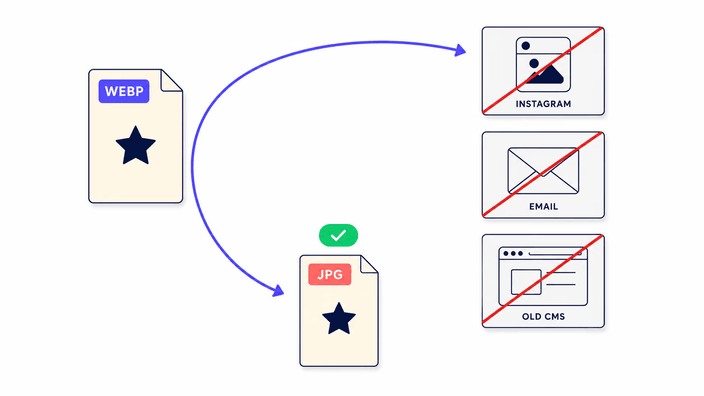
Pourquoi un site refuse la WebP et accepte le JPG

Pourquoi un site refuse la WebP et accepte le JPG

Vous avez enregistré une image depuis un site et elle est arrivée en .webp. Maintenant, un portail d'emploi, une annonce sur une place de marché, un espace scolaire ou un formulaire en ligne répond que ce type de fichier n'est pas autorisé. Beaucoup de ces formulaires comparent l'extension à une courte liste écrite il y a des années, et le JPG figure sur toutes. La WebP est un format créé par Google pour alléger les images du web, et les navigateurs l'ouvrent sans problème, mais le programme en face décide selon ses propres règles. Convertir donne un .jpg ordinaire qui passe ce contrôle. L'image reste la même et le nom aussi, seule l'extension change. Le plus simple est alors de changer la WebP en JPG avant de renvoyer le fichier vers le site.

Importer votre image
Comment convertir une WebP en JPG

Comment convertir une WebP en JPG

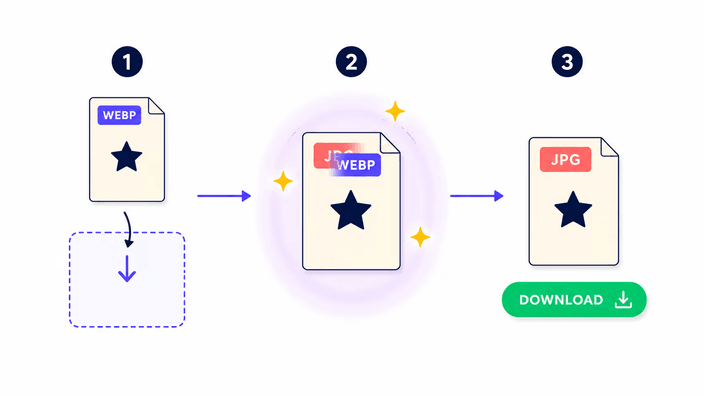
Glissez une WebP sur la zone d'envoi ou cliquez pour en choisir une. Chaque fichier apparaît sous forme de carte, et Ajouter plus d'images permet de mettre d'autres WebP dans le même lot. Cliquez sur Convertir en JPG. Pour un seul fichier, le résultat s'affiche aussitôt sur votre appareil, avec Télécharger l’image pour l'enregistrer. Avec plusieurs fichiers, ils partent sur notre serveur, et l'envoi peut commencer dès que vous les ajoutez. L'écran de résultat propose alors Tout télécharger, Partager le lien de téléchargement et Supprimer du serveur maintenant. La page fonctionne sous Windows, Mac, iPhone et Android, partout où votre navigateur sait ouvrir la WebP.

Importer votre image
Que deviennent les zones transparentes

Que deviennent les zones transparentes

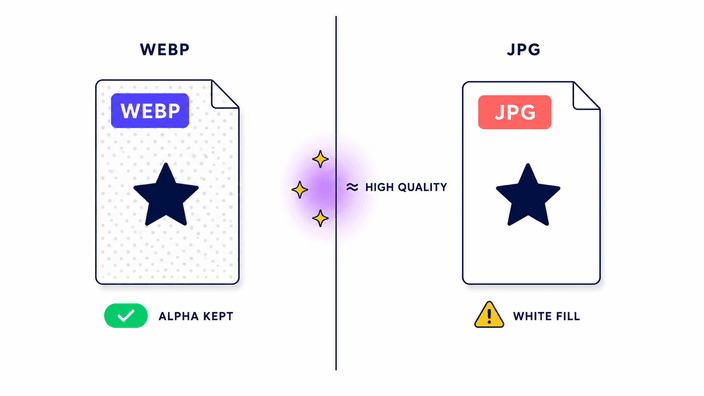
La WebP peut contenir de la transparence, pas le JPEG : chaque zone transparente ou semi-transparente doit donc recevoir une couleur pleine avant l'écriture du JPG. Le convertisseur utilise le blanc, pour un fichier comme pour un lot, si bien que la même WebP donne le même résultat quelle que soit la voie choisie. Le remplissage blanc ne se règle pas ici. Pour un autre fond, peignez-le sous l'image dans un éditeur, aplatissez les calques, puis convertissez ce fichier. Pour que les zones transparentes survivent, convertissez plutôt en PNG, qui les conserve. Le fond blanc convient aux photos et aux documents, moins à un logo prévu pour une page sombre.

Importer votre image
Qualité et poids après une conversion WebP vers JPG

Qualité et poids après une conversion WebP vers JPG

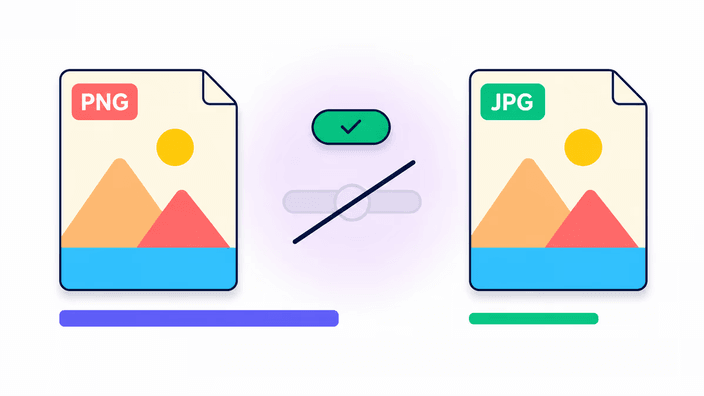
Le JPG est écrit à une qualité fixe, 85 sur 100, sans curseur pour la modifier. Les deux formats sont en général avec perte, donc la conversion ajoute une seconde compression par-dessus la première. Sur une photo, la différence est difficile à voir. Le texte fin, les traits minces et les bords nets peuvent montrer un léger bruit en blocs. Le poids augmente le plus souvent. La FAQ WebP de Google annonce une WebP environ 30 % plus légère qu'un JPEG à qualité visuelle proche, le JPG obtenu est donc généralement plus lourd. L'écart dépend de l'image, comparez les deux fichiers avant de remplacer la WebP. Pour une photo destinée à un envoi, un JPG un peu plus lourd reste le plus souvent sans conséquence.

Importer votre image
Une WebP ou plusieurs : où vont vos fichiers

Une WebP ou plusieurs : où vont vos fichiers

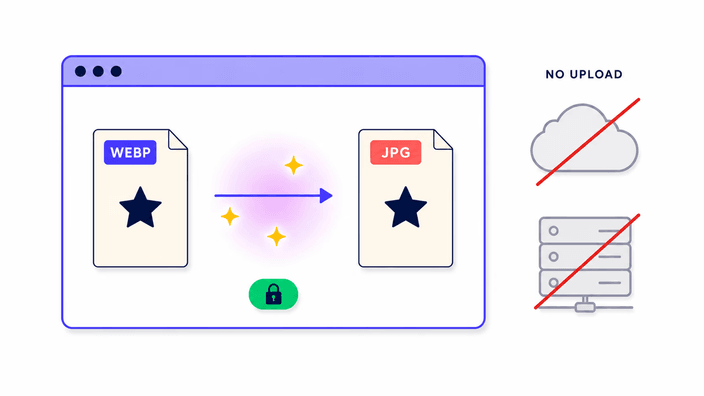
Le trajet dépend du nombre de fichiers déposés. Une seule WebP est décodée et écrite en JPEG par votre navigateur, sur votre appareil, sans requête d'image qui quitte la page, ce que le panneau Réseau des outils de développement permet de vérifier. Deux fichiers ou plus partent sur notre serveur, qui les convertit ensemble et renvoie un seul téléchargement. Un lot accepte 30 fichiers et 75 mégaoctets au total, et une image convertie sur votre appareil peut atteindre 40 mégapixels. Tout ce qui est envoyé est supprimé au bout de 2 heures environ, et Supprimer du serveur maintenant l'efface tout de suite.

Importer votre image
WebP animée et ce qu'un JPG ne peut pas contenir

WebP animée et ce qu'un JPG ne peut pas contenir

Un JPG est une image fixe. Quand la WebP est animée, le convertisseur ne garde que la première image, et toutes les suivantes sont abandonnées. Aucun avertissement n'apparaît sur l'écran de résultat, vérifiez donc tout fichier animé avant de le convertir. Pour garder le mouvement, conservez la WebP d'origine. Il en va de même pour les données ajoutées dans le fichier : les détails EXIF, comme le modèle d'appareil et la position GPS, ne sont pas écrits dans le JPG, ce qui aide avant de publier une photo et gêne si vous voulez archiver les informations d'origine.

Comment ça marche

  1. Déposez ou choisissez votre WebP

    Glissez une WebP sur la zone d'envoi ou cliquez pour la choisir. Utilisez Ajouter plus d'images pour un lot jusqu'à 30 fichiers.

  2. Cliquez sur Convertir en JPG

    Un fichier est converti sur votre appareil par le moteur d'image du navigateur. Plusieurs fichiers partent sur notre serveur et sont convertis ensemble.

  3. Vérifiez le résultat

    Attendez-vous à des zones transparentes blanches et à un fichier plus lourd que la WebP. Une WebP animée ne montre que sa première image.

  4. Téléchargez le JPG

    Utilisez Télécharger l’image pour un fichier ou Tout télécharger pour un lot. Le fichier garde son nom d'origine avec l'extension .jpg, rien à renommer.

D'autres outils utiles

Convertissez dans l'autre sens, gardez la transparence ou parcourez les autres paires de formats.

Questions fréquentes

Peut-on transformer un fichier WebP en JPG ?

Oui. Glissez la WebP sur la page, cliquez sur Convertir en JPG, puis enregistrez le résultat avec Télécharger l’image. Le fichier garde son nom et prend l'extension .jpg. Cela marche sous Windows, Mac, iPhone et Android, car la page tourne dans le navigateur que vous avez déjà, sans rien à installer. Vous pouvez aussi déposer jusqu'à 30 fichiers WebP ensemble et obtenir un seul téléchargement JPEG pour tout le lot.

La conversion de WebP en JPG fait-elle perdre en qualité ?

Un peu, et on ne peut pas l'éviter. Le JPEG écarte toujours une part du détail quand il écrit un fichier, et une WebP avec perte en avait déjà écarté avant. À la qualité fixe utilisée ici, la plupart des gens ne voient aucune différence sur une photo. Le texte, les traits fins et les bords nets sont les endroits où de légers artéfacts peuvent apparaître, et une seconde passe JPEG n'améliore jamais rien. Pour les captures d'écran et les dessins au trait, le PNG est la cible la plus sûre. Pour juger du résultat, ouvrez la WebP et le JPG côte à côte.

Que devient une WebP transparente ?

Les zones transparentes deviennent d'un blanc uni, car le format JPEG n'a aucun endroit où stocker la transparence. C'est vrai pour un fichier comme pour un lot. Pour un autre fond, ajoutez-le derrière l'image dans un éditeur, puis convertissez ce fichier aplati. Si la transparence doit rester, passez plutôt par WebP en PNG, qui conserve les zones transparentes.

Pourquoi mes images s'enregistrent-elles en WebP ?

Beaucoup de sites servent de la WebP aux navigateurs qui la gèrent, car elle allège les pages. Avec Enregistrer l'image sous, le navigateur sauvegarde le fichier envoyé par le serveur, et ce fichier est une WebP. L'image n'a rien d'anormal. Elle ne demande une conversion en JPEG que si la destination n'accepte pas la WebP.

Comment convertir plusieurs WebP en JPG à la fois ?

Déposez jusqu'à 30 fichiers WebP ensemble, ou utilisez Ajouter plus d'images après le premier. Cliquez sur Convertir en JPG : notre serveur les convertit ensemble et rend un seul téléchargement. Le total peut atteindre 75 mégaoctets par lot, et chaque résultat est un JPEG. Les fichiers sont supprimés au bout de 2 heures environ, ou plus tôt avec Supprimer du serveur maintenant.

Ma WebP est-elle envoyée sur un serveur pendant la conversion ?

Seulement quand vous en convertissez plusieurs à la fois. Une seule WebP est convertie sur votre appareil, et le panneau Réseau des outils de développement n'affiche aucune requête d'image pendant ce temps. Un lot part sur notre serveur, où il est converti en JPEG et conservé environ 2 heures. L'écran de résultat comporte un bouton Supprimer du serveur maintenant si vous voulez l'effacer plus tôt.

Les détails

Notes de l'équipe sur l'artisanat, les formats et les petites décisions derrière un bon résultat.

WebP ou JPEG : lequel garder
Gardez la WebP quand l'image va sur une page que vous gérez et que chaque octet compte, puisque Google annonce une WebP environ 30 % plus légère qu'un JPEG à qualité proche. Gardez un JPEG quand vous ne maîtrisez pas la destination du fichier, car le JPEG est le format que tous les contrôles d'envoi attendent. Une pièce jointe, une commande d'impression, une annonce ou un formulaire sur le site de quelqu'un d'autre accepte presque toujours un JPEG, et refuse parfois une WebP sans raison claire. Une bonne habitude consiste à garder la WebP comme copie de référence et à ne faire un JPG que pour la destination qui le demande. La conversion se fait ainsi une seule fois, à partir du meilleur fichier que vous ayez.
Choisir vous-même la couleur de fond
Pour modifier la couleur de fond, sachez que le convertisseur remplit les pixels transparents en blanc et ne propose aucun sélecteur de couleur. Quand votre WebP est un logo prévu pour une page sombre, le blanc derrière peut faire mauvais effet. Ouvrez la WebP dans un éditeur qui gère les calques, ajoutez dessous un calque plein de la couleur voulue, aplatissez l'image et enregistrez-la en WebP ou en PNG. Passez ensuite ce fichier plat dans cette page. Le JPG portera votre couleur à l'endroit exact de l'ancienne zone transparente. Pour un logo destiné à d'autres fonds plus tard, laissez le JPG de côté et utilisez le PNG, qui garde la transparence : un seul fichier sert alors sur pages claires et sombres.
Un fichier seul et un lot n'utilisent pas le même encodeur
Un fichier seul est écrit par l'encodeur JPEG intégré à votre navigateur, à la qualité 85. Un lot est écrit sur notre serveur, avec un encodeur JPEG progressif au même réglage de qualité, et les zones transparentes y sont aussi remplies de blanc. Les deux voies ne donnent pas des fichiers identiques : la même WebP peut varier de poids selon la voie et, pour un fichier seul, selon le navigateur. À cette qualité, ils se ressemblent. Si vous comparez les poids entre une conversion seule et un lot, attendez-vous à de petits écarts, pas à une panne. Les zones transparentes deviennent blanches des deux côtés : la voie décide du trajet du fichier, pas du sort de la transparence.
Quand le JPG est la mauvaise cible
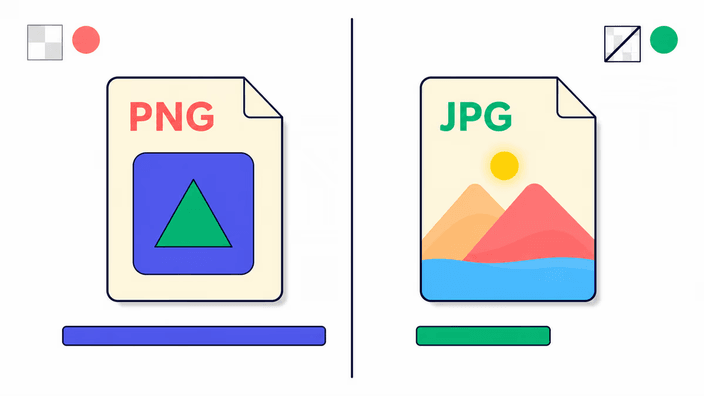
Le JPEG convient aux photographies, où les dégradés doux masquent sa compression. Il convient mal aux captures d'écran, aux graphiques, aux logos et aux textes numérisés, parce que du bruit en blocs se forme autour des bords nets. Si votre WebP en fait partie, le JPEG paraîtra plus rugueux que l'original et pourra même peser plus lourd. Le PNG garde les bords propres et la transparence intacte, au prix d'un fichier plus gros. Un test rapide : zoomez sur une lettre ou un trait fin du résultat. Si vous voyez du flou autour du bord, convertissez cette image en PNG, et gardez le JPG pour les photos, là où il est le meilleur. Faire les deux prend quelques secondes, vous pouvez les comparer côte à côte. Pour un logo ou un schéma, mieux vaut le PNG. Pour une photo de vacances ou une image de produit, le JPG est le bon choix.
Les limites à connaître avant un gros lot
Un lot accepte 30 fichiers et 75 mégaoctets au total. Quand il dépasse 75 mégaoctets, les fichiers au-delà de la limite sont laissés de côté et un message les nomme, ce qui permet de lancer un second lot pour le reste. Un fichier seul de plus de 40 mégapixels est refusé avant le décodage, avec un message qui nomme la limite. Deux fichiers ou plus sont traités par le serveur, qui accepte de plus grosses photos et réduit une image très grande pour qu'elle tienne. Si un fichier ne peut pas être converti, il est écarté et le reste du lot est converti quand même : une WebP abîmée n'arrête pas les autres. Dans un lot, une photo très lourde donne donc quand même un JPG utilisable.
Photos de téléphone, captures d'écran et images enregistrées sur le web
L'origine de la WebP change l'aspect du JPEG. Une WebP enregistrée depuis une page web est le plus souvent une photo ou une bannière déjà compressée pour la vitesse : le JPEG qui en sort porte deux compressions et peut montrer des halos doux près des bords. Une WebP issue d'une capture d'écran ou d'un export de maquette a des aplats et du texte net, que le JPEG traite mal. Une WebP tirée d'une photo d'appareil est le meilleur cas, car les dégradés et la texture masquent les artéfacts. Connaître la source indique si le JPG convient ou si le PNG vous servira mieux, et un coup d'œil à l'image avant de convertir évite un second essai.