Chargement de vos fichiers…

Convertir PNG en WebP

Convertissez PNG en WebP avec la transparence conservée et un fichier plus léger.

ou déposez l'image ici

Comment convertir PNG en WebP

Comment convertir PNG en WebP

Déposez un PNG sur la zone de téléversement, ou cliquez pour choisir un fichier depuis votre appareil. La conversion démarre dès que le fichier arrive, sans bouton Convertir à presser. Le résultat apparaît bien en dessous d'une seconde pour les images courantes. Une fois prêt, le bouton Télécharger enregistre le WebP sous le nom d'origine avec l'extension changée. Convertir une image s'exécute dans votre navigateur, tandis que plusieurs à la fois sont envoyées à notre serveur. Le même chemin de code fonctionne sur les navigateurs de bureau et mobiles sans aucune installation d'application. Pour convertir une autre image, déposez le PNG suivant. Un PNG animé est traité comme une seule image fixe, la première de la séquence.
Les pixels transparents passent directement dans le WebP

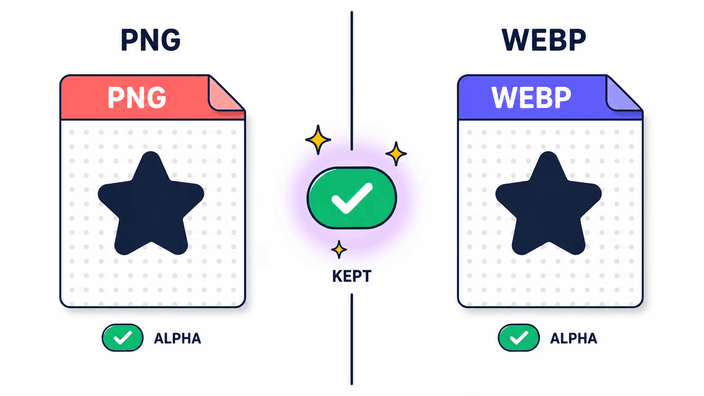
Les pixels transparents passent directement dans le WebP

WebP prend en charge une couche de transparence complète de 8 bits, ce qui veut dire que chaque zone transparente de votre PNG reste exactement aussi transparente dans le WebP de sortie. Rien n'est rempli de blanc, aucun halo n'apparaît autour des détourages, et aucune retouche dans un éditeur n'est nécessaire ensuite. C'est la raison déterminante de choisir WebP plutôt que JPG lorsque vous convertissez un PNG avec transparence. JPG n'a pas de prise en charge de la transparence et doit remplacer les zones transparentes par une couleur unie. Logos, icônes, détourages de produits, maquettes d'interface, captures d'écran avec coins arrondis et toute image avec fond translucide passent intacts. Il n'y a aucun paramètre à activer pour préserver la transparence. C'est automatique car WebP a été conçu pour la prendre en charge dès le départ.

Raisons de passer de PNG à WebP

Raisons de passer de PNG à WebP

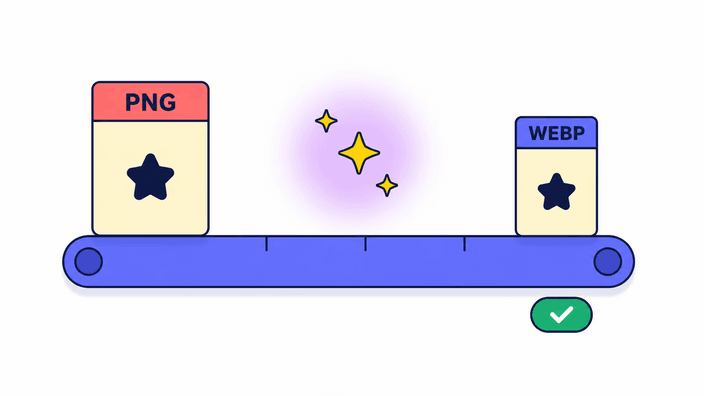
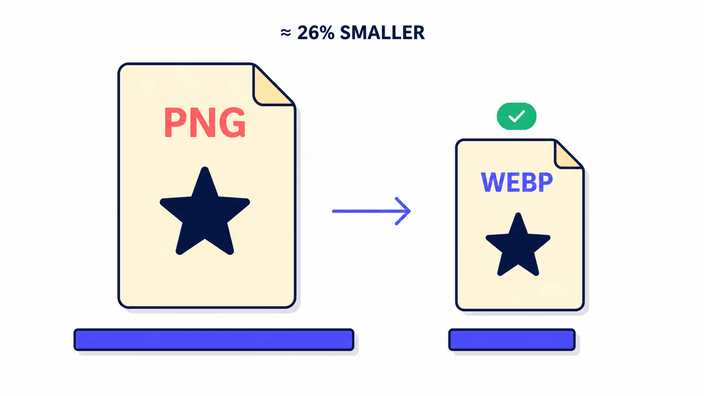
Le principal avantage est un fichier nettement plus léger avec la transparence et la qualité visuelle intactes. D'après la documentation officielle WebP de Google, le WebP sans perte est environ 26 pour cent plus petit qu'un PNG équivalent. Le WebP avec perte et transparence est environ trois fois plus petit qu'un PNG comparable. Des images plus légères se chargent plus vite, ce qui améliore directement le Largest Contentful Paint. C'est l'un des Core Web Vitals de Google et un facteur de classement connu. PageSpeed Insights signale PNG comme une opportunité de format nouvelle génération dans son audit, et passer à WebP résout cette recommandation. La prise en charge de WebP dans les navigateurs est universelle, Chrome, Firefox, Safari et Edge le gérant nativement.

Réglage de qualité et le compromis avec perte

Réglage de qualité et le compromis avec perte

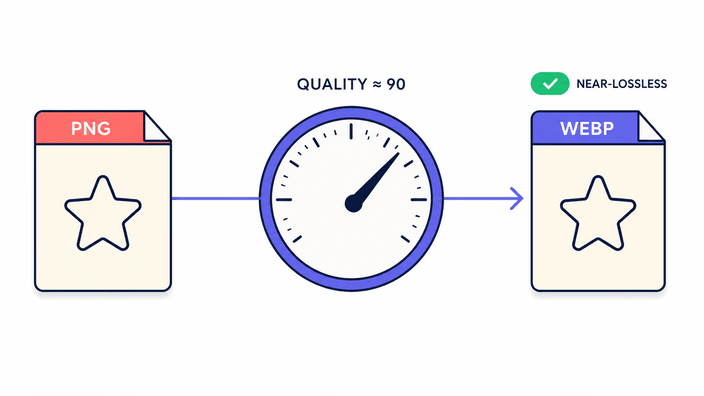
La sortie WebP de cet outil est encodée à un réglage proche du sans perte, calibré pour les photographies et les graphismes. À ce réglage, le résultat est visuellement indiscernable du PNG source aux tailles d'affichage habituelles. WebP à ce niveau de qualité est techniquement avec perte, ce qui signifie qu'un peu de précision en bits est sacrifiée par rapport à une copie sans perte parfaite. Pour la grande majorité des usages web, comme logos, icônes, ressources d'interface et photographies, cette différence est invisible. Pour les travaux nécessitant une précision stricte, comme l'imagerie médicale ou les masters d'archive, conservez le PNG original et traitez le WebP comme la copie d'export. Les réductions de taille typiques se situent entre 50 et 70 % sur les photographies, en plus de l'avantage structurel que WebP a déjà sur PNG.

Où votre PNG est traité

Où votre PNG est traité

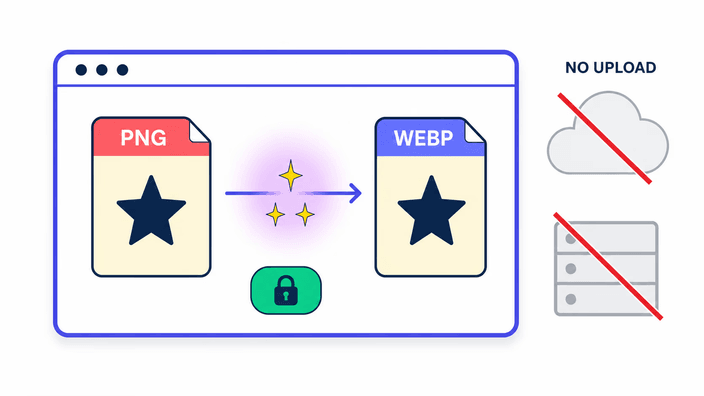
Le chemin dépend du nombre de fichiers que vous convertissez. Quand vous convertissez un seul PNG, le moteur d'image natif du navigateur effectue toute l'opération sur votre appareil, dans votre onglet. Aucune donnée n'est transmise vers l'extérieur et rien n'est consigné sur le contenu de votre fichier. L'inspecteur réseau du navigateur le confirme : aucune requête sortante n'apparaît pendant la conversion d'une image unique. Quand vous en convertissez plusieurs à la fois, elles sont transmises à notre serveur pour être traitées ensemble en un seul téléchargement. Le résultat est supprimé automatiquement sous environ 2 heures. Il n'existe aucun stockage permanent ni journal des fichiers reçus.

Quand le PNG d'origine reste le bon choix

Quand le PNG d'origine reste le bon choix

WebP est largement pris en charge mais pas accepté partout. Certains outils de conception, flux d'impression et systèmes internes de gestion de contenu exigent encore le PNG. Certains systèmes d'exploitation gèrent le glisser-déposer du PNG nativement là où WebP réclame une extension. Pour un fichier de travail que vous ouvrez et modifiez à plusieurs reprises dans une application de bureau, garder le PNG sans perte comme master vous évite toute accumulation de cycles de décodage et de réencodage. Utilisez WebP comme format d'export pour la diffusion web et gardez le PNG comme source. Si vous devez aller dans l'autre sens et reconvertir un WebP en PNG, l'outil webp-to-png prend en charge cette conversion.

Comment ça marche

  1. Déposez ou choisissez votre PNG

    Glissez un fichier PNG sur la zone d'envoi ou cliquez pour ouvrir un sélecteur de fichiers. Toute zone transparente du PNG sera conservée dans la sortie. Convertir une image s'exécute dans votre navigateur, tandis que déposer plusieurs fichiers à la fois les envoie à notre serveur pour les traiter ensemble.

  2. Attendez la conversion automatique

    Le navigateur encode le WebP dès que le fichier est chargé. Pour la plupart des images en résolution d'écran, le résultat apparaît bien en dessous d'une seconde, sans bouton à presser.

  3. Vérifiez la taille de sortie

    Le bouton Télécharger affiche la taille du fichier de sortie. Les zones transparentes restent transparentes dans le WebP, et le fichier devrait être nettement plus petit que le PNG source.

  4. Téléchargez le WebP

    Cliquez sur Télécharger pour enregistrer le fichier. Le nom d'origine est conservé avec l'extension changée en .webp. Pour convertir un autre PNG, déposez-le sur la page, et chaque fichier s'exécute indépendamment.

Autres convertisseurs

Si vous avez besoin de la direction inverse ou d'explorer d'autres formats, ces outils sont prêts.

Questions fréquentes

La transparence est-elle conservée lors de la conversion de PNG en WebP ?

Oui. WebP prend en charge une couche alpha complète, donc les zones transparentes de votre PNG restent transparentes dans le WebP de sortie. C'est la principale raison de choisir WebP plutôt que JPG en partant d'un PNG, puisque JPG n'a pas d'alpha et doit aplatir la transparence en une couleur unie, tandis que WebP conserve le détourage exactement tel qu'il était. Logos, icônes, images de produits et éléments d'interface à fond transparent passent tous intacts par la conversion, sans étape supplémentaire.

Pourquoi convertir PNG en WebP ?

Des fichiers plus légers sans perdre la transparence ni la qualité visuelle. Le gain concret est souvent significatif : le WebP sans perte est environ 26 pour cent plus petit qu'un PNG équivalent, et le WebP avec perte peut être environ trois fois plus petit. En pratique, cela se traduit par des pages qui se chargent plus rapidement et par une meilleure note de Largest Contentful Paint, un signal de classement direct pour Google. Pour les détourages et les logos avec fond transparent, le bénéfice est double : fichier plus léger et transparence préservée, ce que JPG ne peut pas offrir.

La conversion de PNG en WebP perd-elle en qualité ?

Au réglage proche du sans perte utilisé par cet outil, les photos et les graphismes sont visuellement indiscernables du PNG source aux tailles d'affichage habituelles. À ce réglage, WebP est techniquement avec perte, ce qui veut dire qu'un peu de précision au niveau du bit est échangé contre un fichier plus léger. Pour un usage web courant, dont logos, icônes et photographies, cette différence n'est pas visible. Pour un travail au pixel près ou d'archivage, conservez le PNG d'origine et traitez le WebP comme un export de diffusion. Le PNG source n'est pas modifié par la conversion, il reste inchangé sur votre appareil.

De combien WebP est-il plus petit que PNG ?

D'après la documentation officielle WebP de Google, le WebP sans perte est environ 26 pour cent plus petit qu'un PNG équivalent, et le WebP avec perte doté d'une couche alpha environ trois fois plus petit qu'un PNG comparable. Le ratio exact dépend du contenu de l'image, les graphismes avec de grandes zones transparentes et des aplats de couleur gagnant le plus, tandis que les photographies très détaillées voient des réductions plus modestes mais toujours significatives. Dans tous les cas, le WebP est plus léger et la transparence est conservée.

Est-il sûr de convertir PNG en WebP ici ?

Cela dépend si vous convertissez une image ou plusieurs. Un seul PNG est traité directement sur votre appareil, sans envoi vers nos serveurs ni accès extérieur au contenu. Aucune donnée personnelle n'est collectée lors d'une conversion locale. Quand vous convertissez plusieurs fichiers à la fois, ils transitent par notre serveur pour un traitement groupé. Le résultat temporaire est effacé sous environ 2 heures, sans conservation au-delà de ce délai. Vous pouvez également supprimer le résultat manuellement depuis l'interface avant ce délai.

WebP fonctionne-t-il dans tous les navigateurs ?

Oui. WebP est pris en charge nativement dans Chrome, Firefox, Safari et Edge, ce qui couvre la nette majorité des navigateurs en usage actif. La prise en charge est universelle depuis Safari 14 en 2020. Si vous construisez pour un public susceptible d'inclure de très vieux navigateurs ou des webviews embarquées, PNG reste le choix le plus sûr. Pour tout public sur des navigateurs récents des cinq dernières années, WebP fonctionne de manière fiable. Vous pouvez vérifier la prise en charge par navigateur dans l'entrée WebP de caniuse.com.

Les détails

Notes de l'équipe sur l'artisanat, les formats et les petites décisions derrière un bon résultat.

Comment WebP atteint des tailles plus petites que PNG
WebP utilise deux modes de compression distincts. Le mode sans perte combine la prédiction spatiale et chromatique avec une étape de codage entropique plus sophistiquée que le DEFLATE de PNG. Il atteint une compression environ 26 pour cent meilleure sur les images courantes, selon le test publié par Google. Le mode avec perte applique une transformation par blocs proche de la compression vidéo, conçue pour écarter l'information perceptivement négligeable tout en préservant ce que l'œil voit réellement. Pour les images avec une couche de transparence, WebP utilise une sous-compression sans perte distincte pour les données de transparence. Il applique en parallèle une compression avec perte aux données RGB. C'est pourquoi le WebP avec perte et transparence peut être environ trois fois plus petit qu'un PNG à qualité visuelle équivalente. Le DEFLATE de PNG est uniquement sans perte et ne peut tirer parti du compromis perceptif qu'exploite le mode avec perte. Cette différence de format explique l'écart de taille.
La couche alpha en détail
PNG et WebP prennent tous deux en charge la transparence de 8 bits, ce qui veut dire que chaque point peut porter une valeur d'opacité de 0 (entièrement transparent) à 255 (entièrement opaque). Quand le moteur d'image de la plateforme réencode un PNG en WebP, il lit les valeurs RGBA de chaque point. Les valeurs de transparence sont transmises directement à l'étape de codage WebP, où elles sont préservées par une compression sans perte. Cela se produit indépendamment de la façon dont les données RGB sont écrites. Le résultat est que chaque zone transparente du PNG à opacité zéro, chaque point semi-transparent entre 1 et 254 et chaque point opaque à 255 se mappe à l'état identique dans le WebP. Pour un logo avec des ombres douces ou un texte anti-crénelé sur fond transparent, la douceur des bords survit intacte. Cela contraste avec JPG, qui n'a pas de prise en charge de la transparence dans sa spécification et doit composer l'image sur une couleur de fond avant tout codage.
Core Web Vitals et choix du format d'image
Le Largest Contentful Paint mesure le temps que met le plus grand élément visible de la page à apparaître dans la zone d'affichage. Pour la plupart des pages de contenu, cet élément est l'image principale. Google utilise le LCP comme signal de classement dans son évaluation Core Web Vitals. Les images PNG sont une source récurrente d'échecs LCP à cause de leur taille. Un PNG photographique en résolution 4K peut peser plusieurs mégaoctets, alors que le WebP équivalent n'en représente qu'une fraction. PageSpeed Insights le signale dans son audit des formats nouvelle génération et désigne PNG comme le format à remplacer. Convertir en WebP les PNG sur le chemin de rendu critique est l'une des modifications les plus efficaces pour améliorer la performance mesurée. La prise en charge navigateur rend cela sûr : WebP dans Chrome dès 2011, Firefox dès 2019, Safari dès 2020 et Edge depuis sa reconstruction Chromium.
Sortie avec perte et le réglage proche du sans perte
L'encodage WebP propose un paramètre de qualité de 0 à 100, où les valeurs plus élevées préservent plus de détail au prix de fichiers plus volumineux. Cet outil encode à un réglage fixe proche du sans perte, ajusté pour équilibrer la fidélité visuelle et la taille du fichier. Ce réglage cible les catégories web typiques : photographies, graphismes d'interface et icônes. À ce réglage, la sortie est indiscernable du PNG source aux distances d'affichage normales. Strictement, un peu de précision au niveau du bit se perd par rapport à un encodage sans perte véritable. Une comparaison point par point entre le WebP décodé et le PNG d'origine ferait apparaître de petits écarts numériques. Ces écarts se situent sous le seuil de la perception humaine pour un contenu photographique. Pour l'imagerie médicale ou la préservation d'archives, gardez le PNG et n'utilisez le WebP que comme export de diffusion.
Comportement des métadonnées
Le pipeline utilisé pour la conversion PNG vers WebP retire les métadonnées EXIF, IPTC et XMP de la sortie. Cela correspond au comportement observé sur les trois grands moteurs de navigateur. Les profils colorimétriques ICC sont gérés de façon inégale. Chrome et Safari préservent la balise de profil sRGB ICC dans la sortie WebP. Firefox retire toutes les métadonnées, y compris le profil ICC. Le résultat net est que le WebP converti est sûr en sRGB sur tous les navigateurs. Toute balise de gamut étendu présente dans le PNG source ne survivra pas dans Firefox. Pour les flux professionnels où la couleur est critique, cette irrégularité compte. Si la fidélité du profil colorimétrique est requise, utilisez un outil qui écrit explicitement les données ICC, ou appliquez la balise en post-traitement. Pour un usage web standard, la suppression des métadonnées allège le fichier sans aucun impact visible.
Quand garder PNG et quand WebP suffit
L'arbre de décision pratique est court. Si la destination finale est une page ou une application web, et que l'environnement de rendu est un navigateur de 2020 ou plus récent, WebP est le bon format d'export. Si l'image doit s'ouvrir dans une application de conception comme Figma, Sketch ou Affinity Designer, vérifiez d'abord la prise en charge de WebP dans la version exacte que vous utilisez, car elle varie. Si l'image sert dans un flux d'impression, PNG ou TIFF est préférable car la plupart des RIP d'impression ne gèrent pas WebP. Si l'image part par e-mail, PNG est plus sûr, vu à quel point les clients de messagerie sont irréguliers avec les formats modernes. Si l'image sert de fichier de travail édité et réenregistré plusieurs fois, gardez le PNG comme master. Le WebP proche du sans perte est un excellent format de diffusion, et PNG reste le meilleur format pour l'archivage et l'édition. Le flux idéal garde le PNG comme original et exporte WebP pour la diffusion web.