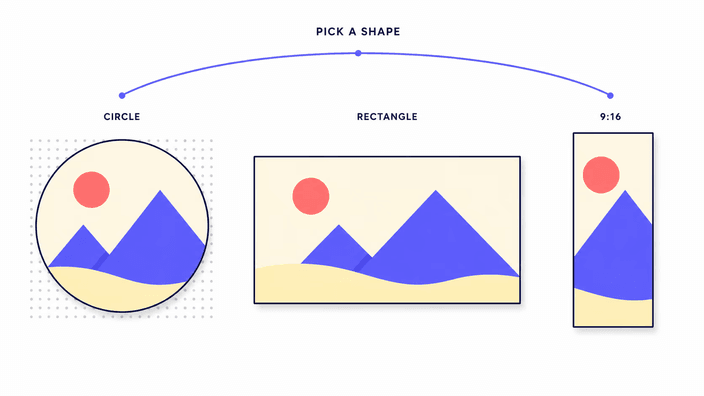
Choisissez votre recadrage

Cercle, rectangle ou préréglage de format — votre image ne quitte jamais votre navigateur.

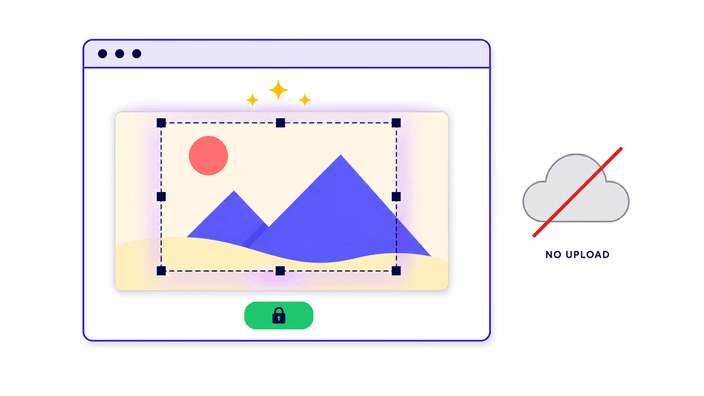
Choisissez le type de recadrage qui correspond à votre besoin. Pour un résultat en cercle — photo de profil, avatar, image de contact — le recadrage circulaire produit une image ronde avec un fond transparent, à enregistrer en PNG. Pour toute zone rectangulaire — supprimer les bords, ajuster la composition ou respecter un ratio précis — le recadrage rectangulaire vous laisse délimiter librement la zone à conserver. Les préréglages de ratio comme 1:1, 16:9 ou 9:16 verrouillent la sélection pour que le résultat corresponde exactement aux dimensions attendues par une plateforme. Les préréglages réseaux sociaux vont encore plus loin : ils chargent directement le format standard de la plateforme choisie, sans avoir à mémoriser les chiffres. Chaque recadrage de cette famille s'exécute dans votre navigateur — votre fichier n'est jamais envoyé à un serveur, jamais stocké, et disparaît automatiquement de la mémoire lorsque vous fermez l'onglet. Gratuit, sans inscription.

Quel type de recadrage vous convient ?

Choisissez selon le résultat souhaité. Cercle pour les photos de profil, avatars, vignettes de contact — donne une image ronde aux coins transparents. Rectangle pour retirer les bords ou s'adapter à n'importe quel ratio. Les préréglages de ratio (1:1, 16:9, 9:16, 4:5) verrouillent la sélection sur les proportions exactes dont vous avez besoin. Les préréglages réseaux sociaux chargent directement les dimensions standard — pas de chiffres à mémoriser.

Comment fonctionne le recadrage dans votre navigateur

Déposez un fichier sur la page d'un outil enfant, glissez une sélection sur la zone à conserver et téléchargez. Tout se passe dans votre navigateur — votre fichier n'atteint jamais un serveur. Le résultat conserve les dimensions en pixels de la sélection et supprime les métadonnées EXIF à chaque export. Confirmez avec DevTools ouvert : aucune requête d'image sortante pendant le recadrage.

Le recadrage affecte-t-il la qualité ?

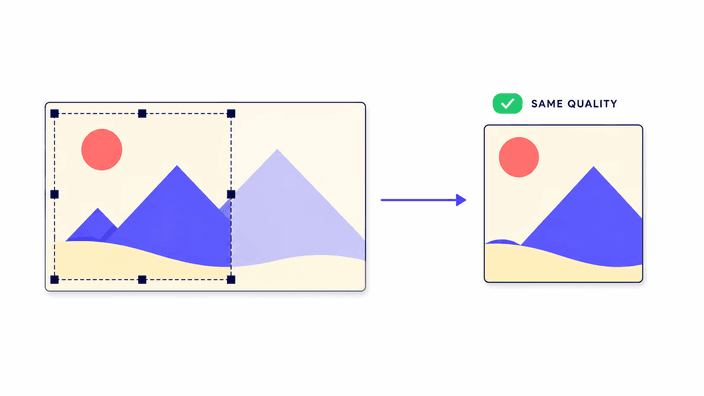
Le recadrage lui-même ne réduit pas la qualité — les pixels qui restent dans la sélection conservent leur niveau de détail d'origine. La qualité change uniquement à l'enregistrement : PNG est sans perte (chaque pixel préservé) ; JPG, WebP et AVIF appliquent une qualité élevée par défaut et sont visuellement indissociables de la source sur la plupart des photos. Le JPG aplatit aussi les fonds transparents en blanc.

Dans quel format enregistrer votre recadrage ?

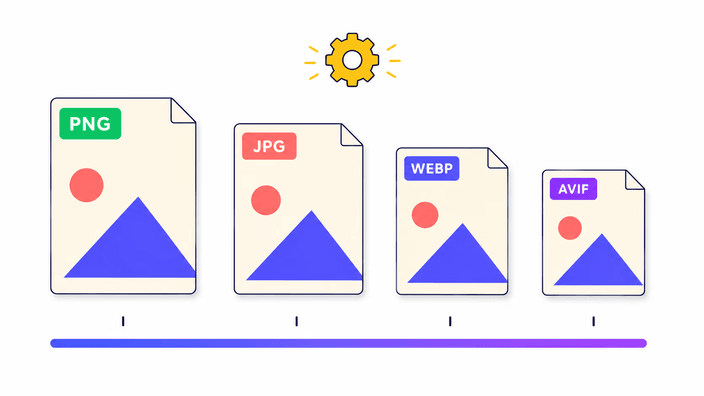
PNG pour la transparence ou la qualité maximale ; JPG pour la compatibilité la plus large avec des fichiers plus légers ; WebP pour les pages web modernes où la vitesse compte ; AVIF pour le fichier le plus léger à qualité visuelle égale. Choisissez le format qui correspond à la destination, pas seulement au plus petit fichier.

Recadrer, redimensionner, comprimer : quelle différence ?

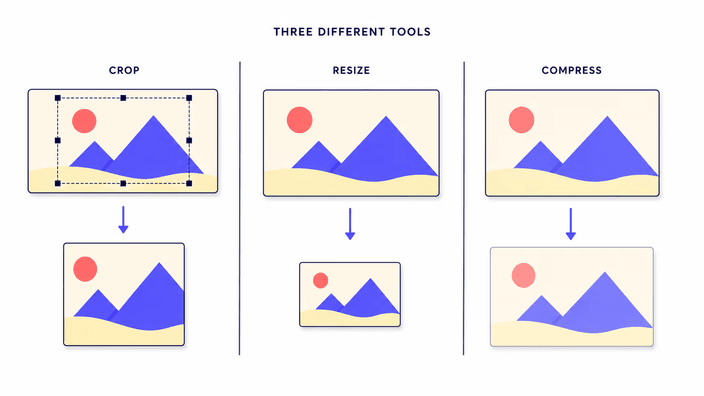
Recadrer supprime les bords hors d'une sélection. Redimensionner change les dimensions en pixels de toute l'image sans perdre de contenu. Comprimer réduit la taille du fichier en enregistrant à une qualité différente, sans changer les dimensions. Trois outils différents — choisissez selon ce qui doit changer.

Questions fréquentes

Le recadrage réduit-il la qualité de l'image ?

Recadrer retire les pixels hors de la sélection — la zone conservée garde sa résolution d'origine. La taille de sortie correspond aux dimensions en pixels de la sélection. La qualité ne se dégrade que si vous agrandissez le résultat au-delà de sa résolution native, ce que cet outil ne fait pas.

Puis-je rogner une image sans l'envoyer à un serveur ?

Oui. Chaque outil de recadrage de cette famille s'exécute entièrement dans votre navigateur. Votre fichier est décodé localement, rogné localement, puis téléchargé directement — il n'est jamais envoyé à un serveur ni stocké en dehors de votre appareil. Vous pouvez le vérifier dans l'onglet Réseau de DevTools : aucune requête sortante d'image n'apparaîtra.

Comment rogner une image en cercle ?

Choisissez l'outil de recadrage circulaire. Chargez votre image, positionnez le cercle sur la zone souhaitée, puis téléchargez le résultat. L'image est exportée en PNG avec un fond transparent — idéal pour les photos de profil et les avatars.

Dans quel format enregistrer une image rognée ?

PNG pour les images avec transparence ou quand vous souhaitez une compression sans perte. JPG pour des fichiers plus légers quand la transparence n'est pas nécessaire (attention : les zones transparentes deviennent blanches). WebP pour une compression moderne avec qualité préservée. AVIF pour les navigateurs récents.

Puis-je rogner plusieurs images en même temps ?

Chaque outil de cette famille traite une image à la fois. Le recadrage par lot n'est pas disponible actuellement.

Quels formats d'image puis-je rogner ?

PNG, JPG, WebP, AVIF et GIF (premier plan uniquement pour les GIF animés). Les outils n'acceptent pas HEIC, TIFF ou SVG — utilisez l'outil de conversion au préalable.