Chargement de vos fichiers…

Augmenter la résolution d'image

Agrandissez une photo, augmentez sa résolution et rendez une image floue plus nette en quelques secondes. Gratuit, sans inscription, sans filigrane, et le résultat en haute résolution est prêt à télécharger.

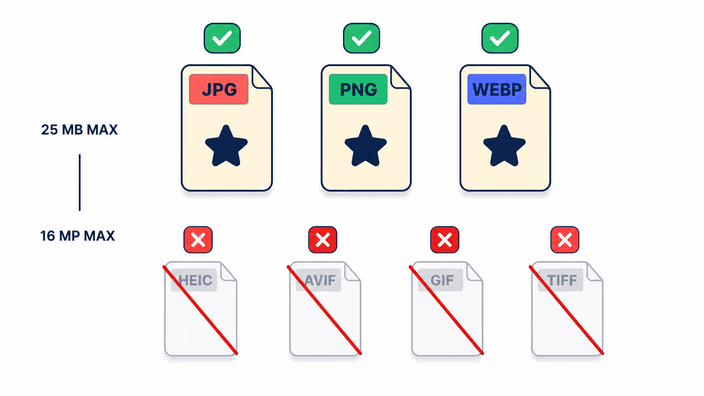
ou déposez un JPG, PNG ou WebP, jusqu'à 25 Mo et 40 mégapixels

Agrandir une image
Comment fonctionne l'agrandissement d'image par IA

Comment fonctionne l'agrandissement d'image par IA

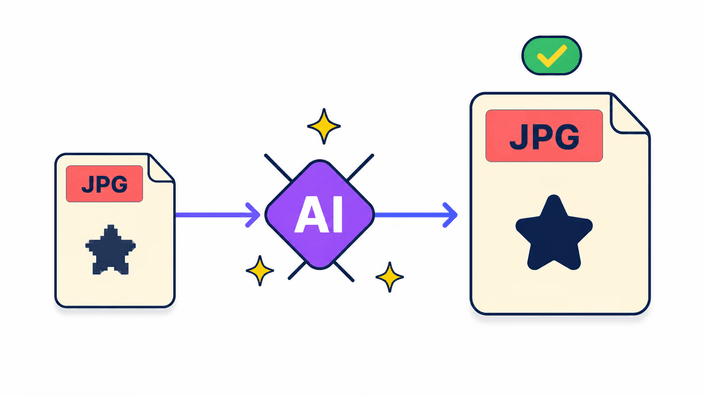
Votre photo passe par un modèle d'IA de super-résolution. Il observe les bords, les textures et les couleurs de votre image et crée de nouveaux détails qui se fondent dans ce qui existait déjà, donc le résultat est plus net et en plus haute résolution. Déposez une photo dans la zone d'envoi, collez-la ou récupérez-la depuis votre Drive ou votre Dropbox. L'agrandissement démarre tout seul dès que la photo est chargée, sans bouton à presser. En quelques secondes le résultat apparaît, et vous passez de l'original à la version agrandie pour les comparer.

Importer votre image
De combien la photo grandit-elle ? La taille du résultat

De combien la photo grandit-elle ? La taille du résultat

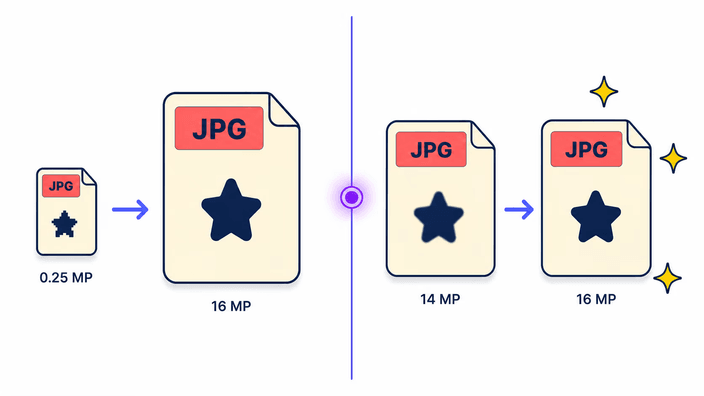
L'outil agrandit votre image 2× et l'affine, donc pour la plupart des photos la largeur et la hauteur doublent. Une photo de 1920 pixels de large revient à environ 3840 pixels de large. Le 2× est un multiplicateur, pas une cible fixe, donc la taille finale dépend de votre point de départ. Les images avec transparence entre 2 et 8 mégapixels environ reviennent en dessous de 2×. Une photo déjà très grande est refusée avant l'envoi, car un résultat en 2× serait plus petit que l'original. Rien à régler : chaque image reçoit le même agrandissement 2×, et le résultat garde la forme de l'original.

Importer votre image
Formats acceptés, HEIC et limites de taille

Formats acceptés, HEIC et limites de taille

L'outil accepte les images en JPG, PNG, WebP ou AVIF. Une photo HEIC d'iPhone est aussi acceptée, et l'outil la convertit pour vous quand vous la déposez. Vous agrandissez une photo à la fois, ce qui rend chaque résultat facile à vérifier. Chaque fichier a une limite de taille et de résolution d'entrée, et les photos au-dessus sont refusées avant l'envoi, sans gâchis. Le GIF et le TIFF ne sont pas acceptés. Si vous en avez un, convertissez l'image dans un format courant, puis agrandissez le résultat ici.

Importer votre image
Limite quotidienne, résultats en cache et votre fichier

Limite quotidienne, résultats en cache et votre fichier

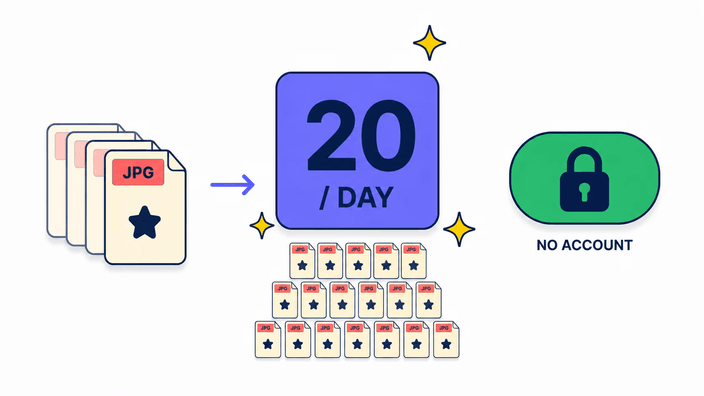
L'outil est ouvert, avec une limite quotidienne d'agrandissements par adresse IP pour qu'il reste disponible pour tous. Cette limite est large pour un usage courant, donc vous la touchez rarement pendant une séance photo normale. Si vous l'atteignez, l'outil passe à un agrandissement plus léger qui tourne sur votre appareil, au lieu de s'arrêter. Le compteur tourne par adresse IP : un réseau de bureau partagé peut donc l'atteindre plus vite que prévu. Comme votre photo est envoyée pour être agrandie, une copie en cache du résultat reste sur le service jusqu'à sept jours, et la page de confidentialité liste chaque copie.

Importer votre image
Redimensionner, compresser ou agrandir : que choisir ?

Redimensionner, compresser ou agrandir : que choisir ?

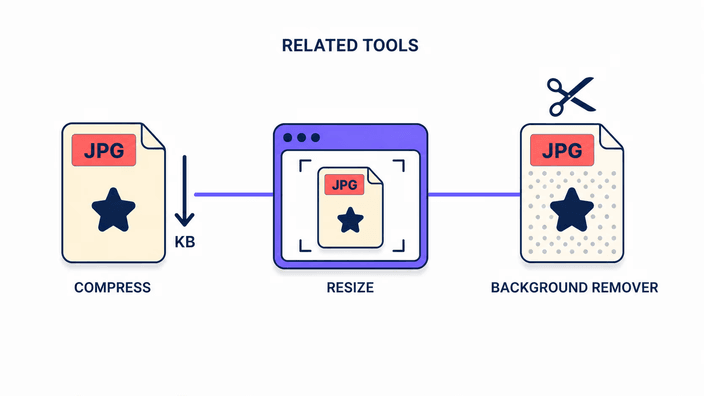
Agrandir rend une photo plus grande et plus nette. S'il vous faut autre chose, il existe le bon outil pour chaque cas. Pour fixer la largeur et la hauteur à une valeur exacte, utilisez redimensionner une image. Pour alléger le fichier sans toucher aux dimensions, passez-le après l'agrandissement par compresser une image. L'ordre compte : agrandissez d'abord pour gagner en résolution, puis compressez pour que le fichier plus lourd soit plus facile à envoyer.

Importer votre image
Quelles photos agrandir : petites, anciennes, floues ou en basse résolution

Quelles photos agrandir : petites, anciennes, floues ou en basse résolution

Toutes les photos ne gagnent pas autant. Celles qui gagnent le plus sont les petites, les anciennes ou en basse résolution, comme une petite photo de produit, un portrait enregistré trop serré il y a des années, une photo de profil un peu molle ou une capture d'écran floue. Le gain de netteté saute aux yeux. Une image déjà grande et bien dessinée change peu. Partez du plus gros fichier que vous avez de la photo, pas d'une copie déjà réduite, pour donner plus de matière à l'IA. Pour imprimer ou envoyer l'image là où une grande taille est exigée, agrandissez-la avant.

Comment ça marche

  1. Déposez votre photo

    Glissez une image sur la page ou touchez la zone d'envoi pour choisir depuis votre appareil, votre Drive ou votre Dropbox. Les photos HEIC d'iPhone passent aussi.

  2. L'agrandissement démarre seul

    Dès que la photo est chargée, l'IA commence à l'agrandir 2×, sans appuyer sur rien. Un anneau de progression affiche le pourcentage pendant le travail.

  3. Patientez quelques secondes

    Le résultat apparaît dès que le modèle a fini. Les images déjà agrandies reviennent presque aussitôt.

  4. Comparez avant et après

    Basculez entre Original et Agrandie 2× pour voir chaque taille en pixels, ou touchez Voir le détail pour zoomer sur les bords plus nets.

  5. Téléchargez la photo en haute résolution

    Enregistrez la photo agrandie sur votre appareil. Depuis le même écran, vous pouvez aussi partager un lien de téléchargement ou le supprimer.

Préparez votre image au même endroit

Avant ou après l'agrandissement, ajustez la photo pour sa destination : recadrez-la à la bonne forme ou retirez l'arrière-plan.

Questions fréquentes

Qu'est-ce qu'un outil d'agrandissement d'image par IA ?

C'est un outil qui rend une photo plus grande et plus nette avec un modèle d'IA entraîné, plutôt que par un simple étirement. Vous lui donnez une image, il crée de nouveaux détails qui collent à la photo, puis il renvoie une version en meilleure résolution. Le travail se fait dans le cloud et ne prend que quelques secondes, même sur un téléphone.

Comment augmenter la résolution d'une image ?

Déposez la photo dans la zone d'envoi, ou choisissez-la depuis votre appareil, votre Drive ou votre Dropbox. L'agrandissement démarre tout seul, et l'IA agrandit l'image 2× en l'affinant. Quand le résultat apparaît, comparez-le à l'original et téléchargez la version en haute résolution. Pour la plupart des photos, la largeur et la hauteur doublent.

Peut-on agrandir une image sans perte de qualité ?

Aucun outil n'agrandit une image sans rien changer, et celui-ci est honnête là-dessus. L'IA ne ramène pas les détails d'origine qui manquaient : elle crée de nouveaux détails qui correspondent à votre photo, avec des contours plus nets et des textures plus propres. Le résultat paraît plus grand et plus net à l'œil, même s'il n'est pas une copie exacte de ce que l'appareil a saisi.

Y a-t-il une limite pour l'agrandissement d'image par IA ?

Oui. Chaque adresse IP dispose d'un nombre d'agrandissements IA par jour, donc une connexion partagée, comme un bureau ou un réseau scolaire, atteint la limite plus tôt, puisque tout le monde compte dans le même total. Une fois la limite atteinte, rien ne casse : la page fait un agrandissement plus léger sur votre appareil, et les agrandissements IA complets reviennent le lendemain.

Quels formats d'image peut-on agrandir, et le HEIC est-il accepté ?

Les formats courants du web passent directement. Une photo d'iPhone en HEIC passe aussi, car l'outil la convertit pour vous quand vous la déposez. Quelques types moins courants, comme le GIF et le TIFF, ne sont pas acceptés ici. Pour ceux-là, convertissez votre image dans un format courant avant de l'agrandir, et elle passe comme les autres.

Combien de temps prend l'agrandissement IA, et quelle taille fait le fichier ?

Pour une nouvelle photo, comptez quelques secondes entre le choix de l'image et le résultat, avec un anneau de progression qui affiche le pourcentage. Une image déjà passée ici récemment revient presque aussitôt, car le service garde le résultat fini jusqu'à sept jours. Pour la plupart des photos, la largeur et la hauteur doublent. Plus de pixels donne en général un fichier plus gros : compressez le résultat si vous le voulez léger.

Quelle est la différence entre agrandir et redimensionner une image ?

Redimensionner met les dimensions à une valeur que vous choisissez et rend souvent la photo plus petite, sans rien inventer. Agrandir avec l'IA va dans l'autre sens : l'image grandit et de nouveaux détails sont créés pour qu'elle supporte la taille plus grande sans devenir molle. Si vous voulez juste une taille exacte, redimensionner suffit. Pour gagner en résolution, agrandissez.

L'IA peut-elle améliorer une vieille photo floue ?

Elle marche le mieux sur des photos petites, peu nettes ou en basse résolution, ce qui est exactement le cas des clichés anciens et légèrement flous. L'IA raffermit les bords et reconstruit une partie de la texture que le flou avait mangée, donc l'image revient plus définie. Si la mise au point est complètement ratée, il y a trop peu de matière et le gain reste faible.

Les détails

Notes de l'équipe sur l'artisanat, les formats et les petites décisions derrière un bon résultat.

Pourquoi agrandir avec l'IA n'est pas la même chose qu'étirer une image
Étirer une photo dans un éditeur ordinaire ne fait que répéter les points déjà présents, et le résultat devient pixelisé et mou. Agrandir avec l'IA, c'est différent. Le modèle a été entraîné sur des paires de petites et de grandes images, donc il a appris à quoi ressemblent un bord net ou un grain de peau quand il y a plus de résolution. Au lieu de répéter des points, il crée de nouveaux détails plausibles qui collent à ce que la photo montrait déjà. Voilà pourquoi le résultat paraît naturel plutôt que flou. Gardez en tête que ces détails sont une supposition avisée du modèle, pas une copie exacte de la scène. L'image finit plus grande et plus propre à l'œil, mais ce n'est pas une récupération parfaite de l'original.
Quand plus de résolution change vraiment la donne
La résolution devient un problème dès que vous imprimez ou envoyez la photo là où une grande image est exigée. Une photo superbe sur un téléphone peut sortir crénelée à l'impression dans un format bien plus grand, parce qu'il manque de détails pour remplir l'espace. C'est pareil sur les places de marché et les catalogues qui demandent des photos de produit au-dessus d'une certaine taille, ou pour une photo de profil qui paraît molle une fois affichée en grand. Agrandir avant d'envoyer règle ce problème sans vous obliger à refaire la prise. Ce qui importe, c'est que l'image finale supporte la taille dont vous avez besoin.
Pourquoi le gros du travail se fait dans le cloud
Un modèle d'IA capable de redessiner une photo entière est trop lourd pour bien tourner sur n'importe quel appareil. C'est pourquoi votre image monte vers un service dans le cloud, qui fait le calcul sur du matériel puissant et renvoie le résultat en quelques secondes, même depuis un téléphone modeste et sans rien télécharger de gros. Ce chemin a un coût : la photo doit quitter votre appareil pour être agrandie, contrairement à un outil qui se contente de recadrer ou de redimensionner. Quand c'est fini, vous pouvez télécharger la photo et supprimer son lien de téléchargement depuis le même écran.