JPG en PDF

Combinez jusqu'à 50 photos en un seul PDF. Réorganisez, pivotez, choisissez le format. Sans envoi.

or drop one or more JPG, PNG, or WebP — combined into a single PDF

Déposez vos photos JPG et téléchargez-les en un seul PDF — sans compte, sans envoi, sans limite journalière. Ce convertisseur gratuit accepte jusqu'à 50 images JPG, PNG ou WebP par session et produit un seul PDF que vous pouvez envoyer par e-mail, imprimer ou déposer sur n'importe quel formulaire. Faites glisser les vignettes pour définir l'ordre de vos pages. Utilisez le bouton de rotation sur chaque carte pour redresser une photo de côté avant de l'intégrer au PDF. Choisissez A4, US Letter ou laissez chaque page s'adapter exactement aux dimensions de la photo source. Les marges sont réglables : aucune, petite (10 mm) ou grande (24 mm). Vos photos sont traitées entièrement dans votre navigateur — rien n'est envoyé sur un serveur. Ouvrez l'onglet Réseau des DevTools pendant la création du PDF et vous verrez zéro envoi. Une note honnête : chaque page est enregistrée en JPEG haute qualité dans le PDF. Pour les photos c'est invisible ; pour les captures d'écran avec du texte net, un léger flou peut apparaître à 100 % de zoom.

Comment ça fonctionne dans votre navigateur

Comment ça fonctionne dans votre navigateur

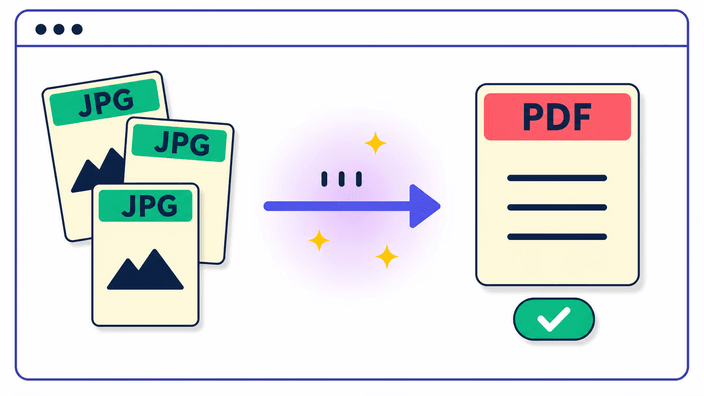
Déposez vos images, faites-les glisser pour les réorganiser, ajustez vos réglages, cliquez sur Créer le PDF. Le PDF est assemblé directement dans l'onglet de votre navigateur — à la manière d'un tableur qui effectue ses calculs localement. Aucun fichier ne transite par un serveur à aucun moment. Une fois téléchargé, rien ne persiste nulle part. Vous pouvez même l'utiliser en avion en mode avion, après le premier chargement.

Une note honnête sur la qualité des images

Une note honnête sur la qualité des images

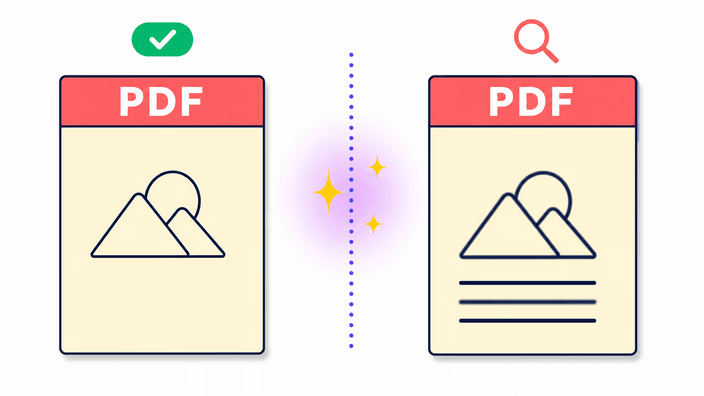
Chaque page du PDF est enregistrée en JPEG haute qualité — le même format qu'utilise l'appareil photo de votre téléphone. Pour les photographies, le résultat est visuellement identique à l'original. Pour les captures d'écran avec des bords nets, du texte fin ou des aplats de couleur, vous pourrez noter une légère imprécision à 100 % de zoom. C'est une propriété du format JPEG, pas un défaut de l'outil. Si la netteté pixel par pixel est essentielle pour votre document, exportez d'abord vos captures en PNG puis ajoutez-les — elles seront tout de même intégrées en JPEG haute qualité dans le PDF.

Choisissez le format de page et la marge

Choisissez le format de page et la marge

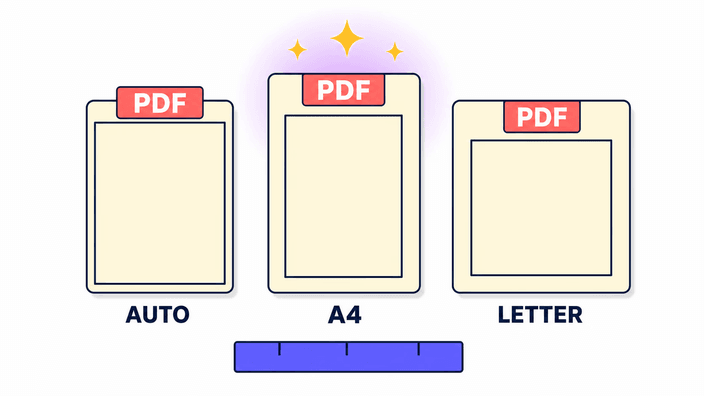
Trois tailles de page : Auto (chaque page s'adapte exactement aux proportions de la photo source — idéal pour un album photo), A4 (210 × 297 mm, la norme en Europe et dans la majorité du monde) et US Letter (8,5 × 11 pouces, la norme nord-américaine). Trois options de marge : aucune (la photo remplit la page bord à bord), petite (10 mm) ou grande (24 mm). Orientation portrait ou paysage appliquée à l'ensemble du document.

Vérifiez votre confidentialité dans les DevTools

Vérifiez votre confidentialité dans les DevTools

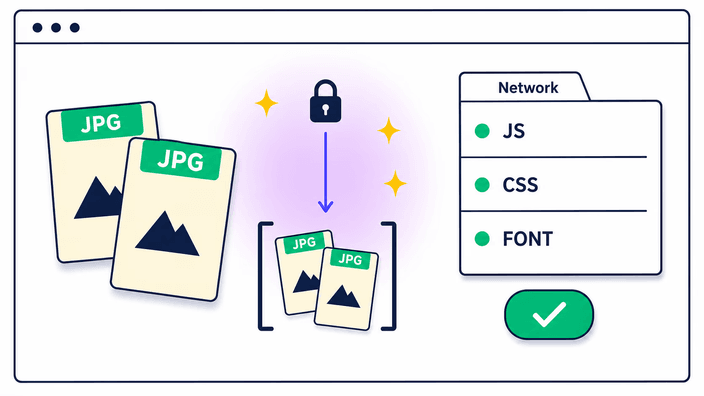
Ouvrez les outils développeur de votre navigateur (F12 sur bureau), allez dans l'onglet Réseau, puis lancez la conversion. Regardez la liste des requêtes réseau. Vous verrez les requêtes habituelles du script et des polices — mais zéro requête POST ou PUT portant vos images. C'est la preuve. Chaque outil qui traite des fichiers sur un serveur affiche une requête d'envoi ici. Le nôtre n'en affiche aucune, car le PDF est assemblé dans l'onglet de votre navigateur, pas sur une machine distante.

Questions fréquentes

Comment convertir un fichier JPG en PDF gratuitement ?

Déposez vos JPG dans l'outil, ajustez l'orientation et le format de page si nécessaire, puis cliquez sur Créer le PDF. Aucune inscription requise, aucun filigrane, aucune limite journalière. Téléchargez le PDF immédiatement.

Comment fusionner plusieurs JPG en un seul PDF ?

Oui — jusqu'à 50 images par session. Déposez-les toutes d'un coup, faites glisser les vignettes pour définir l'ordre des pages, et téléchargez en un seul fichier PDF.

Est-ce que la qualité de l'image est réduite lors de la conversion en PDF ?

Pour les photos, la différence est invisible. Chaque page est enregistrée en JPEG haute qualité dans le PDF. Les captures d'écran avec du texte net peuvent présenter un léger flou à 100 % de zoom — voir la section qualité ci

Est-il sûr d'envoyer ses photos à un convertisseur JPG en PDF ?

Vos photos ne sont jamais envoyées ici. Le PDF est créé dans votre navigateur. Ouvrez l'onglet Réseau des DevTools pendant la conversion et vous verrez zéro requête d'envoi — la preuve est en direct et vérifiable.

Combien d'images puis-je ajouter dans un seul PDF ?

Jusqu'à 50 images par PDF. La limite protège la mémoire de votre appareil — un lot de 50 photos de téléphone utilise environ 35 Mo de mémoire de travail pendant la conversion.