Indlæser dine filer…

Konverter WebP til AVIF

Lav en WebP om til en AVIF til lettere sider. Én fil eller op til 10 ad gangen, gratis og uden registrering.

eller slip billedet her

Upload dit billede
Sådan konverterer du WebP til AVIF online

Sådan konverterer du WebP til AVIF online

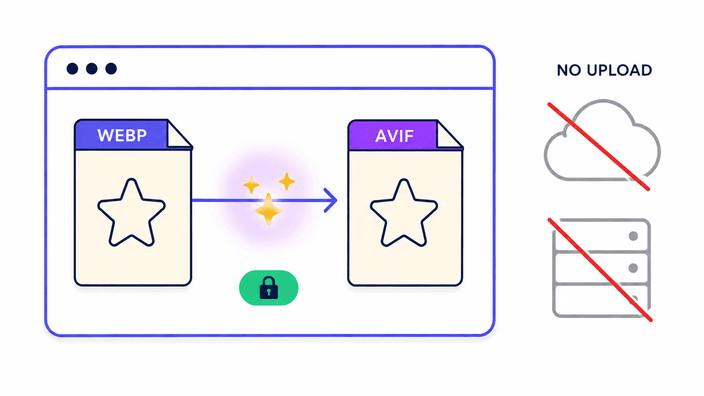
Træk en WebP ind i uploadfeltet, eller klik for at vælge filer fra din enhed. Vælgeren viser kun WebP-filer. Tryk derefter på Konverter til AVIF. En enkelt WebP sendes til vores server, som laver AVIF-filen og sender den tilbage. Kan serveren ikke tage opgaven, kodes AVIF-filen i stedet på din enhed. Vil du konvertere flere WebP-filer til AVIF på én gang, så slip op til 10 sammen. De konverteres på vores server og leveres som ét download. Med Download billede gemmer du én AVIF, og med Download alle gemmer du partiet. Hver fil beholder sit navn og får endelsen .avif, og din WebP ændres aldrig. Intet skal indstilles først, for kvaliteten er fast, og gennemsigtigheden følger med som standard.

Upload dit billede
Er AVIF virkelig mindre end WebP?

Er AVIF virkelig mindre end WebP?

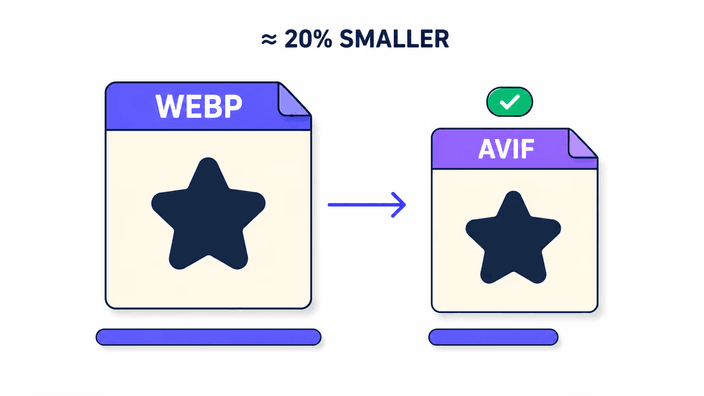
Ofte, men ikke altid. AVIF er lavet til at gemme et billede i færre byte end WebP ved samme udseende, og jævne flader som himmel, vægge og hud har tendens til at vinde mest. Forskellen i forhold til en WebP er som regel mindre end i forhold til en PNG eller JPG, fordi WebP allerede er effektiv. En WebP gemt i lav kvalitet bliver måske næsten ikke mindre, for der er færre detaljer tilbage, som AVIF kan spare plads på. Konverteren har ingen kvalitetsskyder, og hver fil skrives i én fast kvalitet. Sammenlign de to størrelser i din filhåndtering, før du erstatter noget. Kan du ikke måle nogen besparelse, så behold WebP. Fylder de to filer det samme, fik du intet ud af den ekstra komprimering.

Upload dit billede
En gennemsigtig WebP forbliver gennemsigtig

En gennemsigtig WebP forbliver gennemsigtig

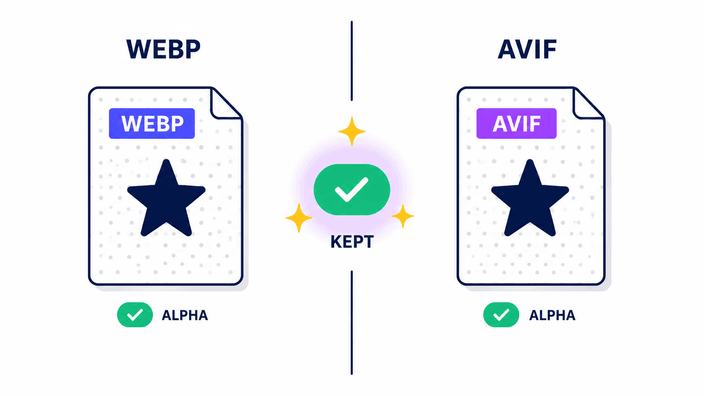
WebP og AVIF gemmer begge gennemsigtighed, så et logo, et klistermærke eller et produktudklip beholder sine gennemsigtige felter i AVIF-filen. Intet fyldes med hvidt, og der lægges ingen baggrund på, og det er den store fordel i forhold til en konvertering til JPG. Bløde skygger og glatte kanter følger med. En detalje er værd at kende. Har din WebP et gennemsigtighedslag, der er helt uigennemsigtigt, laver vores server AVIF-filen uden det, og den ser nøjagtig ud som før. Ægte gennemsigtighed bevares, også bløde og delvist gennemsigtige kanter. For at tjekke en kant kan du lægge AVIF-filen på en farvet side og se på den i fuld størrelse.

Upload dit billede
En ekstra tabsgivende komprimering af en tabsgivende fil

En ekstra tabsgivende komprimering af en tabsgivende fil

En WebP lavet til nettet er som regel allerede tabsgivende, så nogle detaljer er kasseret. Konverterer du den til AVIF, komprimeres det resultat igen, og AVIF-koderen behandler WebP-filens udglatning og svage blokke som en del af billedet. En grov WebP giver derfor en grov AVIF, bare mindre, og hver ekstra generation kan koste lidt mere detalje. Start fra den bedste kilde, du har. Findes den oprindelige PNG eller JPG endnu, så konverter den i stedet og spring WebP-trinnet over. Findes den ikke længere, er én omhyggelig konvertering fra WebP fin til de fleste billeder, og så bør du beholde det ene resultat frem for at konvertere det igen.

Upload dit billede
Hvor din fil behandles

Hvor din fil behandles

AVIF er det ene output her, som din browser ikke bare laver selv, så vejen er en anden end i de øvrige konvertere. En enkelt WebP går først til vores server. Kodningen afsluttes kun på din enhed, hvis det fejler, eller hvis filen er over 20 megabyte og for stor til at sende. Flere filer går til serveren, muligvis allerede når du tilføjer dem, med op til 10 filer og 75 megabyte i alt. Den AVIF, der laves af en enkelt WebP, ligger i en cache på serveren i op til 30 dage efter sidste brug, så det samme billede ikke kodes to gange. Et parti slettes efter cirka 2 timer, og knappen Slet fra serveren nu på resultatskærmen fjerner det med det samme. Et stort parti kan tage et stykke tid, så hold fanen åben, til resultatskærmen vises.

Upload dit billede
Hvornår du bør beholde WebP

Hvornår du bør beholde WebP

Behold WebP, når den allerede indlæses hurtigt nok, når besparelsen er for lille til at mærke, eller når filen skal et sted hen, der måske ikke læser AVIF. WebP er ældre og accepteres af mere software. AVIF passer til sider, du selv styrer, hvor en moderne browser læser den, og den betaler sig mest på store fotografier øverst på en side. Mange beholder begge, med WebP som arbejdskopi og AVIF som den lettere kopi til levering. Har du blot brug for bredere kompatibilitet, så gå den anden vej med konverteren AVIF til WebP. At konvertere tilbage senere kan aldrig genskabe de detaljer, der allerede er tabt, så opbevar din bedste original et sikkert sted.

Sådan fungerer det

  1. Slip eller vælg din WebP

    Klik på uploadfeltet, eller træk en WebP ind på det. Tryk derefter på Konverter til AVIF. En enkelt fil går først til vores server, og op til 10 ad gangen konverteres samlet.

  2. Lad koderen arbejde

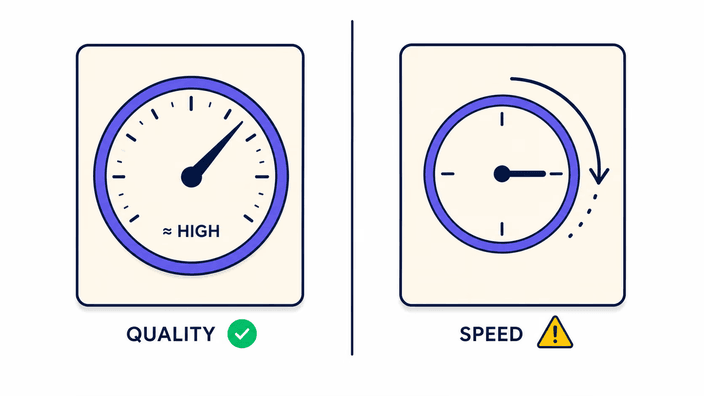
    AVIF tager længere tid at kode end WebP, så siden viser fremdrift. Hold fanen åben, til resultatet vises, især ved et parti med større filer.

  3. Sammenlign størrelserne

    Tjek AVIF-filen mod WebP-filen i din filhåndtering. Gennemsigtige felter forbliver gennemsigtige, og en animeret WebP er nu ét enkelt stillbillede.

  4. Download AVIF-filen

    Klik på Download billede for én fil eller Download alle for et parti. Navnet er det samme, og endelsen bliver .avif.

Relaterede konvertere

Gå tilbage til WebP for bredere understøttelse, eller start fra en PNG for en større besparelse.

Ofte stillede spørgsmål

Hvordan konverterer jeg WebP til AVIF?

Slip din WebP i uploadfeltet, vælg Konverter til AVIF, og hent resultatet. Du kan bruge siden på Windows, Mac, Linux, iPhone eller Android, så længe browseren åbner den. Der kan tages flere WebP-filer med på én gang, op til 10 og 75 megabyte i alt, og de leveres samlet. AVIF-filen får det gamle navn og endelsen .avif, og din WebP bliver ikke ændret.

Hvad er bedst, AVIF eller WebP?

Med hensyn til filstørrelse vinder AVIF ofte, især på fotografier, og derfor passer den til sider, hvor hver byte tæller. WebP er ældre og accepteres bredere af ældre software og uploadformularer. Er dit publikum og dine værktøjer moderne, er AVIF det stærkeste valg. Skal du nå forældede programmer uden en reserve, er WebP det sikreste. En udbredt løsning er at levere AVIF først og WebP som reserve.

Beholder WebP til AVIF gennemsigtigheden?

Ja. Både helt og delvist gennemsigtige felter i WebP-filen skrives videre til AVIF-filen, uden at der fyldes en baggrund på. Logoer, klistermærker og bløde skygger kommer intakte med, så AVIF-filen kan ligge over en hvilken som helst farve eller et foto, uden at noget skal slås til. Det adskiller sig fra en konvertering til JPG, hvor gennemsigtige felter bliver hvide, fordi JPG ikke kan gemme gennemsigtighed.

Mister jeg kvalitet, når WebP bliver til AVIF?

Lidt, ja. Begge formater er tabsgivende, så konverteringen er en ekstra komprimering af et billede, der allerede er komprimeret. Ved den faste indstilling her er ændringen svær at se på de fleste billeder, men den er ikke nul. AVIF kan ikke genskabe detaljer, som WebP har tabt, så start fra din bedste kilde, og sammenlign de to filer. Stammer WebP-filen fra en PNG, du stadig har, så konverter PNG-filen til AVIF i stedet.

Kan jeg konvertere en animeret WebP til AVIF?

Resultatet bliver et stillbillede. En animeret WebP består af mange billeder, og denne konverter skriver kun ét billede som AVIF, så bevægelsen går tabt. Betyder animationen noget, så behold den oprindelige WebP, eller brug et værktøj, der skriver et animeret format. Et stillbillede i AVIF fra det første billede er det mest, denne side kan give dig.

Hvorfor tager AVIF længere tid at konvertere end WebP?

AVIF stammer fra videokomprimering. For at pakke et billede tæt prøver koderen mange måder at forudsige hver blok på og beholder den bedste, og det koster tid. En WebP er hurtigere at kode. Derfor kører kodningen først på vores server, og derfor viser siden fremdrift og beder dig holde fanen åben. Et stort parti kan tage et stykke tid at gøre færdigt.

Detaljerne

Noter fra teamet om håndværk, formater og de små beslutninger bag et godt resultat.

Hvorfor AVIF og WebP kan se godt ud i hver sin størrelse
Begge formater udspringer af videokomprimering, og AVIF bygger på et nyere design, der leder hårdere efter den billigste måde at beskrive hver del af et billede på. Den ekstra søgning er grunden til, at AVIF kan nå en mindre fil ved samme udseende, og også til, at den tager længere tid at kode. Besparelsen er ikke garanteret, for et billede, som WebP allerede gemmer godt, har lidt tilbage at vinde. Test et typisk billede fra dit eget site, et fotografi og en grafik, i stedet for at stole på en tommelfingerregel, og beslut ud fra de tal, du måler. En kort test på fem billeder fortæller dig mere end enhver generel påstand om det ene eller det andet format.
Hvad en ekstra tabsgivende omgang gør ved et billede
En tabsgivende fil gemmer en tilnærmelse af motivet. Når du koder den igen, arbejder den nye koder ud fra tilnærmelsen og ikke ud fra originalen. Jævne overgange kan få svage bånd, fin tekstur kan blive voksagtig, og lille tekst kan blive en smule blødere. Ændringerne er små ved en fornuftig kvalitet og større, når WebP-filen allerede var gemt i lav kvalitet. En god vane er at konvertere én gang fra den bedste tilgængelige kilde og beholde originalen. Ser AVIF-filen dårligere ud end WebP-filen, var det sandsynligvis WebP, der satte grænsen, og originalen er det bedste udgangspunkt. Koder du fra originalen, springer du også en generation af tab over.
Animeret WebP og AVIF med ét billede
En WebP kan indeholde en animation, som et kort klip i løkke eller et klistermærke. AVIF-filen, der laves her, er ét stillbillede. Konverterer du en animeret WebP, bliver resultatet dens første billede og ikke et levende billede, uanset om den laves på din enhed eller på vores server. Er bevægelsen pointen, er en animeret WebP eller en kort video det bedre format. Til almindelige fotos, logoer og udklip opstår spørgsmålet aldrig, og AVIF-filen viser det samme billede, din WebP gjorde, bortset fra det lille tab fra en ekstra tabsgivende omgang. Er du i tvivl om, hvorvidt en fil bevæger sig, så åbn den først i en browser og se på den et par sekunder.
Størrelsesgrænser og ulige mål
En enkelt WebP over 20 megabyte er for stor til at sende, så den kodes på din enhed i stedet, og det tager længere tid. Når vores server laver AVIF-filen, begrænser den billedets længste side til 4.096 pixel, så et større billede skaleres ned. Den fjerner også én kantrække eller kantkolonne af pixel, når en side har et ulige antal, så filen åbner på flere mobiler. Ingen af ændringerne kan ses på et almindeligt webbillede. Et parti er begrænset til 10 filer, fordi AVIF tager længere tid at kode end de andre formater. Del et større sæt op i runder, og konverter de tungeste billeder først.
Hvor AVIF stadig driller efter konverteringen
Et site, der leverer AVIF, er kun så sikkert som de værktøjer, der rører filen bagefter. På nogle Windows-computere viser Fotos og Stifinder først AVIF-filer, når en ekstra codec fra Microsoft Store er installeret. Ældre versioner af Photoshop kan ikke åbne AVIF. Nogle indholdssystemer, udvidelser og uploadformularer tjekker stadig filer mod en liste fra før formatet fandtes, og trykkerier vil som regel have JPEG. Før du erstatter et helt bibliotek, så send én konverteret fil gennem alle de trin, den skal igennem, og se, hvad der kommer ud, også hvad modtagerværktøjet gør ved filen. Én testfil finder et brudt trin, før tusind filer rammer det.
En praktisk måde at flytte et WebP-bibliotek på
Start med de billeder, der koster mest, som hovedbilleder og de største galleribilleder. Konverter dem i partier på op til 10 filer, og download hvert parti som én fil. Åbn et par stykker i fuld størrelse, og sammenlign dem med WebP-originalerne, og se først på ansigter, tekst og jævne overgange. Læg derefter AVIF-filen ind på siden med WebP som reserve i et picture-element, så hver besøgendes browser tager det første format, den kan læse. Mål indlæsningstiden før og efter på dine egne sider, og gem originalerne i en separat mappe, hvis du skifter mening. Gå først videre til resten af biblioteket, når du er tilfreds med de første resultater.