Hvordan konverterer jeg JPG til PDF gratis?
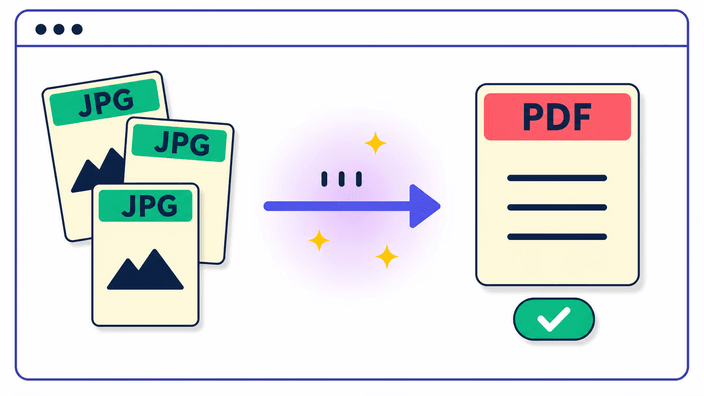
Uden en krone, og uden installation. Du åbner siden, slipper dine JPG'er ind, og får en PDF klar til at gemme med det samme. Filen er din at sende, printe, eller uploade hvor du vil. Alt der skal til for at starte er at slippe billederne ind og trykke byg, og resultatet kommer tilbage som et dokument.
Kan jeg samle flere JPG-billeder til én PDF?
Ja. Slip op til tredive fotos ind, træk kortene til den rækkefølge du vil have, og hvert af dem bliver en side i dokumentet. Det der blev skævt, drejer du en kvart omgang før du bygger. Du kan også ordne hele bunken efter filnavn i ét trin, hvilket med det samme sætter allerede nummererede sider på plads.
Bliver billedkvaliteten dårligere når jeg konverterer til PDF?
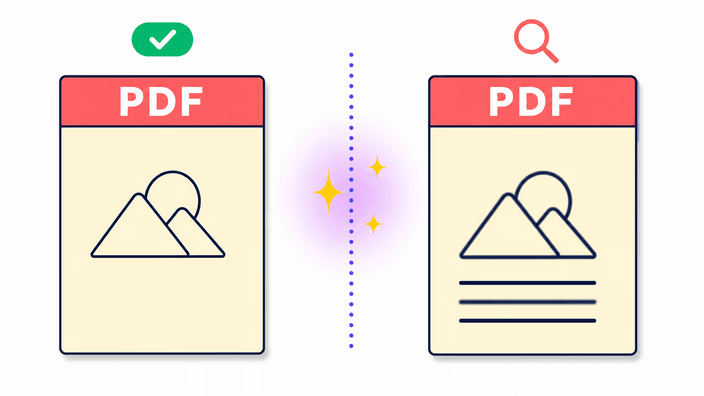
I praksis nej. Hver side gemmes som et foto med høj indstilling, og til at dele, printe og sende ligner den originalbilledet. Den er ikke en nøjagtig kopi af kildefilen, så dette er ikke værktøjet til at arkivere originalen. De gennemsigtige dele af en PNG fyldes hvide, og kameraoplysningerne holdes uden for det færdige dokument.
Er det sikkert at uploade fotos til et JPG-til-PDF-værktøj?
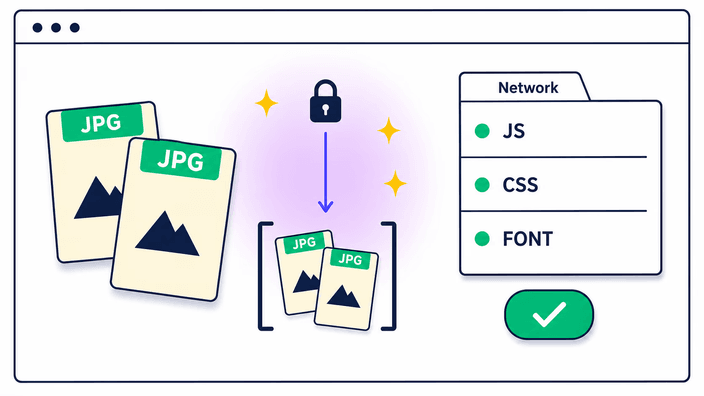
Ikke på den måde du måske frygter. PDF'en for ét enkelt billede laves lige der, og billedet behøver ikke gå ud. En bunke fotos går op kun mens serveren sætter dokumentet sammen, og slettes bagefter, uden at blive gemt. Intet bliver knyttet til dig, og kun den færdige PDF kommer tilbage. Privatlivssiden giver detaljerne.
Hvor mange billeder kan jeg lægge i én PDF?
Du kan lægge op til tredive fotos i ét dokument. Træk dem til den rækkefølge du vil have, og hvert af dem bliver en side. Har du brug for flere, byg en PDF til og saml derefter de to filer i et særskilt PDF-værktøj, fordi dette bygger fra fotos, det syr ikke dokumenter sammen der allerede er færdige.
Hvordan konverterer jeg JPG til PDF på iPhone?
Åbn denne side i din iPhone-browser og slip billederne ind ligesom du ville på en computer. Mange iPhones bruger formatet HEIC, som ikke læses her, så konvertér sådanne billeder til en almindelig type først og føj derefter resultatet til. Derfra går alt som med et hvilket som helst andet billede.
Hvilke sidestørrelser og margener kan jeg vælge?
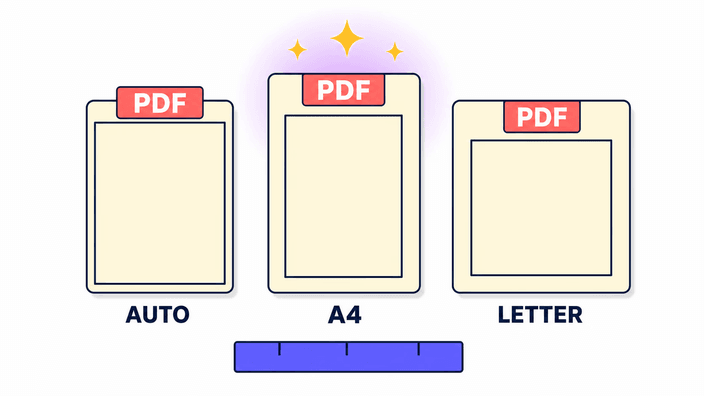
Vælg efter hvad du skal. Til at printe og dele ud er A4 eller Letter sikkert. Kun til at se på skærm tilpasser automatisk hver side til sit billede uden ramme. Sæt margenerne sådan: ingen hvis du vil have billedet helt ud til kanten, bred hvis du skal indbinde senere. I tvivl er automatisk med smal margen fint, og indstillingen holder gennem hele dokumentet.
Hvilke billedformater kan jeg konvertere til PDF?
De almindelige formater på nettet kommer ind uden et ekstra trin, og blandes frit. Det der oftest stopper, er iPhone-billeder der kommer som HEIC, plus et par mindre almindelige typer. Konvertér et sådant billede til en almindelig type først, og det glider ind i dokumentet som en hvilken som helst anden side, med samme resultat.