Komprimer billede online gratis, med live forhåndsvisning

Slip et JPG, PNG, WebP eller AVIF og se kvaliteten ændre sig, mens du flytter skyderen. Sammenlign JPG, WebP og AVIF side om side og download det mindste. Gratis, uden vandmærke.

eller slip billedet her

Om dette værktøj

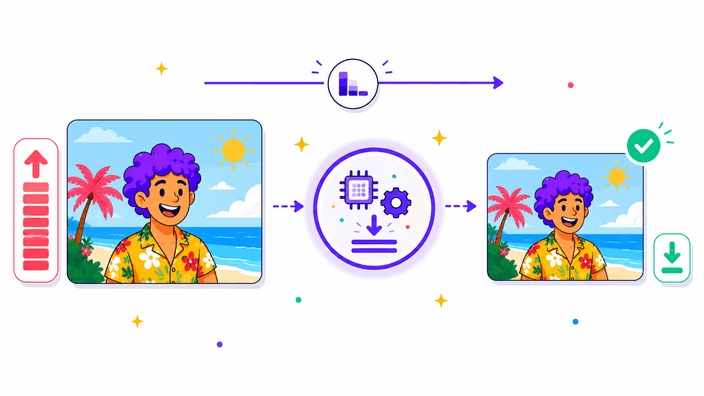
RoundCut komprimerer et billede online gratis med en live forhåndsvisning, der ændrer sig i det øjeblik, du flytter kvalitetsskyderen, så du bedømmer resultatet, før du beslutter dig. Slip et JPG, PNG, WebP eller AVIF, og en før og efter visning viser præcis, hvordan den kvalitet, du har valgt, ser ud, mens tre kort sammenligner JPG, WebP og AVIF ved den samme kvalitet, så du kan vælge det mindste med et enkelt blik. Tabsgivende formater bytter lidt detalje for en langt mindre fil, og PNG genoptimerer uden at miste noget. Dimensionerne forbliver præcis de samme, kun filstørrelsen falder, og intet stemples på resultatet. Det er gratis uden konto, uden vandmærke og uden grænse per billede eller per dag, så du kan køre et enkelt foto eller arbejde en mappe igennem, et ad gangen. Åbn siden, slip billedet, flyt skyderen og download den mindre kopi.

Komprimer billede
Flyt skyderen og se kvaliteten ændre sig live

Flyt skyderen og se kvaliteten ændre sig live

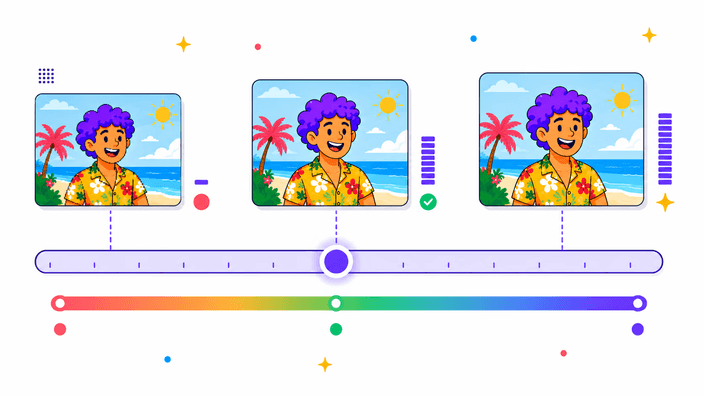
Slip et JPG, PNG, WebP eller AVIF, og forhåndsvisningen ændrer sig i det øjeblik, du flytter kvalitetsskyderen, så du ser den præcise afvejning, før du downloader. En før og efter visning sidder side om side, originalen på den ene side og det komprimerede resultat på den anden, og du glider mellem dem for at bedømme, hvor detaljen begynder at blødes op. Lavere kvalitet betyder en mindre fil med mere synlig komprimering, højere kvalitet beholder mere detalje ved en større størrelse. Du lander på det punkt, der ser rigtigt ud for dit øje, ikke et tal en anden har valgt, og først derefter downloader du.

Komprimer billede
Sammenlign JPG, WebP og AVIF og vælg det mindste

Sammenlign JPG, WebP og AVIF og vælg det mindste

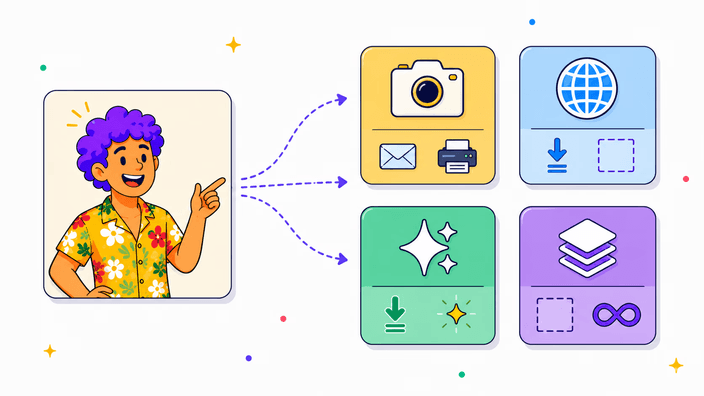
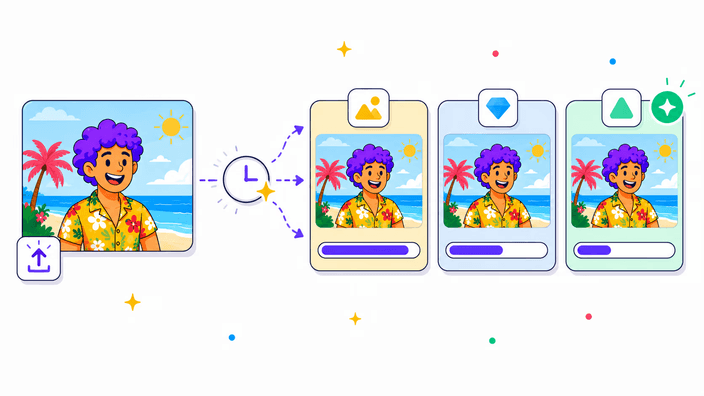
Under skyderen viser tre kort dit foto kodet som JPG, WebP og AVIF ved den kvalitet, du har valgt, hver med den resulterende filstørrelse. Du ser med et blik, hvilket format der vinder for netop dette billede, fordi svaret skifter fra foto til foto: en flad grafik kan favorisere PNG eller WebP, et detaljeret foto lander ofte mindst som AVIF. I stedet for at gætte eller eksportere tre gange læser du størrelserne på kortene og downloader den, der passer. Sammenligningen opdateres, mens du flytter skyderen, så vinderen kan skifte, mens du bytter kvalitet for størrelse.

Komprimer billede
Gratis, uden vandmærke og uden daglig grænse

Gratis, uden vandmærke og uden daglig grænse

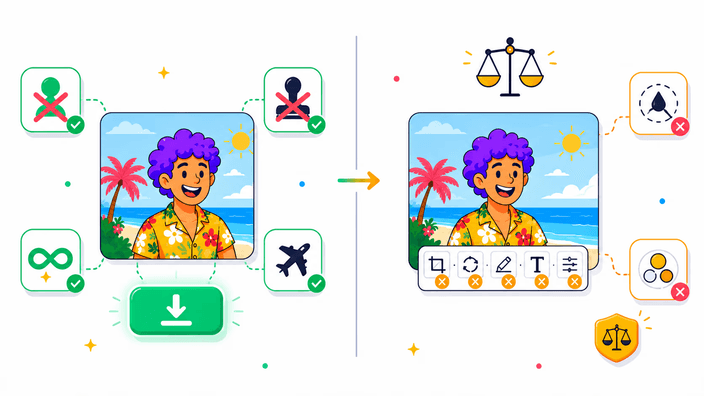
Intet stemples på resultatet, og der er ingen grænse per billede eller per dag til almindelig brug. Du kan komprimere et enkelt foto til en e-mail eller arbejde en hel mappe igennem, et billede ad gangen, uden at betale og uden at registrere dig. En enkelt annonce sidder under værktøjet, og det er det, der holder selve komprimeringsområdet rent og frit for rod. Der er ingen konto at oprette og intet at installere, så du åbner siden, slipper billedet og går i gang med det samme.

Komprimer billede
Vælg outputformatet: JPG, WebP, AVIF eller PNG

Vælg outputformatet: JPG, WebP, AVIF eller PNG

JPG er det sikre, universelle valg til fotos på vej til e-mail, tryk eller ethvert ældre arbejdsflow. WebP lander mindre end JPG ved et lignende udseende og understøttes i moderne browsere. AVIF komprimerer som regel hårdest af de tre og er ideelt, når hver kilobyte tæller på en webside. PNG er den ene tabsfri mulighed her: den genoptimerer uden at smide nogen detalje væk, hvilket passer bedre til flade grafikker, logoer og skærmbilleder end til fotos. Det format, du vælger, afgør afvejningen, og sammenligningskortene viser dig den størrelse, hver enkelt giver, før du beslutter dig.

Komprimer billede
Hvad kvalitetsskyderen faktisk gør

Hvad kvalitetsskyderen faktisk gør

For de tabsgivende formater går skyderen fra 1 til 100. Et højere tal beholder mere fin detalje og giver en større fil, et lavere tal presser hårdere og kan introducere synlige blokke eller blødhed i travle områder. De fleste fotos ser rene ud et sted i den øvre del af skalaen, hvor filen allerede er meget mindre end originalen, og øjet ikke kan fange forskellen. PNG er tabsfri, så der er ingen kvalitet at bytte, og skyderen er skjult, når PNG er valgt. Før og efter visningen findes netop til, at du kan finde dit eget rette punkt i stedet for at stole på en standard.

Komprimer billede
Samme dimensioner, mindre fil, ren privatlivsbeskyttelse

Samme dimensioner, mindre fil, ren privatlivsbeskyttelse

Komprimering her ændrer filstørrelsen, ikke billedets bredde og højde, så et foto på 4000 pixels forbliver 4000 pixels og vejer simpelthen mindre. Hvis du også har brug for at ændre dimensionerne, er det det, Skift størrelse værktøjet er til. Skyderens forhåndsvisning beregnes på din egen enhed, mens du trækker, så tilbagemeldingen er øjeblikkelig uden ventetid. Den endelige download kodes til det bedst mulige forhold, og dit billede ryddes, så snart det er klart, uden en kopi gemt og uden sporingspixel på resultatet. EXIF og andre metadata fjernes på vej ud.

Sådan fungerer det

  1. Slip dit billede

    Åbn værktøjet og slip et JPG, PNG, WebP eller AVIF på uploadområdet, eller klik for at vælge en fil fra din enhed.

  2. Vælg outputformatet

    Vælg JPG, WebP, AVIF eller PNG. Sammenligningskortene viser den størrelse, hvert format giver for dit billede.

  3. Flyt kvalitetsskyderen

    Træk i skyderen og følg den live før og efter forhåndsvisning, indtil kvaliteten ser rigtig ud for dit øje.

  4. Download den mindre fil

    Tryk på Download for at gemme den komprimerede kopi. Din original ryddes, så snart downloaden er klar.

Beskære eller skifte størrelse på billedet også?

Komprimering bevarer dimensionerne og reducerer kun filstørrelsen. Hvis du også har brug for at beskære til en form eller ændre bredde og højde, kører de opgaver også lige her i browseren.

Ofte stillede spørgsmål

Er dette komprimeringsværktøj virkelig gratis?

Ja. Der er intet vandmærke på resultatet, ingen konto og ingen grænse per billede eller per dag til almindelig brug. En enkelt annonce under værktøjet holder det kørende, og du behøver aldrig betale for at komprimere et billede.

Bliver mit billede sendt nogen steder hen?

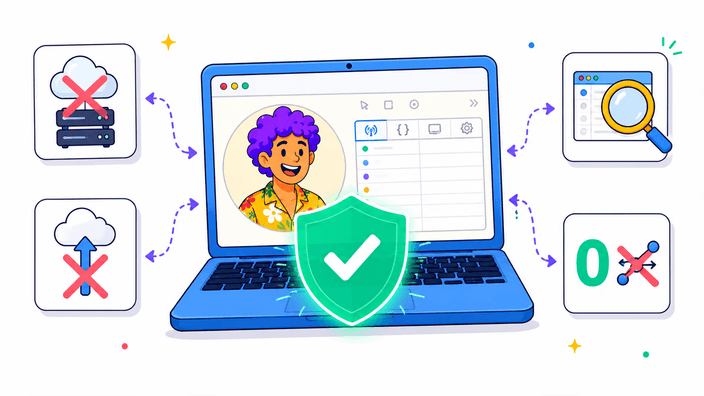
Skyderens live forhåndsvisning beregnes på din egen enhed, så det at trække i skyderen involverer slet ingen netværkstrafik. Den endelige download kodes til det bedste forhold, og dit billede ryddes, så snart det er klart, uden en kopi gemt og uden sporingspixel på resultatet.

Hvilke formater kan jeg uploade?

JPG, JPEG, PNG, WebP og AVIF. Animerede GIF'er læses som et enkelt billede. Til et HEIC-foto fra en iPhone skal du konvertere det til JPG med vores Konverteringsværktøj først.

Hvilke formater kan jeg downloade?

Fire: JPG (universelt), WebP (mindre, moderne), AVIF (som regel det mindste, ideelt til nettet) eller PNG (tabsfri, bedst til flade grafikker og skærmbilleder). Sammenligningskortene viser størrelsen på hver enkelt, før du vælger.

Hvor meget mindre bliver min fil?

Det afhænger af billedet og den kvalitet, du vælger, men et typisk foto falder en hel del ved en kvalitet, øjet ikke kan skelne fra originalen. Sammenligningskortene viser den præcise størrelse for JPG, WebP og AVIF, så du kan se besparelsen, før du downloader.

Hvorfor bliver min fil STØRRE ved kvalitet 100?

At kode et allerede komprimeret billede om ved maksimal kvalitet kan give en fil, der er større end kilden, fordi værktøjet får besked på at bevare næsten alt. Sænk skyderen en smule, og filen falder under originalen og ser stadig ren ud.

Ændrer komprimering billedets dimensioner?

Nej. Komprimering ændrer kun filstørrelsen, bredden og højden forbliver præcis de samme. Hvis du har brug for andre dimensioner, så brug vores Skift størrelse værktøj i stedet, og komprimer derefter resultatet, hvis du vil.

Hvor lille kan en PNG blive?

PNG er tabsfri, så den genoptimerer uden at smide nogen detalje væk, hvilket betyder, at besparelsen er mere beskeden end de tabsgivende formater. Til et stort fald i størrelse på et foto går JPG, WebP eller AVIF meget mindre. PNG skinner på flade grafikker, logoer og skærmbilleder.

Overlever EXIF-metadata?

Nej. EXIF og andre metadata fjernes på vej ud, hvilket også trimmer lidt ekstra vægt af filen. Hvis du har brug for at beholde metadataene, så gem din original ved siden af den komprimerede kopi.

Kan jeg komprimere flere filer på én gang?

Dette værktøj håndterer ét billede ad gangen, så du kan finjustere kvaliteten per billede med den live forhåndsvisning. Til arbejde med flere filer accepterer vores Konverteringspar et parti.

Fungerer AVIF overalt?

AVIF understøttes i alle moderne browsere og komprimerer som regel hårdest af de tre tabsgivende formater. Til et ældre arbejdsflow eller et værktøj, der ikke kan læse AVIF, vælg JPG eller WebP på sammenligningskortene i stedet.

Hvad sker der, hvis jeg trykker Tilbage i browseren?

Hvert trin tilføjer en historikpost, så Tilbage fører dig fra downloadskærmen til editoren og derefter til starten i stedet for at forlade siden. Dit billede og dine indstillinger forbliver i hukommelsen, indtil du navigerer væk eller lukker fanen.

Detaljerne

Noter fra teamet om håndværk, formater og de små beslutninger bag en god rund beskæring.

Sådan fungerer billedkomprimering i virkeligheden
Komprimering omskriver billedet, så det fylder færre bytes. Tabsgivende formater som JPG, WebP og AVIF gør det ved at smide den detalje væk, øjet har mindst chance for at savne, og det er derfor, en lavere kvalitetsindstilling giver en mindre fil: mere detalje kastes bort. Tabsfri PNG pakker i stedet de eksisterende pixels mere effektivt uden at smide noget væk, så besparelsen er mindre, men billedet er urørt. Kvalitetsskyderen er din kontrol over den afvejning, og før og efter visningen forvandler et abstrakt tal til noget, du faktisk kan se og bedømme for det foto, der er foran dig.
Hvorfor en live forhåndsvisning slår at komprimere i blinde
De fleste værktøjer får dig til at vælge et kvalitetstal, downloade og først derefter finde ud af, om det så rigtigt ud, og gentage, hvis ikke. Her ændrer forhåndsvisningen sig, mens du trækker, så du ser det præcise øjeblik, detaljen begynder at blødes op, og stopper lige før. Før og efter skyderen sætter originalen og den komprimerede version kant mod kant, hvilket gør et subtilt tab tydeligt på en måde, en enkelt miniature aldrig kunne. Du ender med den mindste fil, der stadig ser rigtig ud for dig, i én omgang i stedet for tre.
JPG, WebP eller AVIF: hvilken vinder
Der er ingen enkelt vinder, og det er præcis derfor, de tre sammenligningskort findes. JPG er den universelle base, ethvert program læser. WebP slår som regel JPG med en klar margin ved et lignende udseende og er sikkert på det moderne net. AVIF har tendens til at komprimere hårdest, især på detaljerede fotos, til prisen for en langsommere kodning. Det rigtige valg skifter per billede, så i stedet for at huske regler læser du de tre størrelser på kortene ved din valgte kvalitet og downloader den mindste, der stadig ser godt ud.
At vælge en kvalitet, der ser ren ud
Øjet er langt mere tilgivende, end tallet antyder. På et typisk foto giver den øvre del af skyderen ofte en fil på en brøkdel af den oprindelige størrelse uden synligt tab, fordi den detalje, der kastes bort, sidder i områder, øjet skøjter hen over. Pres for lavt, og du begynder at se blokke i himmel og forløb eller udtværing i fin tekstur. Den praktiske metode er enkel: træk nedad, mens du holder øje med før og efter visningen, og stop i det øjeblik, du bemærker det første tegn på opblødning, og skub så lidt tilbage op.
Hvorfor metadata fjernes, og dimensioner bevares
Fotos bærer skjulte metadata: kameramodel, GPS-koordinater, tidsstempler, farveprofiler. At fjerne dem ved komprimering trimmer lidt vægt og fjerner information, du måske ikke vil offentliggøre, som det præcise sted, et foto blev taget. Pixeldimensionerne efterlades derimod urørte, fordi komprimering og størrelsesændring er forskellige opgaver: den ene skrumper filen, den anden skrumper billedet. Hvis du vil have begge, så komprimer her og brug Skift størrelse værktøjet til dimensionerne, i den rækkefølge, der passer til dit arbejdsflow.
Privatliv: hvad er lokalt, og hvad ryddes
Skyderens forhåndsvisning kører på din egen enhed, mens du trækker, så den hurtige tilbagemelding rører aldrig netværket, og du kan eksperimentere frit. Den endelige download med bedste forhold kodes væk fra enheden, og dit billede ryddes, så snart resultatet er klart, uden en kopi beholdt, uden logning af billedet og uden sporingspixel på det, der kommer tilbage. Hvis du vil bekræfte, at forhåndsvisningen er lokal, så åbn din browsers netværkspanel, mens du trækker i skyderen, og du vil se det forblive stille, indtil du faktisk downloader.