Indlæser dine filer…

Øg billedopløsningen med AI

Gør dit billede skarpere og større på sekunder. AI'en klarer arbejdet i skyen og giver dig et færdigt resultat klar til download.

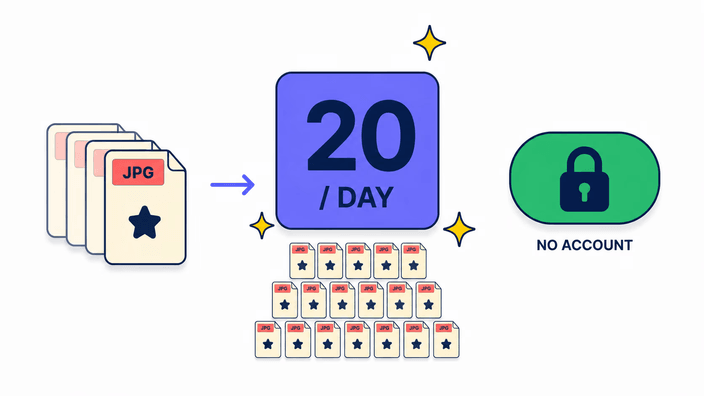
eller slip en JPG, PNG eller WebP, op til 20 MB og 16 megapixel

Forhåndsvisningen bliver på din enhed. Intet optages, før du tager billedet.

Forstør et billede
Sådan virker AI-opskaleringen

Sådan virker AI-opskaleringen

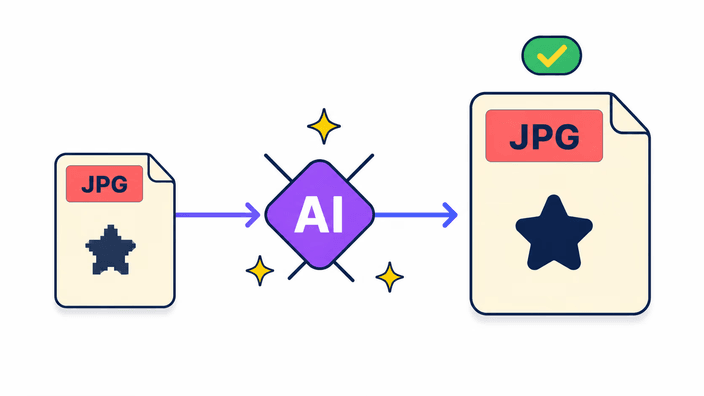
Dit billede går gennem en AI-model der er trænet på millioner af billeder. Den ser på kanterne, teksturerne og farverne i dit billede og laver nye detaljer der smelter sammen med det der allerede var der. Resultatet kommer tilbage skarpere og med højere opløsning, klar til download. Læg et billede i upload-feltet, tjek det i gitteret og tryk forstør. På få sekunder dukker resultatet op. Vil du, roterer du hvert billede før forstørring, eller henter billeder direkte fra dit Drive eller Dropbox.
Upload dit billede
Hvilken størrelse du kan vente

Hvilken størrelse du kan vente

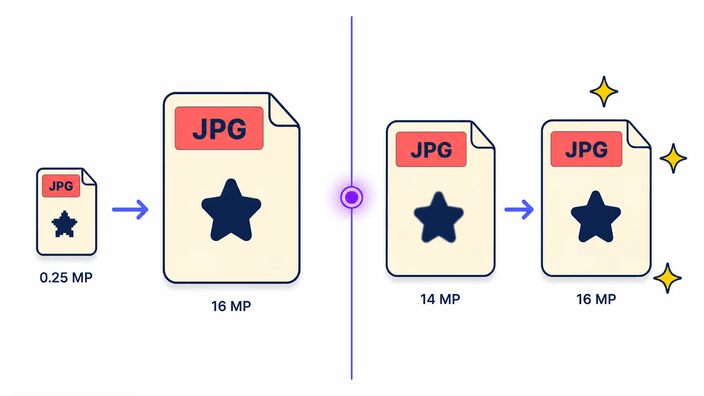
Der er ingen fast faktor her. AI'en sigter altid mod en høj slutstørrelse, så hvor meget dit billede vokser afhænger af hvor det starter. Et lille billede kommer tilbage meget større. Et billede der allerede er stort kommer tilbage næsten lige så stort, blot med langt fastere kanter. Begge tilfælde nærmer sig samme grænse for opløsning. Derfor beder værktøjet dig aldrig vælge en skalafaktor i hånden. Det indstiller forstørringen selv og giver bedst mulige kvalitet for hvert billede du sender.

Upload dit billede
Formater og grænser der tages imod

Formater og grænser der tages imod

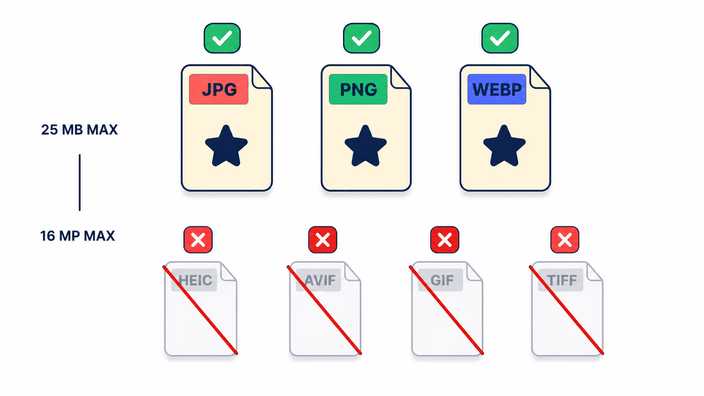
Værktøjet tager imod billeder i JPG, PNG eller WebP. Du forstørrer ét billede alene eller op til fem ad gangen i samme gitter. Hver fil har en grænse for størrelse og indgangsopløsning, og billeder over det afvises før upload, uden spild. Telefonkameraformater som HEIC, sammen med AVIF, GIF og TIFF, tages ikke imod. Er dit billede HEIC, kan du først konvertere billedet til et almindeligt format og så forstørre resultatet her.

Upload dit billede
Din daglige grænse og hvad der sker med filen

Din daglige grænse og hvad der sker med filen

Brugen er åben, med en daglig grænse på forstørringer per enhed så værktøjet står for alle. Grænsen er rummelig til daglig brug, så i en almindelig billedsession rammer du den sjældent. Når du alligevel når den, siger skærmen det med det samme og beder dig komme tilbage dagen efter, uden at det du allerede har lavet går tabt. Tælleren går per enhed, så på et delt kontornet lægger den sig op hurtigere end du tror. Og intet af det du har forstørret forsvinder når dagen skifter.

Upload dit billede
Har du brug for et andet resultat?

Har du brug for et andet resultat?

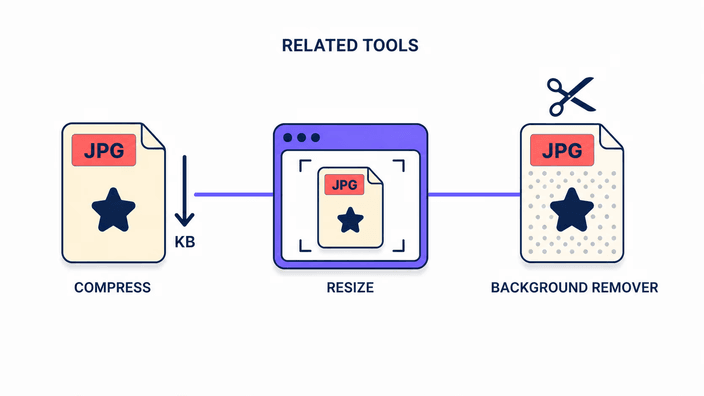
Forstørring gør et billede større og skarpere. Har du brug for noget andet, findes der det rette værktøj til hvert tilfælde. For at sætte bredde og højde til en nøjagtig værdi, brug skift størrelse på et billede. For at gøre filen lettere uden at røre målene, kør den efter forstørring gennem komprimer et billede. Hvert værktøj gør én opgave godt, uden noget at installere. Tanken er altid den samme, ét tryk klarer det, uden indviklede menuer og skjulte trin.

Upload dit billede
Hvilke billeder vinder mest

Hvilke billeder vinder mest

Ikke hvert billede vinder lige meget. De der vinder mest er små, gamle eller lavopløselige, som et trangt produktbillede, et portræt gemt for stramt for år siden, eller et skærmbillede der blev uklart. I sådanne tilfælde er løftet i skarphed til at få øje på. Et billede der allerede er stort og klart tegnet ændrer sig lidt, for der er næsten intet at forbedre. Før du forstørrer, start fra den største fil du har af billedet, ikke fra en allerede nedskaleret version, så AI'en har mere at arbejde med.

Sådan fungerer det

  1. Læg dit billede ind

    Træk et billede ind på siden eller tryk på upload-feltet for at vælge fra enheden, dit Drive eller Dropbox. Op til fem ad gangen.

  2. Tjek gitteret

    Se dine billeder som miniaturer, fjern dem du ikke vil have, og ret skæve op før forstørring.

  3. Tryk forstør

    AI'en sender dit billede til skyen og begynder at hæve opløsningen. En bjælke viser fremdriften for hvert billede.

  4. Vent få sekunder

    Resultatet dukker op så snart modellen er færdig. Billeder der er forstørret før kommer tilbage næsten med det samme.

  5. Hent resultatet

    Gem det forstørrede billede på din enhed. Med flere billeder kommer de samlet i en zip, og arbejdskopien sletter du fra samme skærm.

Gør dit billede klar ét sted

Før eller efter forstørring, tilpas billedet til hvor det skal hen: beskær det til den rigtige form eller fjern baggrunden.

Ofte stillede spørgsmål

Hvad er en AI-billedopskalerer?

Det er et værktøj der gør et billede større og skarpere med en trænet AI-model, ikke bare ved at strække. Du giver det et billede, og det laver nye detaljer der passer til billedet og giver en version med højere opløsning tilbage. Grænsefladen kører i browseren og selve arbejdet i skyen, så det tager kun få sekunder selv på telefon. Resultatet kommer direkte tilbage til dig.

Kan jeg forstørre et billede uden at miste kvalitet?

Ingen opskalerer forstørrer et billede uden at noget ændrer sig, og dette er ærligt om det. AI'en henter ikke de oprindelige detaljer tilbage som manglede, den laver nye detaljer der passer til dit billede, gør kanterne fastere og teksturerne renere. Resultatet ser større og skarpere ud for øjet, selv om det ikke er en nøjagtig kopi af det kameraet fangede.

Er AI-billedopskalering gratis?

Ja, brugen er åben og du betaler intet for at forstørre. Der er en daglig grænse på billeder per enhed der holder værktøjet oppe for alle. Til daglig når du den sjældent. Når du gør, kommer du bare tilbage dagen efter og fortsætter med det du stadig vil forstørre. Ingen prøveperiode for at starte, intet at installere.

Hvilke billedformater kan forstørres?

De almindelige billedformater på nettet virker lige til. Det der oftest driller er et iPhone-billede, der kommer som HEIC og ikke kører her, plus et par mindre almindelige typer. Vejen udenom er at konvertere billedet til en almindelig type før forstørring. Når det er gjort, går det ind som alle andre og resultatet kommer ud ens.

Hvor lang tid tager opskalering?

For et nyt billede, regn med få sekunder fra trykket til resultatet. Har samme billede været her før, kommer det tilbage næsten med det samme, fordi tjenesten allerede har det færdige resultat ved hånden. Større eller mere detaljerige billeder beder om lidt mere tid, men ventetiden er kort i det hele.

Er mit billede sikkert når jeg uploader det?

Ikke på den måde du måske frygter. Så snart forstørringen er færdig, kommer resultatet ned i din browser og filen er ikke længere knyttet til dig eller noget login. En kort stund ligger en mellemkopi hos tjenesten, blot så en ny indsendelse af samme billede slipper for at gøre alt om igen. Det resultat sletter du fra skærmen når du vil.

Hvad er forskellen på opskalering og ændring af størrelse?

Ændring af størrelse sætter målene til en værdi du vælger og gør oftest billedet mindre, uden at finde på noget. Opskalering med AI går den modsatte vej, den forstørrer billedet og laver nye detaljer så det bærer den større størrelse uden at blive blødt. Vil du bare have et nøjagtigt mål, rækker skift størrelse. For ægte opløsning, forstør.

Virker opskalering på gamle eller uklare billeder?

Den virker bedst på billeder der er små, bløde eller lavopløselige, og det er netop der gamle og lidt uklare billeder hører til. AI'en strammer kanterne op og bygger noget af den tekstur op igen som uskarpheden åd, så billedet kommer tilbage klarere. Er et billede helt ude af fokus, er der for lidt at gå ud fra, og løftet bliver lille.

Detaljerne

Noter fra teamet om håndværk, formater og de små beslutninger bag et godt resultat.

Hvorfor opskalering med AI ikke er det samme som at strække et billede
At strække et billede i et almindeligt redigeringsprogram gentager blot de punkter der allerede er der, og resultatet bliver klodset og blødt. Opskalering med AI er noget andet. Modellen er trænet på millioner af par af små og store billeder, så den lærte hvordan en skarp kant eller en plet hudtekstur ser ud når den har mere opløsning. I stedet for at gentage punkter finder den på nye, troværdige detaljer der passer til det billedet allerede viste. Derfor ser resultatet naturligt ud og ikke uklart. Husk at disse detaljer er modellens velbegrundede gæt, ikke en nøjagtig kopi af det der var i motivet. Billedet bliver større og renere for øjet, men det er ingen perfekt genskabelse af originalen.
Hvornår højere opløsning faktisk gør en forskel
Opløsning bliver et problem i det øjeblik du printer eller uploader et sted der kræver et stort billede. Et billede der ser flot ud på telefonen kan komme ud takket når du sender det til tryk i langt større størrelse, fordi der mangler detaljer til at fylde pladsen. Det samme sker på markedspladser og kataloger der beder om produktbilleder over en vis størrelse. At forstørre før du sender løser den snæverhed uden at du skal tage billedet om. På skærmen viser forskellen sig når du klipper en lille bid ud af et billede og vil have at bidden stadig ser ordentlig ud. I alle disse tilfælde tæller et skalatal ikke, men om det færdige billede bærer den størrelse du har brug for.
Hvorfor det tunge arbejde sker i skyen
En AI-model der kan tegne et helt billede om er for tung til at køre godt på en hvilken som helst enhed. Derfor går dit billede op til en tjeneste i skyen, der regner på kraftig hardware og giver resultatet tilbage på sekunder, selv om du er på en simpel telefon og uden at hente noget stort. Den vej har en pris: i modsætning til et værktøj der kun beskærer eller ændrer størrelse, skal billedet forlade din enhed for at blive forstørret. Til gengæld får du et resultat der i håndfladen ville være langsomt eller umuligt. Når det er færdigt, henter du billedet og sletter arbejdskopien fra samme skærm.