Indlæser dine filer…

Konverter PNG til JPG

Lav PNG om til JPG til billeder, vedhæftede filer i mails og uploads, hvor mindre filer betyder noget.

eller slip billedet her

Upload dit billede
Sådan konverterer du PNG til JPG

Sådan konverterer du PNG til JPG

Slip en PNG i uploadfeltet, eller klik for at vælge en fil fra din enhed. Konverteringen starter i det øjeblik, filen lander, og er typisk færdig på langt under et sekund for billeder i normal skærmopløsning. Når resultatet er klar, gemmer Download-knappen JPG-filen med det oprindelige filnavn og ny filtype. For at konvertere et billede mere skal du slippe den næste fil. Hver konvertering kører fra bunden, uden kø og uden opvarmningsomkostning. Den samme kode virker på computer- og mobilbrowsere, og en animeret PNG behandles som et enkelt stillbillede fra det første billede i sekvensen.

Upload dit billede
Hvad sker der med gennemsigtige felter

Hvad sker der med gennemsigtige felter

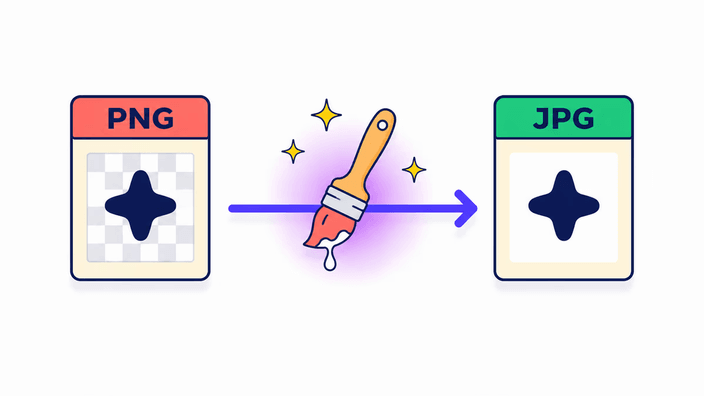
JPG har ingen alfakanal. Hver gennemsigtig pixel i din PNG skal fyldes med en helt fast farve, før filen kan gemmes som JPG. RoundCut fylder disse felter med hvidt, den almindelige adfærd og grunden til, at logoer og produktudklip ender med en hvid kasse efter konverteringen. Det er ikke en fejl, det er formatet. Har du brug for en anden baggrundsfarve, så mal den på PNG-filen i et billedredigeringsprogram før konverteringen. Vil du beholde det gennemsigtige udklip til webbrug, så konverter i stedet til WebP. WebP har en fuld alfakanal og giver typisk en fil mindre end PNG-filen uden at flade noget ud.

Upload dit billede
PNG eller JPG, hvilket format passer til dit billede

PNG eller JPG, hvilket format passer til dit billede

Behold PNG til logoer, ikoner, skærmbilleder med skarp tekst eller stregtegninger, og alt med gennemsigtighed, du planlægger at genbruge. PNG gemmer hver pixel nøjagtigt, så kanter forbliver skarpe, og du kan redigere uden at tilføje ny kompressionsstøj ved hver gemning. Skift til JPG til fotografier, bannerbilleder og alt på vej til en social platform, der alligevel komprimerer igen ved upload. En fotografisk PNG er langt større, end den behøver at være til deling, og JPEG blev lavet til netop det indhold. Vil du have moderne fordele som mindre filer med gennemsigtighed bevaret, dækker WebP begge mål og læses af alle nuværende browsere.

Upload dit billede
Kvalitetsindstillinger og afvejninger for filstørrelse

Kvalitetsindstillinger og afvejninger for filstørrelse

JPG bruger tabsgivende kompression, hvilket betyder, at nogle pixeldetaljer kasseres for at nå en mindre fil. For fotografier er den synlige forskel ved almindelig webkvalitet ubetydelig. Gemningen sigter mod cirka 43 dB PSNR, det niveau hvor øjet ikke kan skelne en JPG fra en tabsfri original på fotografisk indhold. Grafik med hårde kanter, fin tekst, faste farveflader eller gradienter, der hopper til én tone, opfører sig anderledes, da JPG indfører ringvirkninger omkring sådanne overgange ved ethvert kvalitetsniveau. Til den slags billeder er PNG det rette format, og at konvertere til JPG er et skridt ned. Der er ingen skyder her, indstillingen er låst på det næsten tabsfrie niveau, der er kalibreret til fotografier.

Upload dit billede
Hvor din fil konverteres

Hvor din fil konverteres

For at konvertere flere PNG-filer på én gang, vælg dem alle og opret en batch. Vores server behandler hvert billede i rækkefølge og pakker resultaterne til ét enkelt download. Downloadlinket og filerne bag det slettes inden for cirka 2 timer efter oprettelsen. Batch-tilstand er nyttigt, når du har snesevis af fotos at skifte format på. For ét enkelt billede håndteres alt lokalt i browseren.

Upload dit billede
Hvornår du i stedet bør beholde PNG-filen

Hvornår du i stedet bør beholde PNG-filen

At konvertere en PNG til JPG er det forkerte greb i nogle klare tilfælde. Hvis PNG-filen har en gennemsigtig baggrund, du har brug for at bevare, ødelægger JPG den, så brug WebP eller behold PNG-filen. Hvis billedet indeholder fin tekst, skarpe linjer, et logo eller et skærmbillede af en brugerflade, tilføjer JPG synlige ringvirkninger ved ethvert kvalitetsniveau, fordi den blokbaserede algoritme har svært ved hårde kanter. Hvis du planlægger at redigere filen videre og gemme den flere gange, tilføjer hver ny JPG-gemning friskt tab, så behold PNG-filen som arbejdsoriginal og eksporter til JPG kun i det sidste leveringstrin.

Sådan fungerer det

  1. Slip eller vælg din PNG

    Træk filen til upload-området, eller klik for at åbne vælgeren. Konverter ét billede, og det bliver på din enhed hele vejen. Tilføj flere, og de sendes til vores server for at blive konverteret sammen.

  2. Vent på den automatiske konvertering

    Browseren gemmer JPG-filen i det øjeblik, filen lander. Der er ingen knap at trykke på og ingen statuslinje for almindelige billeder, resultatet dukker op på under et sekund.

  3. Tjek størrelsen på resultatet

    Download-knappen viser størrelsen på resultatfilen. Eventuelle gennemsigtige felter vises nu med hvid baggrund i JPG-filen, hvilket er forventet, da JPG ikke har en alfakanal.

  4. Download JPG-filen

    Klik på Download for at gemme. Det oprindelige navn bevares, kun endelsen ændres. For en bunke downloader du ét enkelt arkiv, og linket slettes fra vores server inden for cirka 2 timer. For at konvertere en til, slip den næste fil på siden.

Relaterede konvertere

Hvis du har brug for den omvendte konvertering eller vil bevare transparens, er disse værktøjer klar.

Ofte stillede spørgsmål

Forringer det kvaliteten at konvertere PNG til JPG?

Ja. JPG er et tabsgivende format. RoundCut bruger en låst, næsten tabsfri kvalitetsindstilling kalibreret til fotografier, hvor resultatet ser identisk ud med den oprindelige PNG ved almindelige visningsstørrelser. Gemningen sigter mod cirka 43 dB PSNR, et niveau øjet ikke kan skelne fra tabsfrit på fotografisk indhold. Grafik med skarpe kanter, tynd tekst eller faste farveflader kan vise svage artefakter ved enhver JPG-kvalitet. Til den slags billeder er det rigtige valg at beholde PNG-filen.

Hvad sker der med gennemsigtige felter, når jeg konverterer PNG til JPG?

JPG har ingen gennemsigtighedskanal. Konverteringen fylder hver gennemsigtig pixel med hvidt, og derfor får logoer og produktbilleder på gennemsigtig baggrund en hvid kasse bagefter. Det er forventet adfærd fra formatet, ikke en fejl i værktøjet. For at undgå det kan du enten male den ønskede baggrundsfarve på PNG-filen før konverteringen, eller skifte til WebP, der bevarer gennemsigtighed og typisk giver en fil mindre end PNG-filen.

Hvor meget mindre bliver JPG-filen?

For fotografiske PNG-filer er JPG-filen typisk 30 til 50 procent mindre ved en næsten tabsfri kvalitetsindstilling. Det præcise forhold afhænger af billedet, hvor billeder med mange detaljer vinder mest. Grafik med faste farver, ikoner og stregtegninger skrumper mindre og kan se ringere ud på grund af JPG-artefakter. Hvis PNG-filen startede som et skærmbillede eller et logo, giver JPG måske ingen mærkbar størrelsesfordel og kan forringe kvaliteten synligt.

Er det sikkert at konvertere PNG til JPG her?

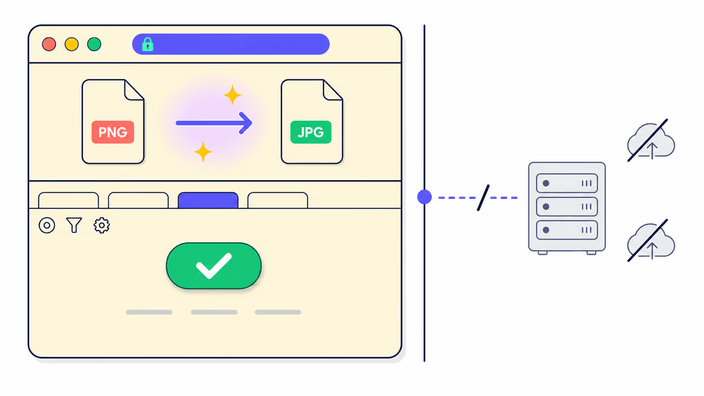
Det afhænger af, hvor mange filer du konverterer. Konverter ét billede, og al behandling sker i din browserfane uden upload. Konverter flere på én gang, og de sendes til vores server til behandling, hvorefter downloadlinket og filerne bag slettes inden for cirka 2 timer. Er billederne følsomme, så konverter dem ét ad gangen.

Kan jeg konvertere flere PNG-filer til JPG på én gang?

Ja. Slip flere filer, og RoundCut konverterer dem sammen og returnerer ét enkelt arkiv til download. En bunke behandles på vores server, ikke i din browser, og downloadlinket slettes inden for cirka 2 timer. En enkelt fil derimod konverteres direkte i browseren, uden upload. Uanset hvad er hver konvertering hurtig.

Hvornår bør jeg beholde PNG-filen i stedet for at konvertere til JPG?

Behold PNG-filen, når billedet har gennemsigtighed, du har brug for at bevare, når det indeholder skarp tekst eller stregtegninger, hvor JPG-artefakter ville vise sig, eller når du planlægger at redigere og gemme det videre. Hver gang en JPG åbnes og gemmes igen, ophobes nyt kompressionstab. Til arbejdsfiler er PNG det rette originalformat, og du eksporterer til JPG først ved endelig levering. Til webressourcer, der har brug for gennemsigtighed sammen med en mindre fil, er WebP den bedre eksport.

Detaljerne

Noter fra teamet om håndværk, formater og de små beslutninger bag et godt resultat.

Hvorfor fotografiske PNG-filer er så store
Tabsfri PNG-kompression gemmer hver pixel nøjagtigt. For et fotografisk billede med millioner af svagt skiftende toner giver det meget store filer, fordi der næsten intet er at fjerne dobbelt eller forudsige mellem nabopixels. Et typisk billede på 1600x1200 gemmes som en stor PNG. Det samme billede som JPEG ved kvalitet 85 lander på 200 til. Det spring kommer fra den diskrete cosinustransformation i hjertet af JPEG, der arbejder i blokke på 8x8 pixels, kasserer højfrekvent detalje, synssystemet er mindst følsomt for, og gemmer de resterende koefficienter kompakt. Resultatet er en langt mindre fil til ethvert billede med kontinuerlig tonevariation, hvilket reelt er hvert fotografi. PNG's tabsfrie garanti er værdifuld til grafik og arbejdsfiler, men det er den forkerte beholder til fotografier, der skal ud til deling.
Gennemsigtighed og alfakanalen
PNG understøtter en fuld 8-bit alfakanal, hvilket betyder, at hver pixel kan være alt fra helt gennemsigtig til helt uigennemsigtig. JPG definerer slet ingen alfainformation, da beholderen ikke har noget felt til gennemsigtighed pr. pixel. Når platformens billedmotor gemmer en PNG på ny som JPEG, sættes alfakanalen sammen mod en baggrundsfarve før gemningen. Standardbaggrunden er hvid, og derfor vises gennemsigtige felter i en PNG hvide i den færdige JPG. Det afgørende punkt er, at intet værktøj kan lave en gennemsigtig JPG, fordi formatet ikke understøtter selve idéen. Hvis det at bevare udklippet betyder noget, er svaret WebP eller at beholde PNG-filen. RoundCut vælger hvid som udfladningsfarve, da den matcher baggrunden i de fleste dokumenter og produktopslag.
Målt gemningsydelse
Målt på Chrome 148, Linux-computer, med JPEG-gemningen i platformen. Et billede på 400x300 (0,12 MP) gemmes på cirka 10 til 15 ms. Et billede på 1024x768 (0,78 MP) gemmes på cirka 13 til 20 ms. Et billede på 3840x2160 (8 MP) gemmes på cirka 1,4 sekunder. Et billede på 8000x6000 (48 MP) gemmes på cirka 1,5 sekunder. JPEG-gemning i browseren er væsentligt hurtigere end PNG-gemning af samme billede, og langt hurtigere end AVIF, der kræver et separat modul og kan tage 25 sekunder ved 48 MP selv på en computer med Chrome. Den hastighedsfordel gør PNG til JPG til en af de hurtigste konverteringsveje i denne familie, uden ekstra downloadomkostning, fordi JPEG-gemning er indbygget i alle browsere.
Håndtering af EXIF og metadata
Gemningsforløbet fjerner EXIF, IPTC og XMP fra resultat-JPG-filen i alle browsere. Det betyder, at positionskoordinater, kameramodel, optagelsesdato, copyright-note og eventuelle brugerdefinerede felter i den oprindelige PNG fjernes. ICC-farveprofiler følger en anden vej, hvor Chrome og Safari bevarer sRGB-ICC-profilen i resultatet, mens Firefox fjerner den helt. Det praktiske resultat er, at den konverterede JPG er sRGB-sikker på tværs af browsere, men hvis PNG-filen var mærket med en profil med bredt farveområde som Display-P3 eller Adobe RGB, overlever det mærke ikke i Firefox. Hvis det at bevare fuldstændige metadata er et krav i arbejdsgangen, så rediger dem med et særskilt værktøj efter konverteringen. Til almindelig web- og delingsbrug er fjernelse af metadata nyttig, fordi den trimmer filen lidt og fjerner GPS-data fra billeder.
Hvornår JPG-artefakter er synlige
JPEG-kompression arbejder i blokke på 8x8 pixels. Når kildebilledet indeholder en hård overgang mellem to meget forskellige farver inden for én blok, tilnærmer JPEG-kompressionen den overgang med begrænsede frekvenskoefficienter. Resultatet er ringvirkninger, en glorie af lysere eller mørkere pixels rundt om kanten. I fotografier er det usynligt, fordi kanter aldrig er helt skarpe, og billeder fra virkeligheden bærer mikrovariation, som tilnærmelsen rammer godt. I skærmbilleder, logoer, brugerflade-elementer med hårde kanter, tekst eller tilstødende faste farveflader er ringvirkningerne tydeligt synlige ved enhver indstilling, fordi netop sådanne elementer er den slags signal, algoritmen håndterer dårligt. Rådet er ligetil, konverter ikke skærmbilleder, logoer eller tekst-tunge billeder til JPG. Behold dem som PNG, eller brug WebP til en mindre fil, der helt undgår problemet.
Privatliv i praksis
Hvor konverteringen sker afhænger af antallet af filer. For ét enkelt billede forlader ingen data browseren, og det kan verificeres i realtid. Listen forbliver tom under kodningen. For to eller flere filer sender RoundCut dem til vores server, som konverterer, pakker resultatet og returnerer et downloadlink. Det link og de konverterede filer slettes inden for cirka 2 timer. Vejen for ét billede kører helt på din enhed, uden for nettet, mens bunkevejen bytter det mod bekvemmeligheden ved at konvertere mange filer på én gang. For billeder med følsomt indhold, som et skærmbillede af et personligt dokument eller et foto med positionsdata, holder ét ad gangen alt lokalt.