Indlæser dine filer…

Konverter AVIF til JPG, åbn det i enhver app

Lav et AVIF-foto om til en JPG, der åbner overalt.

eller slip billedet her

Upload dit billede
Sådan konverterer du AVIF til JPG

Sådan konverterer du AVIF til JPG

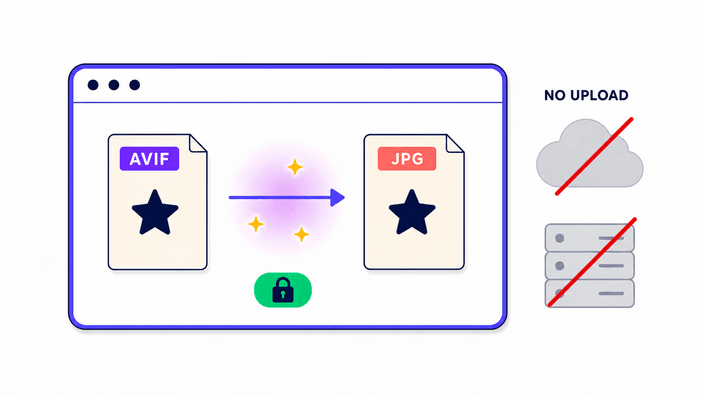
Træk et AVIF til upload-området, eller klik for at vælge et fra din enhed. Konverteringen starter, så snart filen lander, uden en Konverter-knap. Et enkelt AVIF læses af browserens indbyggede dekoder og skrives tilbage som JPEG på selve siden, uden noget at uploade. Slip flere på én gang, og de går i stedet til vores server, som konverterer dem sammen og leverer ét download tilbage, med filerne slettet inden for cirka 2 timer. Når JPG'en er klar, viser en datalinje ind- og udstørrelserne, og Download-knappen lægger den på din enhed. For fotos under 4 megapixel tager en enkelt tur som regel under et sekund, da AVIF-input tager den hurtige indbyggede læsevej.

Upload dit billede
Hvad der sker med de gennemsigtige områder

Hvad der sker med de gennemsigtige områder

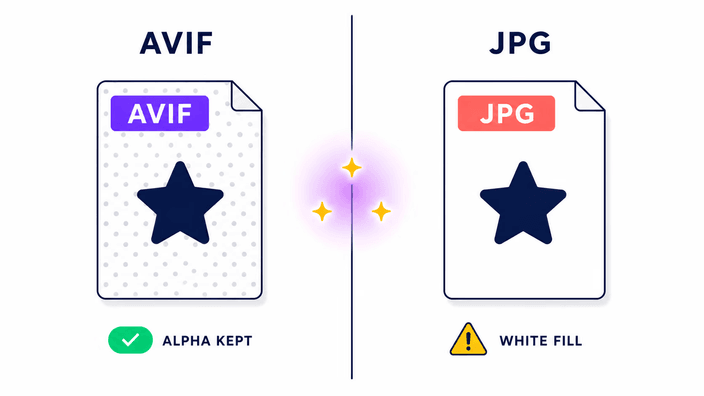
AVIF bærer en fuld alfakanal, så pixlene kan være helt gennemsigtige eller delvis synlige. JPEG understøtter slet ingen gennemsigtighed. Hver gennemsigtig eller delvis gennemsigtig pixel i din AVIF skal byttes ud med en dækkende farve, før JPEG-en skrives, og konverteringen fylder de pixels med hvidt, heks FFFFFF. Har du brug for en anden baggrundsfarve, for eksempel mørkegrå bag et logo på en mørk side, åbner du AVIF-en i et billedredigeringsprogram, lægger et farvet baggrundslag under billedet, samler lagene og konverterer så den samlede fil her. Har du brug for, at selve gennemsigtigheden overlever, konverterer du til WebP eller PNG i stedet for JPG. Den hvide fyldning er en egenskab ved JPEG-formatet, ikke en indstilling, dette værktøj valgte at skjule for dig.

Upload dit billede
Hvorfor AVIF endnu ikke virker overalt

Hvorfor AVIF endnu ikke virker overalt

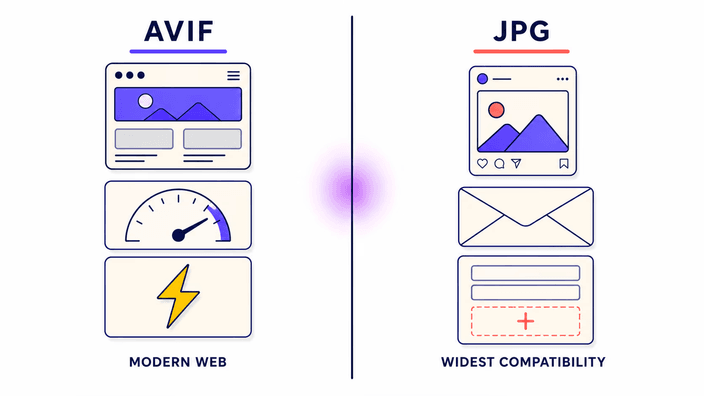
AVIF er et nyere format. Instagram og resten af Meta-platformene har svingende upload-understøttelse, hvor nogle arbejdsgange tager imod det, mens andre stille afviser det eller pakker det dårligt om. Windows 10 og 11 kræver AVIF Image Extension fra Microsoft Store for at vise AVIF-filer i Stifinder og Billeder, og uden den dukker filen op som et tomt ikon. Ældre Photoshop-versioner, før 2021, kan slet ikke åbne AVIF. De fleste billedbureauer, trykkerier og webshopsystemer tjekker uploads mod en MIME-liste, der er ældre end AVIF. Mailklienter varierer også, hvor Apple Mail viser det, mens Outlook på Windows ikke gør. At konvertere til JPG fjerner hver eneste af disse forhindringer i ét trin, og derfor er det som regel kompatibilitet, ikke kvalitet, der er den egentlige grund til at lave denne konvertering.

Upload dit billede
Hvorfor JPG-en som regel er større end AVIF-en

Hvorfor JPG-en som regel er større end AVIF-en

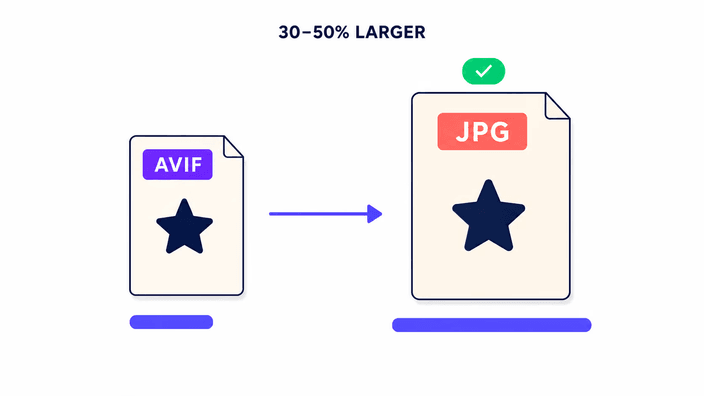
AVIF pakker fotografier tættere end JPEG. At konvertere fra AVIF til JPG betyder at gå fra et mere effektivt format til et mindre effektivt, så resultatet bliver typisk større end det, der gik ind. I vores test ligger AVIF-filer lavet fra JPEG-kilder 40 til 86 procent lettere end den oprindelige JPEG, og at konvertere tilbage puster filen op mod den oprindelige JPEG-størrelse. Det er forventet adfærd. Størrelsesforøgelsen er prisen for kompatibilitet, ikke et tegn på et problem med værktøjet. JPEG-skriveren kører på en nær tabsfri kvalitet, så væksten kommer af, at formatet er mindre effektivt, ikke af, at billedet pakkes om med lavere kvalitet. Du betaler bytes for rækkevidde, og det er en rimelig handel.

Upload dit billede
Hvor din fil behandles

Hvor din fil behandles

Et enkelt AVIF konverteres helt i din browser. Den indbyggede dekoder læser filen, siden koder den om til JPEG, og resultatet tilbydes som download, uden at noget krydser nettet. Åbn udviklerværktøjerne, gå til Netværk-fanen, og konverter ét foto, så ser du ingen udgående billedanmodninger. At konvertere flere på én gang er anderledes: de filer går til vores server, som konverterer dem sammen og leverer ét download tilbage, og de slettes inden for cirka 2 timer, med et ryd-nu-valg på resultatskærmen. Så én fil behandles lokalt, og en stak bruger vores server kortvarigt. Uanset hvad bruges fotoet kun til at lave din JPG, og intet gemmes, når jobbet er færdigt.

Upload dit billede
Håndterer dette værktøj animeret AVIF?

Håndterer dette værktøj animeret AVIF?

Konverteren beholder kun den første frame af en animeret AVIF. Hver senere animationsframe bliver kasseret, og resultatet er en stillestående JPEG af den åbningsframe. JPEG har selv ingen animationsunderstøttelse at falde tilbage på. Animerede AVIF-sekvenser er som regel korte loops, der bruges i stedet for GIF for bedre kvalitet og mindre filer på nettet. Har du brug for at trække flere frames ud af en animeret AVIF, er et særskilt video- eller animationsværktøj det rette valg. Denne konverters område er konvertering af enkeltbilleder, og for et almindeligt stillbillede gælder intet af dette, og konverteringen opfører sig præcis som du venter.

Sådan fungerer det

  1. Slip eller vælg dit AVIF

    Klik på upload-området, eller træk et AVIF derhen. Konverteringen starter, så snart filen lander, uden en Konverter-knap. En enkelt fil håndteres i browseren, mens flere på én gang går til vores server.

  2. Lad konverteringen køre

    For et enkelt AVIF kører browserens indbyggede dekoder og JPEG-skriver på din enhed, og et foto under 4 megapixel er som regel færdigt på under et sekund. At konvertere flere på én gang kører på vores server og leverer ét download tilbage.

  3. Aflæs udstørrelserne

    En statuslinje viser AVIF-inputstørrelsen og JPG-udstørrelsen side om side. Vent, at JPG-en bliver større, da AVIF pakker tættere end JPEG.

  4. Download JPG-en

    Klik Download for at gemme resultatet. Filen beholder sit oprindelige navn og skifter til .jpg-endelsen for dig, så intet skal omdøbes.

Relaterede værktøjer

Vend konverteringen om eller udforsk andre billedformater.

Ofte stillede spørgsmål

Hvorfor konvertere AVIF til JPG?

AVIF har ikke universel understøttelse. Upload til Instagram er svingende, Windows uden AVIF-tilføjelsen kan ikke vise filen i Stifinder, og ældre Photoshop-versioner og de fleste trykkerier afviser den. JPG virker på enhver enhed, ethvert styresystem, enhver social platform og ethvert redigeringsprogram. At konvertere bytter AVIF-ens slankere filstørrelse for garanteret kompatibilitet der, hvor du faktisk skal åbne eller dele billedet, og det er som regel hele grunden til konverteringen.

Hvad sker der med gennemsigtige områder, når jeg konverterer til JPG?

AVIF bærer en fuld alfakanal, så pixels kan være gennemsigtige eller delvis gennemsigtige. JPEG kan slet ikke gemme gennemsigtighed. Konverteringen fylder hver gennemsigtig pixel med hvidt. Har du brug for en bestemt baggrundsfarve, maler du den ind på AVIF-en i et redigeringsprogram, før du konverterer. Har du brug for at beholde selve gennemsigtigheden, konverterer du til WebP eller PNG i stedet. Ethvert værktøj, der hævder at bevare gennemsigtighed ved konvertering til JPG, tager fejl, da selve formatet gør det umuligt.

Hvad sker der med mine filer? Uploades de et sted?

Det afhænger af, hvor mange du konverterer. En enkelt AVIF-fil behandles fuldt ud i browseren uden upload. Flere filer på en gang sendes til vores server, konverteres sammen og returneres som én download. Disse filer slettes efter ca. 2 timer. Du kan også slette dem med det samme fra resultatsiden. Vi beholder intet, når opgaven er færdig.

Hvad er AVIF-billedformatet?

AVIF, AVIF-codeccen Image File Format, er et moderne stillbilledformat afledt af AVIF-codeccen-videocodec. Det rammer langt mindre filer end JPEG og WebP ved samme visuelle kvalitet, typisk 40 til 86 procent lettere end JPEG. Det blev bygget som et åbent, royaltyfrit alternativ til HEIF. Browserunderstøttelsen nåede 94 procent globalt i 2026, men mange skrivebordsprogrammer, upload-formularer og sociale platforme accepterer det stadig ikke, og derfor er konvertering til JPG for kompatibilitet en så almindelig opgave.

Er denne konverter gratis?

Ja. Konvertering er tilgængelig uden omkostninger. Der er ingen betalt niveau for dette værktøj. Den eneste praktiske begrænsning er enhedens hukommelse, som kan blive et problem for meget store filer. En enkelt fil konverteres i browseren. Flere filer ad gangen behandles på vores server og resultaterne slettes efter ca. 2 timer. Der er ingen betalte niveauer for dette værktøj.

Kan jeg konvertere flere AVIF-filer til JPG på én gang?

Ja. Slip flere AVIF-filer, så konverteres de sammen på vores server og leveres tilbage som ét download. De filer, du sender, forsvinder inden for cirka 2 timer, og du kan rydde dem væk tidligere fra resultatskærmen. En enkelt fil håndteres i stedet direkte i browseren, uden at noget uploades. Læsning af AVIF er hurtig, så selv en stor stak bliver hurtigt færdig.

Detaljerne

Noter fra teamet om håndværk, formater og de små beslutninger bag et godt resultat.

Hvorfor AVIF-input er hurtigt, men AVIF-output langsomt
En af de mest almindelige misforståelser om AVIF er, at det altid er langsomt. At læse AVIF er hurtigt. Browserens lokale AVIF-læser, til stede i Chrome siden version 85, Firefox siden 93 og Safari siden 16.4, kører i kompileret lokal kode uden JavaScript-overhead. For en AVIF på 1024 gange 768 tager lokal læsning titals millisekunder. At gemme AVIF er en helt anden opgave. AVIF-codeccen-codeckens kompression prøver mange forudsigelsestilstande per blok og kører dyre rate-distortion-gennemløb. Når denne side gemmer AVIF, på JPG til AVIF-siden, bruger den et tungt softwarebibliotek til selve gemningen. Når den læser AVIF ind, på denne side, bruger den den hurtige lokale læser, uden noget at downloade, uden opvarmning og uden en opstart på flere hundrede millisekunder. Det er netop derfor, konvertering fra AVIF til JPG føles hurtig, selvom JPG til AVIF tager flere sekunder.
Gennemsigtighedsproblemet i detaljer: alfa, sammensætning og hvid fyldning
AVIF-ens alfakanal gemmer uigennemsigtighed per pixel fra 0, helt gennemsigtig, til 255, helt uigennemsigtig. Når browseren tegner AVIF-en på en tegneflade og så gemmer den flade som JPEG, skal sammensætningstrinet afgøre hver pixels endelige farve. Fladen begynder som gennemsigtig sort, R 0 G 0 B 0 A 0, som standard. JPEG-outputvejen fylder så fladens baggrund med hvidt før gemning, fordi JPEG ikke har nogen alfakanal og skal lave et uigennemsigtigt resultat. Sådan bliver hvert gennemsigtigt område i din AVIF hvidt i JPG-en. Delvis gennemsigtige pixels sættes sammen oven på hvidt, så en pixel på 50 procent uigennemsigtighed over hvidt lander halvvejs mellem sin egen farve og hvidt. Der er ingen indstilling til at ændre denne fyldning uden selv at tegne sammensætningen på en flade med en egen baggrund, og det er en opgave for et redigeringsprogram, ikke en konverter.
Kvalitet målt: hvad 43,66 dB PSNR betyder i praksis
PSNR, Peak Signal-to-Noise Ratio, måles i decibel og viser, hvor tæt et gemt billede ligner sin kilde. Højere er bedre. I vores ende-til-ende-testkørsel producerede JPEG-skriveren, der bruges her, 43,66 dB PSNR på et standard fotografisk testbillede på 1024 gange 768 ved standardkvalitet. Til sammenligning beskrives 36 dB som regel som tærsklen, hvorunder forskelle bliver tydeligt synlige for de fleste under normale forhold, og 40 dB regnes generelt som perceptuelt transparent for fotografisk indhold. Ved 43,66 dB er resultatet visuelt magen til kilden for billeder vist på skærm i typiske størrelser. For grafik med skarpe kanter, fin tekst eller områder med ekstrem kontrast kan svage JPEG-artefakter vise sig, da JPEG-ens blokbaserede DCT-kompression behandler de områder anderledes end jævne fotografiske overgange.
AVIF-kompatibilitet: hvor det virker, og hvor det stadig svigter
Pr. midten af 2026 læses AVIF i alle store browsere, men kompatibiliteten med software uden for browseren er stadig ujævn. På Windows tilføjer AVIF Image Extension fra Microsoft Store understøttelse til Billeder og Stifinder på Windows 10 og 11, og uden den dukker AVIF-filer op som tomme ikoner. Adobe tilføjede AVIF-understøttelse i Lightroom 13.3 i 2024 og Photoshop 23.2 i 2022, så tidligere versioner kan ikke åbne det. Affinity Photo 2.3 fra 2023 understøtter AVIF-import og -eksport. Paint.net kræver det gratis AVIF-plugin. På macOS har Vis læst AVIF siden Monterey. På telefoner understøtter systemets billedfremviser AVIF på iOS 16 og Android 12 og nyere. Hullerne er reelle og samlet i virksomhedsværktøjer, upload-formularer og trykkeri-arbejdsgange, som netop er de situationer, hvor konvertering til JPG er det praktiske svar.
AVIF mod HEIF: forskellen og hvorfor den betyder noget
Både AVIF og HEIF, High Efficiency Image File Format, gemmer billeder med moderne videocodec-kompression. HEIF bruger typisk sin egen kompressionsmaskine, mens AVIF bruger et andet system uden royalties. Den vigtige forskel for webbrug er licensering. HEIF-systemet bærer royalties per enhed, som browserproducenter er tilbageholdende med at betale, det er grunden til at Safari understøtter HEIF men ikke Chrome. AVIF-systemet blev bygget af et industrielt konsortium, der inkluderer Google, Mozilla og Apple, og det er grunden til, at AVIF nyder bredere browserunderstøttelse end HEIF, til trods for at HEIF er det ældre format. iPhone fotograferer som HEIF siden iPhone 7, og disse filer bærer udvidelsen .heic. At konvertere HEIC til JPG er en anden værktøjskategori end AVIF til JPG. Denne konverter håndterer kun AVIF-input, så hvis du har en .heic-fil fra en iPhone, skal du bruge HEIC-til-JPG-konverteren i stedet.
Hvornår du skal beholde AVIF, og hvornår du skal konvertere til JPG
En nyttig regel: behold AVIF, når du styrer begge ender af arbejdsgangen, og konverter til JPG, når filen skal gennem et system, du ikke styrer. Leverer du billeder på en side, du har bygget, med et CDN, der understøtter formatforhandling, er AVIF det bedre valg, lettere, visuelt magen til og dækker nu 94 procent af browsertrafikken. Skal billedet ind i et e-mail-nyhedsbrev, en social upload, en formular, en kundeleveret trykskabelon, en delt Dropbox-mappe, andre åbner på ældre software, eller et hvilket som helst ældre CMS, der tjekker MIME-typer, er JPG det sikrere valg. Det praktiske mønster for de fleste webprojekter er at gemme AVIF-originaler og lave JPG-eksporter efter behov til enhver situation, der kræver universel kompatibilitet.