Indlæser dine filer…

Konverter PNG til WebP

Konverter PNG til WebP med bevaret gennemsigtighed og mindre filstørrelse.

eller slip billedet her

Upload dit billede
Sådan konverterer du PNG til WebP

Sådan konverterer du PNG til WebP

Slip en PNG på upload-feltet, eller klik for at vælge en fil fra din enhed. Konverteringen begynder i det øjeblik, filen lander, uden en Konverter-knap at trykke på. Resultatet kommer godt under et sekund for almindelige billeder. Når det er klar, gemmer Download-knappen WebP'en med det oprindelige filnavn og en ny filendelse. At konvertere ét billede kører i din browser, mens flere på én gang sendes til vores server. Den samme kode virker i browsere på både computer og mobil, uden at du installerer en app. Vil du konvertere endnu et billede, slipper du den næste PNG. En animeret PNG behandles som ét stillbillede, det første billede i rækken.

Upload dit billede
Gennemsigtige pixels følger med over i WebP

Gennemsigtige pixels følger med over i WebP

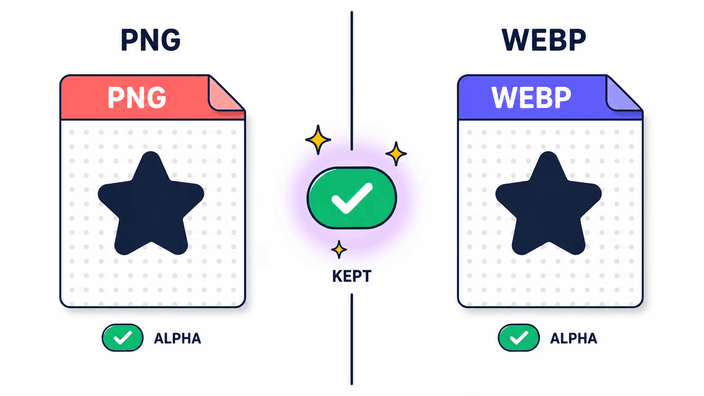
WebP understøtter en fuld 8-bit alfakanal, og det betyder, at hver gennemsigtig pixel i din PNG forbliver præcis lige så gennemsigtig i WebP-resultatet. Intet fyldes med hvidt, ingen kant dukker op omkring udklipninger, og du behøver ingen efterbehandling i et billedprogram. Det er selve grunden til at vælge WebP frem for JPG, når du konverterer fra en PNG med gennemsigtighed, eftersom JPG ingen alfakanal har og må erstatte gennemsigtige pixels med en massiv farve. Logoer, ikoner, produktudklipninger, brugerfladeskitser, skærmbilleder med afrundede hjørner og ethvert billede, der hviler på en gennemsigtig baggrund, følger uskadt med over. Der er ingen kontakt at slå gennemsigtighed til med, det sker af sig selv, fordi WebP er bygget til at bære alfa.

Upload dit billede
Grunde til at skifte fra PNG til WebP

Grunde til at skifte fra PNG til WebP

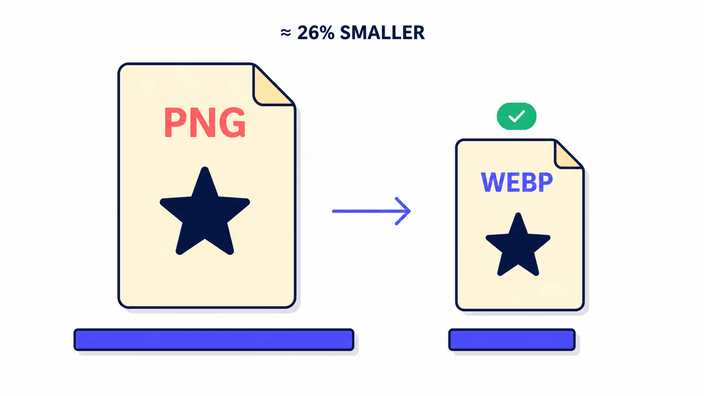
Den vigtigste fordel er en markant mindre fil med gennemsigtighed og visuel kvalitet i behold. Ifølge Googles officielle WebP-dokumentation er tabsfri WebP omkring 26 procent mindre end en tilsvarende PNG, og WebP med tab og alfakanal cirka tre gange mindre end en sammenlignelig PNG. Mindre billeder indlæses hurtigere, og det forbedrer Largest Contentful Paint direkte, en af Googles Core Web Vitals og et kendt rangeringssignal. PageSpeed Insights markerer PNG som en mulighed under punktet om næste generations billedformater, og et skift til WebP rydder den anbefaling af vejen. Browserunderstøttelsen for WebP er overalt, med Chrome, Firefox, Safari og Edge, der alle håndterer formatet selv.

Upload dit billede
Kvalitetsindstilling og afvejningen med tab

Kvalitetsindstilling og afvejningen med tab

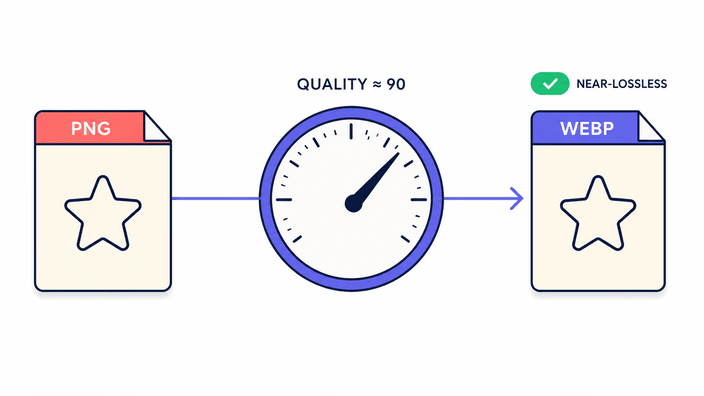
WebP-resultatet fra dette værktøj skrives ved en næsten tabsfri kvalitet kalibreret til fotografier og grafik. Ved denne indstilling kan resultatet ikke skelnes fra kilde-PNG'en ved almindelige visningsstørrelser. WebP på dette kvalitetsniveau er teknisk set med tab, hvor en smule præcision på bitniveau ofres mod en helt tabsfri kopi. For langt de fleste anvendelser på nettet, herunder logoer, ikoner, brugerfladeelementer og fotografier, er den forskel usynlig. For pixelnøjagtigt arbejde som medicinsk billedbehandling eller arkivoriginaler skal du beholde den oprindelige PNG og bruge WebP'en som eksportkopi. Typiske størrelsesreduktioner ligger mellem 50 og 70 procent på fotografier, oven i det strukturelle forspring WebP allerede har over PNG.

Upload dit billede
Hvor din PNG behandles

Hvor din PNG behandles

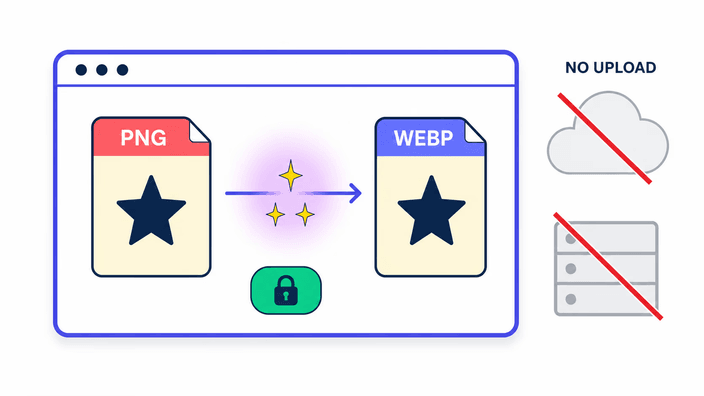
Vejen afhænger af, hvor mange filer du konverterer. Når du konverterer en enkelt PNG, kører arbejdet i browserens indbyggede billedmotor, på din enhed, inde i din fane, uden at noget uploades, og uden at noget logges om filens indhold. Du kan bekræfte dette ved at åbne netværkspanelet i browseren, mens du konverterer ét billede, og se nul udgående forespørgsler, der bærer filen. Når du konverterer flere PNG-filer på én gang, sendes de til vores server, som konverterer dem sammen og giver dig én download tilbage. Det resultat slettes fra vores server inden for cirka 2 timer, og du kan også slette det i samme øjeblik, du gemmer. Så en enkelt konvertering forlader aldrig browseren, og en gruppe håndteres på vores server kun, så længe det tager at bygge din download.

Upload dit billede
Når den oprindelige PNG stadig er det rigtige valg

Når den oprindelige PNG stadig er det rigtige valg

WebP er bredt understøttet, men ikke i hver eneste sammenhæng. Visse designværktøjer, trykkeriforløb og interne indholdssystemer kræver stadig PNG. Nogle styresystemer håndterer træk-og-slip af PNG selv, hvor WebP kræver et tilføjelsesprogram. For arbejdsfiler, du åbner og redigerer igen og igen i et skrivebordsprogram, forhindrer det at beholde den tabsfri PNG som original enhver ophobning af runder med afkodning og ny lagring. Brug WebP som eksportformat til levering på nettet, og behold PNG'en som kilde. Skal du den anden vej og gøre en WebP til en PNG igen, klarer værktøjet webp-to-png den konvertering.

Sådan fungerer det

  1. Slip eller vælg din PNG

    Træk en PNG-fil til upload-området, eller klik for at åbne en filvælger. Eventuelle gennemsigtige områder i PNG bevares i outputtet. At konvertere ét billede kører i din browser, mens at slippe flere på én gang sender dem til vores server for at blive behandlet sammen.

  2. Vent på den automatiske konvertering

    Browseren skriver WebP'en i det øjeblik, filen indlæses. For de fleste billeder i skærmopløsning kommer resultatet godt under et sekund, uden en knap at trykke på.

  3. Tjek størrelsen på resultatet

    Download-knappen viser størrelsen på resultatfilen. Gennemsigtige områder forbliver gennemsigtige i WebP'en, og filen bør være mærkbart mindre end kilde-PNG'en.

  4. Download WebP'en

    Klik Download for at gemme filen. Det oprindelige filnavn bevares, med filendelsen skiftet til .webp. Vil du konvertere endnu en PNG, slipper du den på siden, og hver fil kører for sig selv.

Relaterede konvertere

Hvis du har brug for den modsatte retning eller et andet format, er disse værktøjer klar.

Ofte stillede spørgsmål

Bevares gennemsigtigheden, når jeg konverterer PNG til WebP?

Ja. WebP understøtter en fuld alfakanal, så gennemsigtige områder i din PNG forbliver gennemsigtige i WebP-resultatet. Det er hovedgrunden til at vælge WebP frem for JPG, når du starter fra en PNG, eftersom JPG mangler alfa og må flade gennemsigtigheden ud til en massiv farve, mens WebP holder udklipningen præcis, som den var. Logoer, ikoner, produktbilleder og brugerfladeelementer med gennemsigtig baggrund følger uskadt med gennem konverteringen uden ekstra trin.

Hvorfor konvertere PNG til WebP?

Tre grunde skiller sig ud. Filstørrelsen falder markant uden at ofre gennemsigtighed eller kvalitet, noget PNG ikke kan opnå med JPG. Sider med WebP-billeder scorer typisk bedre på Largest Contentful Paint, som Google bruger som rangeringssignal. Og du behøver ingen ny arbejdsgang: dette værktøj håndterer konverteringen i browseren for ét billede, på serveren for en gruppe, og du downloader resultatet med det samme. Din PNG-original ligger urørt på din enhed gennem hele processen.

Mister billedet kvalitet, når jeg konverterer PNG til WebP?

For langt de fleste billeder er svaret nej. Værktøjet anvender en næsten tabsfri indstilling, hvor foto, ikoner og logoer ser identiske ud med kilden på normale skærmstørrelser. Din kilde-PNG forbliver uændret på din enhed, så du kan sammenligne direkte når som helst. Den eneste undtagelse er arbejde, der kræver bitnøjagtig præcision, som medicinsk billedbehandling eller arkivoriginaler. Til alt webindhold leverer konverteringen et resultat, ingen besøgende vil bemærke forskel på.

Hvor meget mindre er WebP end PNG?

Ifølge Googles officielle WebP-dokumentation er tabsfri WebP omkring 26 procent mindre end en tilsvarende PNG, og WebP med tab og alfakanal cirka tre gange mindre end en sammenlignelig PNG. Det nøjagtige forhold afhænger af billedets indhold, hvor grafik med store gennemsigtige flader og massive farveområder vinder mest, mens meget detaljerede fotografier ser en mindre, men stadig mærkbar, reduktion. Uanset hvad bliver WebP'en mindre og gennemsigtigheden bevares.

Er det sikkert at konvertere PNG til WebP her?

Det afhænger af, om du konverterer ét billede eller flere. En enkelt PNG konverteres direkte i din browser, så den fil uploades ikke, og du kan bekræfte det ved at åbne netværkspanelet i browseren under konverteringen, hvor der ikke dukker en udgående billedforespørgsel op. Når du konverterer flere på én gang, sendes de til vores server for at blive behandlet sammen, og det resultat slettes inden for cirka 2 timer, med mulighed for selv at slette det, så snart du downloader. Uanset hvad gemmes intet af dit billede ud over at bygge din download.

Virker WebP i alle browsere?

Ja. WebP understøttes selv i Chrome, Firefox, Safari og Edge, som dækker det store flertal af browsere i aktiv brug. Understøttelsen har været overalt siden Safari 14 i 2020. Bygger du til et publikum, der kan have meget gamle browsere eller indlejrede webvisninger, er PNG stadig det sikreste valg. For ethvert publikum på nutidens browsere fra de seneste fem år virker WebP pålideligt. Du kan kontrollere understøttelsen per browser på WebP-opslaget på caniuse.com.

Detaljerne

Noter fra teamet om håndværk, formater og de små beslutninger bag et godt resultat.

Hvordan WebP opnår mindre størrelser end PNG
WebP bruger to forskellige komprimeringstilstande. Den tabsfri tilstand kombinerer rumlig og farvemæssig forudsigelse med et entropitrin, der er mere avanceret end PNG's DEFLATE, og opnår komprimeringsforhold omkring 26 procent bedre på typiske billeder ifølge Googles offentliggjorte måling. Tilstanden med tab anvender en blokbaseret transformation beslægtet med videokomprimering, bygget til at kassere information, øjet ikke fanger, mens den holder fast i det, vi faktisk ser. For billeder med en alfakanal bruger WebP en separat tabsfri underkomprimering til alfadataene, mens RGB-dataene komprimeres med tab, og det er derfor, WebP med tab og gennemsigtighed kan være cirka tre gange mindre end en PNG ved samme visuelle kvalitet. PNG's DEFLATE er kun tabsfri og kan ikke udnytte den perceptuelle afvejning, tilstanden med tab trækker på. Forskellen mellem formaterne forklarer afstanden.
Alfakanalen i detaljer
Både PNG og WebP understøtter 8-bit alfagennemsigtighed, hvor hver pixel kan bære en dækningsværdi fra 0 for helt gennemsigtig til 255 for helt dækkende. Når browserens billedmotor skriver en PNG om til WebP, læser den RGBA-værdierne for hver pixel og fører alfaværdierne direkte ind i WebP-komprimeringen, hvor de bevares med tabsfri komprimering uafhængigt af, hvordan RGB-dataene behandles. Resultatet er, at hver gennemsigtig pixel i PNG'en ved alfa 0, hver halvgennemsigtig pixel mellem 1 og 254 og hver dækkende pixel ved 255 ender i præcis samme tilstand i WebP'en. For et logo med bløde slagskygger eller kantudjævnet tekst på gennemsigtig baggrund følger kantblødheden uskadt med. Det står i kontrast til JPG, som intet alfafelt har i sin beholderspecifikation og må sætte billedet mod en baggrundsfarve, før det gemmes.
Core Web Vitals og valg af billedformat
Largest Contentful Paint måler, hvor lang tid det tager, før det største synlige element på siden dukker op i visningsfeltet. For de fleste indholdssider er det element hovedbilledet, og Google bruger LCP som et rangeringssignal i sin vurdering af Core Web Vitals. PNG-billeder er en vedvarende kilde til svage LCP-tal på grund af filstørrelsen, eftersom en fotografisk PNG i 4K-opløsning kan veje flere megabyte, mens den tilsvarende WebP ved næsten tabsfri kvalitet typisk er en brøkdel af det. PageSpeed Insights markerer netop dette i sit punkt om at levere billeder i næste generations formater og lister PNG som det format, der bør skiftes ud. At konvertere de PNG'er, der ligger i kritiske gengivelsesveje, til WebP er et af de mest virkningsfulde enkelttiltag for målt sideydelse. Tidslinjen for browserunderstøttelse gør det sikkert, med Chrome, der tilføjede WebP i 2011, Firefox i 2019, Safari i 2020 og Edge fra sin Chromium-ombygning.
Resultat med tab og den næsten tabsfri indstilling
WebP-lagring tilbyder en kvalitetsparameter fra 0 til 100, hvor højere værdier bevarer mere detalje på bekostning af større filer. Dette værktøj skriver ved en fast næsten tabsfri indstilling stemt til at balancere visuel troskab mod filstørrelse for de typiske kategorier af webaktiver: fotografier, brugerfladegrafik og ikoner. Ved denne indstilling kan resultatet perceptuelt ikke skelnes fra kilde-PNG'en på almindelig afstand foran skærmen. Teknisk går en smule præcision på bitniveau tabt mod en ægte tabsfri lagring, hvilket betyder, at en sammenligning på byte-niveau mellem de afkodede WebP-pixels og de oprindelige PNG-pixels vil vise små numeriske forskelle. Disse forskelle ligger under tærsklen for menneskelig opfattelse på fotografisk indhold. For medicinsk billedbehandling, satellitfoto eller digital arkivbevaring, hvor tabsfri troskab er et hårdt krav, er den rigtige fremgangsmåde at beholde PNG'en og bruge WebP udelukkende som leveringseksport, ikke som arbejdskopi.
Hvordan metadata behandles
Forløbet, der bruges til PNG-til-WebP-konvertering, stryger EXIF, IPTC og XMP-metadata fra resultatet. Det stemmer med den adfærd, man ser på tværs af alle tre store browsermotorer. ICC-farveprofiler håndteres uensartet, hvor Chrome og Safari bevarer sRGB-ICC-profilens mærke i WebP-resultatet, mens Firefox stryger alle metadata, ICC-profilen iberegnet. Nettoeffekten er, at den konverterede WebP er sRGB-sikker på tværs af browsere, men enhver mærkning til bredt farveområde som Display-P3, Adobe RGB eller ProPhoto RGB i kilde-PNG'en overlever ikke i Firefox. For farvekritiske professionelle arbejdsgange tæller den uensartethed, så hvis det endelige resultat kræver troskab i farveprofilen, så konverter med et værktøj, der skriver ICC-data udtrykkeligt, eller sæt profilmærket på bagefter med en dedikeret redigerer til billedmetadata.
Hvornår PNG bør beholdes, og hvornår WebP er nok
Det praktiske valgtræ er kort. Skal billedet i sidste ende vises på en webside eller i en webapp, og gengivelsesmiljøet er en hvilken som helst browser fra 2020 og frem, er WebP det rigtige eksportformat. Skal billedet åbnes i et designprogram som Figma, Sketch eller Affinity Designer, så kontroller WebP-understøttelsen i netop den version, du bruger, eftersom understøttelsen varierer. Skal billedet bruges i et trykkeriforløb, foretrækkes PNG eller TIFF, eftersom de fleste trykkeri-RIP'er ikke håndterer WebP. Skal billedet sendes med e-mail, er PNG sikrere, eftersom e-mailprogrammer er notorisk uensartede med moderne formater. Skal billedet bruges som en arbejdsfil, der redigeres og gemmes igen mange gange, så behold PNG'en som original. WebP ved næsten tabsfri kvalitet er et fremragende leveringsformat, og PNG er det bedre format til arkiv og redigering. Den ideelle arbejdsgang beholder PNG'en som original og eksporterer til WebP til levering på nettet.