Indlæser dine filer…

Konverter WebP til JPG, en fil der åbnes overalt

Lav en WebP om til en almindelig JPG direkte i din browser til e-mail, Instagram og apps, der stadig vil have JPEG.

eller slip billedet her

Upload dit billede
Hvorfor konvertere WebP til JPG

Hvorfor konvertere WebP til JPG

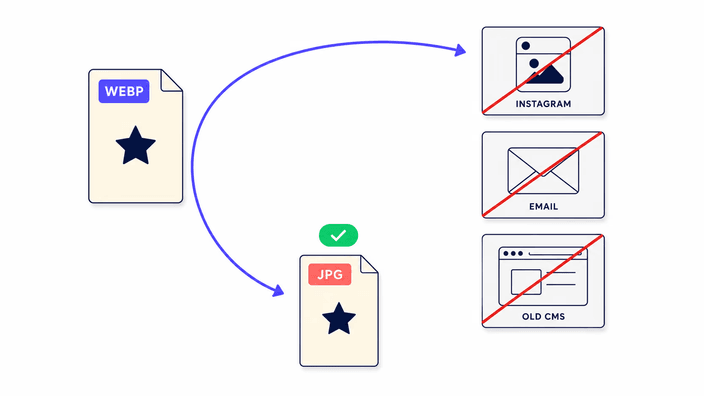
Du gemte et billede fra en hjemmeside, og det kom som en .webp-fil. Instagram tager det ikke imod ved upload. Dit mailprogram nægter at vedhæfte det. En jobportal, et skolesystem eller et ældre indholdssystem afviser det med en uklar fejl. WebP er Googles effektive moderne format, og enhver nuværende browser viser det fint, men en lang hale af apps, platforme og systemer accepterer stadig kun JPEG. Konverter filen her, og du får et almindeligt JPG-billede, der uploades overalt, hvor et normalt foto ville kunne, uden en app at installere, uden en udvidelse at tilføje, uden en konto at oprette og uden en størrelsesgrænse på serveren at støde på. Det er den helt dagligdags løsning på et helt dagligdags kompatibilitetsbøvl.

Upload dit billede
Sådan konverterer du WebP til JPG i tre trin

Sådan konverterer du WebP til JPG i tre trin

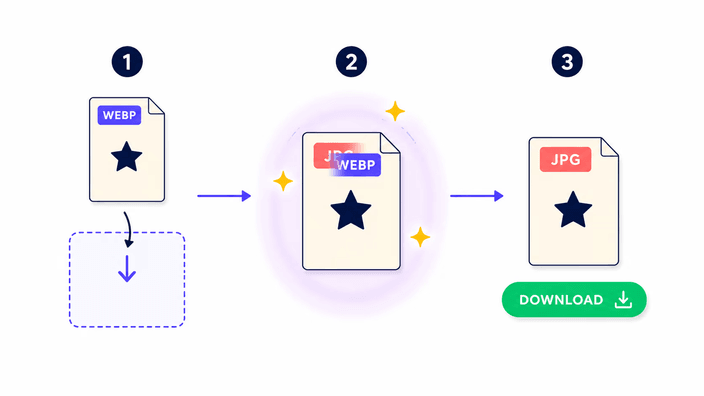
Træk WebP-filen hen på upload-feltet, eller klik for at vælge en fra din enhed. Konverteringen begynder i samme sekund, filen lander, uden en Konverter-knap, uden ventetid på upload og uden kø. Når JPG-billedet er klart, stiller en statuslinje inputstørrelsen op mod outputstørrelsen, og Download-knappen lægger filen på din enhed. Det hele tager som regel under et sekund for et telefonfoto. Siden bliver stående mellem konverteringerne, så du kan slippe den næste fil lige oven på den forrige uden at genindlæse noget. Den er bygget til at føles øjeblikkelig for en enkelt fil frem for at styre en lang stak.

Upload dit billede
Hvad sker der med gennemsigtighed og kvalitet

Hvad sker der med gennemsigtighed og kvalitet

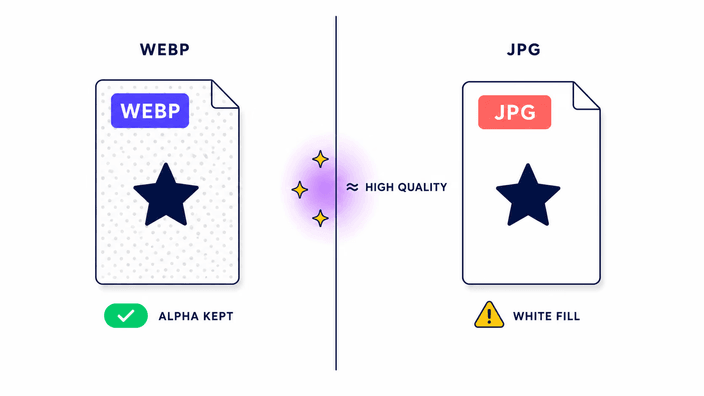
JPG er et tabsbehæftet format uden alfakanal. At konvertere WebP til JPG kaster noget farvedata bort for altid, som enhver lagring gør. Ved standardkvaliteten er forskellen svær at bemærke på fotos, men dette er ingen tabsfri konvertering, og intet værktøj kan gøre den til en. Gennemsigtige pixels i WebP-kilden fyldes med massivt hvidt, fordi JPEG-formatet simpelthen ikke kan gemme gennemsigtighed. Har du brug for at beholde den gennemsigtighed, så konverter til PNG i stedet. Har du brug for en anden baggrundsfarve end hvid, så mal den på WebP-filen i et redigeringsprogram, før du konverterer her. Ethvert værktøj, der lover en tabsfri vej fra WebP til JPG, tager teknisk fejl og er værd at se nærmere på.

Upload dit billede
JPG over for WebP, hvilken skal du beholde

JPG over for WebP, hvilken skal du beholde

AVIF og WebP komprimerer begge bedre end JPEG ved enhver given kvalitet, men JPG vinder på ren rækkevidde. Behold WebP, når billedet bor på en side, du selv styrer, og du vil have den letteste mulige fil til moderne browsere. Skift til JPG, når filen skal virke i software eller på en platform, der endnu ikke accepterer WebP, som en Instagram-upload, en WhatsApp-deling, Windows Billedfremviser uden ekstra codecs, en ældre Photoshop, en trykkeritjeneste eller de fleste upload-felter i webshops. En enkel tommelfingerregel hjælper her: hvis filen forlader din hjemmeside og rejser et sted hen, du ikke styrer, er JPG det sikrere valg. Rækkevidde slår effektivitet i det øjeblik, filen havner andetsteds.

Upload dit billede
Hvor din fil håndteres

Hvor din fil håndteres

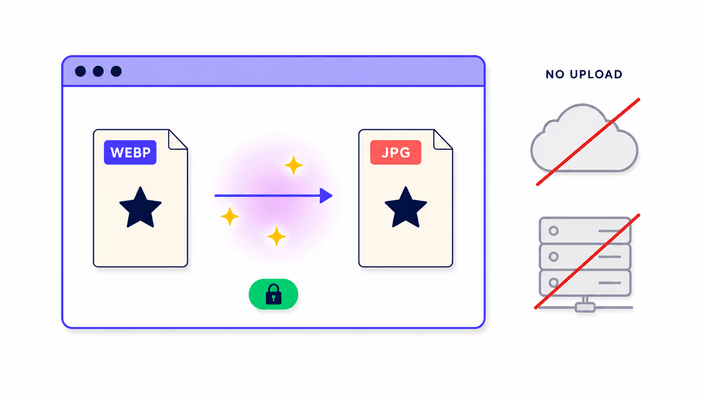
At konvertere én fil kører på browserens egen JPEG-skriver, direkte på din enhed, uden at noget uploades. Åbn browserens udviklingsværktøjer, skift til Netværk-panelet og konverter én fil. Du ser ingen udgående billedforespørgsel i sporet. Når du konverterer flere på én gang, sendes filerne til vores server for at gøre arbejdet sammen, og downloadlinket slettes inden for cirka 2 timer. Uanset hvad er resultatet dit, og intet logges eller granskes.

Upload dit billede
Animeret WebP og hvad der sker med den

Animeret WebP og hvad der sker med den

Konverteringsværktøjet beholder kun den første ramme af en animeret WebP. Hver senere animationsramme droppes, og resultatet er et stillestående JPEG-billede af den åbningsramme. JPG har i sig selv ingen animationsstøtte at falde tilbage på. Har du brug for at arbejde med hele sekvensen, så grib et dedikeret værktøj til animerede billeder eller en videokonverter i stedet. Denne grænse gælder hele konverteringsforløbet i browseren, da den stammer fra måden, browseren læser WebP-animation på, og ikke fra et valg, vi traf. For et enkelt stillbillede betyder intet af dette noget, og konverteringen opfører sig præcis, som du forventer.

Sådan fungerer det

  1. Slip eller vælg din WebP

    Klik på uploadområdet, eller træk en WebP derhen fra skrivebordet. Én fil konverteres, så snart den lander, på din egen enhed, uden en upload at vente på.

  2. Lad JPG-billedet skrives

    Browserens JPEG-skriver behandler én fil direkte på din enhed. Et typisk mobilbillede er færdigt på under et sekund, uden noget at uploade.

  3. Læs outputstørrelserne

    En statuslinje viser den oprindelige WebP-størrelse og den færdige JPG-størrelse side om side, så du kan bekræfte formatændringen, før du downloader noget.

  4. Download JPG-billedet

    Klik Download for at gemme resultatet. Filen beholder sit oprindelige navn og skifter til .jpg-endelsen for dig, så intet skal omdøbes.

Andre værktøjer du måske har brug for

Konverter i den anden retning, eller arbejd med andre formater ved siden af JPG og WebP.

Ofte stillede spørgsmål

Hvorfor konvertere WebP til JPG?

WebP accepteres ikke overalt. Instagram, WhatsApp, Windows Stifinder uden det ekstra codec, ældre Photoshop-versioner og de fleste trykkeritjenester vil stadig have JPEG. JPG virker på enhver enhed, ethvert styresystem, enhver social platform og ethvert redigeringsprogram. Konverteringen bytter WebP-filens slankere størrelse for garanteret kompatibilitet der, hvor du faktisk skal åbne, vedhæfte eller sende billedet, hvilket som regel er hele pointen med konverteringen fra starten af.

Bevares gennemsigtigheden i JPG?

Nej. JPEG har ingen alfakanal, så gennemsigtige eller delvist gennemsigtige pixels i din WebP bliver massivt hvide i resultatet. Ingen indstilling ændrer dette, fordi det er en begrænsning i selve JPEG-formatet, ikke i dette værktøj. Har du brug for at beholde gennemsigtighed, så konverter til PNG i stedet. Har du brug for en anden baggrundsfarve, så mal den farve på WebP-filen i et billedredigeringsprogram, før du konverterer her, og JPG-billedet vil vise den baggrund, du valgte.

Forringer konverteringen billedkvaliteten?

Ja. JPEG er tabsbehæftet, og det er WebP også, så hver lagring af begge formater kaster noget farveinformation bort for altid. Ved den standardkvalitet, der bruges her, er den synlige forskel på fotos svær at bemærke. På billeder med skarpe kanter eller fin tekst kan svage JPEG-artefakter dukke op. Ethvert værktøj, der lover en tabsfri konvertering fra WebP til JPG, tager fejl. Har du brug for pixelperfekt bevaring, så konverter til PNG i stedet for JPG.

Bliver mit billede uploadet til en server?

Det afhænger af antallet. At konvertere én fil kører helt på din enhed, i browserens egen billedmotor, uden udgående billedforespørgsel, hvilket du kan bekræfte i Netværk-panelet i browserens udviklingsværktøjer. At konvertere flere på én gang sender dem til vores server, så de behandles sammen, og downloadlinket slettes inden for cirka 2 timer. I ingen af tilfældene er der telemetri om dit filindhold eller langvarig lagring.

Hvad er en WebP-fil, og hvorfor har jeg en?

WebP er et billedformat, Google byggede til mindre filer på nettet. Du fik sandsynligvis en ved at højreklikke og gemme et billede fra en moderne side, da browsere gemmer det, serveren sender, og de fleste servere sender nu WebP til browsere, der understøtter det. WebP er fremragende til weblevering, men et stort antal apps, upload-felter og mailprogrammer tager stadig kun imod JPEG, hvilket er præcis grunden til, at det at konvertere det er en så rutinepræget opgave.

Kan jeg konvertere flere WebP-filer til JPG på én gang?

Ja. Slip to eller flere WebP-filer, så konverteres de sammen og kommer tilbage som ét download. For at gøre det sendes filerne til vores server, som samler JPG-resultaterne i ét arkiv og giver dig ét link, der slettes inden for cirka 2 timer. En enkelt WebP konverteres stadig direkte i din browser, uden at noget uploades.

Detaljerne

Noter fra teamet om håndværk, formater og de små beslutninger bag et godt resultat.

Hvorfor så mange apps stadig afviser WebP i 2026
Selvom WebP er mere end ti år gammelt, er der stadig en reel andel af forbrugersoftware, der ikke accepterer det til upload eller visning. Grunden er ikke teknisk formåen, da codecet er bredt tilgængeligt, men produktinerti og formatstandardisering. Instagram og de bredere Meta-platforme standardiserede på JPEG til upload, fordi det er det mest transportable format for en global brugerbase, og at ændre upload-validering betyder ny test på tværs af hundredvis af enhedsopsætninger. Microsofts billedfremviser på Windows 10 kræver en separat Store-installation for at håndtere WebP. De fleste virksomheds-indholdssystemer bygget før 2018 validerer uploads mod en fast MIME-liste, der er ældre end WebP. Trykkerier, billedbureauer og offentlige portaler bager ofte formatkrav ind i juridiske eller udbudsmæssige specifikationer. Det er ægte forhindringer, der kræver et kompatibelt format, og JPEG forbliver det universelle svar på dem.
Gennemsigtighedsproblemet: hvorfor hvidt, og hvordan du ændrer det
JPEGs komprimering arbejder på luma- og kromakanaler trukket ud af rød-, grøn- og blåværdier. Der er ingen fjerde kanal til alfa. Når browseren skriver et JPEG-billede fra en WebP, der bærer gennemsigtige pixels, må den tildele en virkelig farve til hvert gennemsigtigt sted. Standardfyldet er hvidt, heks FFFFFF, RGB 255 gange 255 gange 255. Det er browserens standard, ikke en indstilling, dette værktøj viser frem. Har din WebP en gennemsigtig baggrund, og du har brug for en bestemt farve i JPG-billedet, sig mørkegrå til et logo på en mørk side, så åbn WebP-filen i et redigeringsprogram, der understøtter lag, læg et baggrundslag i din ønskede farve under billedet, fladgør stakken, og kør så den fladgjorte fil gennem dette værktøj. Resultatet er et JPG-billede, der bærer din valgte farve præcis der, hvor gennemsigtigheden plejede at være.
Kvalitet, PSNR, og hvad visuelt ubetydeligt betyder
PSNR, Peak Signal-to-Noise Ratio, er den gængse ingeniørmålestok for, hvor langt et genlagret billede driver fra sin kilde, udtrykt i decibel. Et højere tal betyder et tættere match. I vores ende-til-ende-test producerede den JPEG-skriver, der bruges her, 43,66 dB PSNR på et foto på 1024 gange 768 ved standardkvaliteten. Til sammenligning er 36 dB den omtrentlige tærskel, under hvilken forskelle bliver klart synlige for de fleste, mens 40 dB og opefter som regel kaldes perceptuelt usynligt for fotografisk indhold. Ved 43,66 dB er konverteringen, til ethvert praktisk web- eller trykformål, visuelt identisk med kilden. Kvaliteten er fast i denne version uden en skyder. Har du brug for et præcist kvalitetsniveau til et bestemt arbejdsflow, passer et mere indstilleligt værktøj bedre til den opgave.
Filstørrelse efter konvertering: WebP til JPG er som regel større
WebP komprimerer fotos mere effektivt, end JPEG gør. Når du konverterer i den modsatte retning, fra WebP til JPG, går du over til et mindre effektivt format, så outputtet ender som regel større end inputtet. I vores målinger producerede et WebP-foto på ved 1024 gange 768 et JPEG på , en anelse mindre i netop det tilfælde, fordi JPEG tilfældigvis kodede det billede godt. Men på større fotos er stigningen konsekvent. Et billede, der ankommer som en WebP, kan forlade som omkring et JPEG ved sammenlignelig visuel kvalitet. Det er ingen fejl og intet tegn på, at værktøjet opfører sig forkert. Det er den forventede pris for at gå fra et mere effektivt format til et mindre effektivt et, og den vækst er simpelthen omkostningen ved universel kompatibilitet.
Metadata: EXIF, GPS, og hvad der fjernes
WebP-filer kan bære EXIF-metadata, herunder GPS-koordinater, kameramodel, lukkertid, blænde og orientering. JPEG-filer kan også bære EXIF. Konverteringsforløbet her fjerner dog al metadata fra outputtet. Det færdige JPEG-billede rummer kun pixeldata, uden EXIF, uden IPTC-ophavsretsfelter, uden XMP-redigeringshistorik og uden ICC-profil i Firefox eller WebKit, mens Chrome og Edge bevarer ICC-profiler. Det sker på browserens tegnelag og kan ikke tilsidesættes. For det meste web-udgivelse er fjernet metadata det foretrukne udfald: det trimmer nogle få kilobyte, fjerner GPS-koordinater, der kunne fastlægge, hvor et foto blev taget, og undgår at lække kamera- eller redigeringsdetaljer. Til arkiv- eller juridisk arbejde, hvor metadata skal overleve, så brug et dedikeret EXIF-bevarende redigeringsprogram i stedet for dette værktøj.
Hvor lang tid tager konvertering fra WebP til JPG?
I vores ende-til-ende-test på tværs af Chromium, Firefox og WebKit tog JPEG-lagringstrinnet for et foto på 1024 gange 768 16 millisekunder på Chromium, 12 på Firefox og 17 på WebKit. For et stort foto på 3840 gange 2160 lagde lagringstrinnet omkring 1,5 sekunder til på Chromium. Den samlede tid, du faktisk mærker, folder også browseren ind, der læser filen fra disken, WebP-afkodningstrinnet og overfladetegningen før lagringen. For telefonfotos under 4 megapixel holder turen sig under et sekund. For store DSLR-fotos over 8 megapixel kan du forvente 2 til 5 sekunder i en desktop-browser. Mobile enheder kører omkring 3 til 5 gange langsommere end desktop for lagringen alene, hvilket følger forskellen i mobil CPU-ydelse.