Indlæser dine filer…

Vælg din beskæring

Rund, firkantet eller et fast forhold: vælg den beskæring, der passer ovenfor, og gå i gang.

Upload dit billede
Hvilken beskæring har du brug for?

Hvilken beskæring har du brug for?

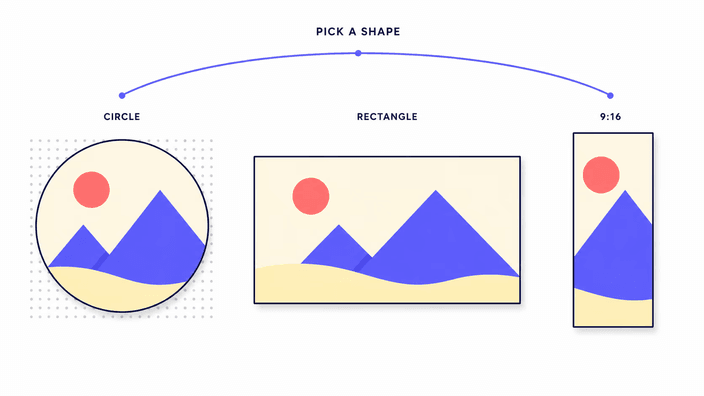
Der er to veje. Den runde beskæring klipper billedet til en cirkel og gør alt udenfor gennemsigtigt, ideelt til profilbilleder og avatarer. Den firkantede beskæring beholder den rektangulære form: træk kanten frit eller lås et fast forhold, for eksempel kvadratisk, bredt eller højt. Når du ved, hvor billedet skal hen, er valget som regel allerede truffet, en rund ramme til et profilbillede, et fast forhold til et opslag eller et omslag.
Upload dit billede
Hvordan beskæringen virker i browseren

Hvordan beskæringen virker i browseren

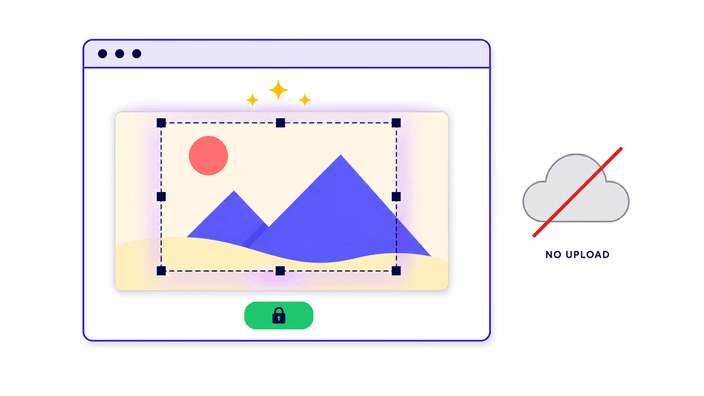
Beskæringen er lokal fra start til slut. Når du åbner en fil, behandler browseren billedet i din enheds hukommelse, du markerer det område, du vil beholde, og netop dette område bygges op på ny og gemmes som en ny fil til download. Billedet beskæres der og da, uden kø og uden upload. Det forlader ikke din enhed. Detaljerne står på privatlivssiden.

Upload dit billede
Påvirker beskæringen kvaliteten?

Påvirker beskæringen kvaliteten?

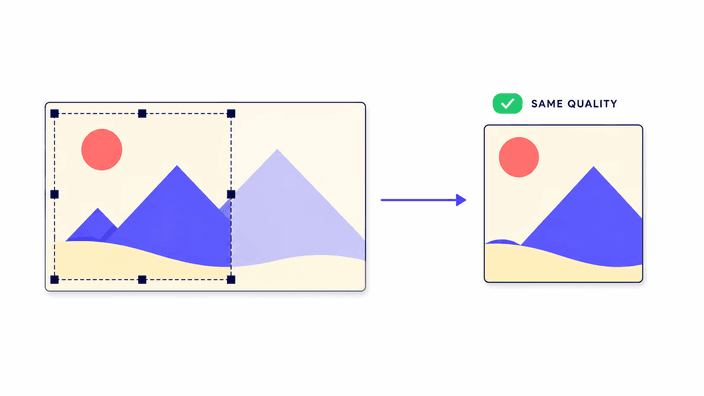
Selve beskæringen gør ikke billedet sløret. Den fjerner områderne uden for din ramme og beholder resten præcis, som det var. Det, der bliver tilbage, har samme skarphed som før, bare med mindre rundt om. Et lille punkt: når du gemmer, skrives resultatet om, og med formater, der gør filen lettere, kan en anelse kvalitet gå tabt, på et almindeligt foto næsten usynligt. Til en rund beskæring med gennemsigtighed vælger du PNG og beholder det hele.

Upload dit billede
I hvilket format gemmer jeg min beskæring?

I hvilket format gemmer jeg min beskæring?

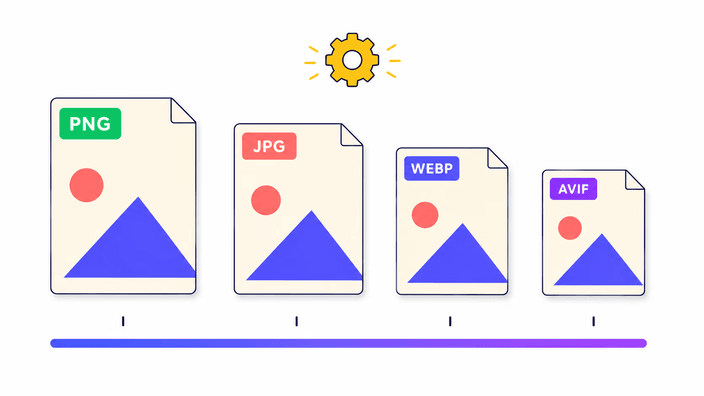
Det afhænger af beskæringen. En rund beskæring kræver PNG, for kun PNG beholder den gennemsigtige baggrund, så cirklen passer i enhver ramme uden hvide hjørner. Gemmer du en rund beskæring som JPG, bliver de gennemsigtige områder hvide. En firkantet fotobeskæring fungerer godt med JPG, lille og brugbar overalt, eller med WebP for en lettere fil med samme skarphed. Vil du skifte format bagefter, findes der et separat værktøj.

Upload dit billede
Beskære, ændre størrelse og komprimere

Beskære, ændre størrelse og komprimere

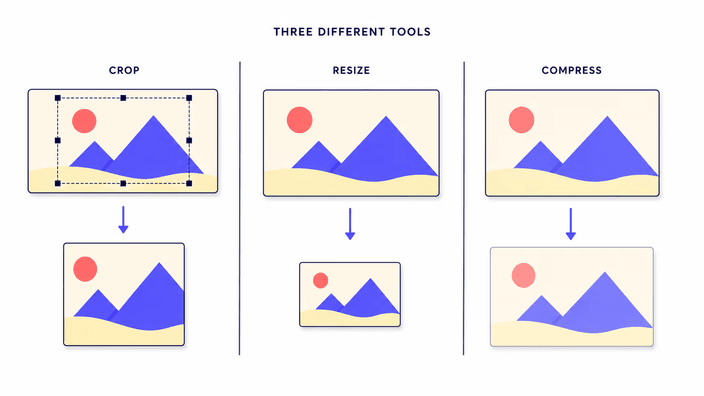
De tre forveksles let, men gør forskellige ting. Beskære fjerner dele af billedet og ændrer udsnittet: det, der bliver tilbage, bliver større i rammen, resten falder bort. Ændre størrelse beholder hele billedet og gør det bare mindre eller større i målene. Komprimere beholder billede og mål og gør kun filen lettere. Har du brug for et andet udsnit, beskærer du. Skal alt være med, men mindre, ændrer du størrelsen.

Upload dit billede
Beskære til sociale medier og faste forhold

Beskære til sociale medier og faste forhold

Hver platform kan lide et bestemt forhold: kvadratisk til mange opslag, højt til historier, bredt til omslag og forhåndsbilleder. Vælger du det faste forhold, før du beskærer, bliver rammen i den rigtige form, og billedet bliver ikke strakt eller klippet ved upload. Sådan fylder motivet pladsen i stedet for at blive skåret midt i et ansigt. Tænk over, hvor det skal vises, og vælg så det passende forhold.

Sådan fungerer det

  1. Vælg beskæring

    Vælg ovenfor den form, du har brug for: rund, firkantet eller et fast forhold. Den rigtige side åbner.

  2. Åbn billedet

    Træk billedet ind i værktøjet, eller tryk på området for at vælge en fil fra din enhed.

  3. Ram området ind

    Skub og ændr beskæringsrammen over den del af billedet, du vil beholde.

  4. Vælg uddataformat

    Tag PNG for at beholde gennemsigtigheden (anbefales til den runde beskæring), eller JPG til et firkantet foto.

  5. Hent resultatet

    Klik på hent, og den beskårne fil gemmes direkte på din enhed, uden upload.

Relaterede værktøjer

Har du brug for mere end en beskæring? Disse værktøjer er klar.

Ofte stillede spørgsmål

Hvordan beskærer jeg et billede til en cirkel?

Vælg den runde beskæring ovenfor, åbn dit billede og skub cirklen over den del, du vil beholde. Uden for cirklen bliver alt gennemsigtigt. Gem som PNG, så den gennemsigtige baggrund bliver, og cirklen passer i enhver rund ramme uden hvide hjørner.

Uploades mit billede, når jeg beskærer?

Nej. Beskæringen sker helt i browseren, på din enhed. Når du åbner en fil, behandles den i enhedens hukommelse og forlader den ikke, uden kø og uden upload.

Mister mit billede kvalitet ved beskæring?

Beskæringen gør ikke billedet sløret, den fjerner kun det, der ligger uden for din ramme. Når du gemmer, skrives resultatet om, og med formater, der gør filen lettere, kan en anelse kvalitet gå tabt, næsten usynligt. Til en rund beskæring vælger du PNG og beholder det hele.

I hvilket format bør jeg gemme min beskæring?

Til en rund beskæring PNG, så den gennemsigtige baggrund bliver. Til en firkantet fotobeskæring JPG, lille og brugbar overalt, eller WebP for en lettere fil med samme skarphed.

Kan jeg beskære til et fast forhold?

Ja. Ved den firkantede beskæring kan du vælge et fast forhold, for eksempel kvadratisk, bredt eller højt. Rammen bliver så i den form, ideelt til at gøre et billede klar til en platform, uden at det strækkes bagefter.

Hvad er forskellen mellem at beskære og at ændre størrelse?

Beskære fjerner dele af billedet og ændrer udsnittet, resten falder bort. Ændre størrelse beholder hele billedet og gør det bare mindre eller større i målene. Har du brug for et andet udsnit, beskærer du, skal alt være med, ændrer du størrelsen.

Virker beskæringen på telefonen?

Ja. Den kører i browseren på computeren og på telefonen. Du åbner dit billede, trækker rammen med fingeren og henter resultatet, alt på din enhed.

Forbliver billedets mål de samme efter beskæringen?

Nej. Ved beskæringen bliver billedet mindre, fordi området uden for rammen falder bort. Det, der bliver tilbage, beholder sin skarphed. Vil du beholde hele billedet og kun ændre målene, er ændre størrelse det rigtige værktøj, ikke beskære.

Detaljerne

Noter fra teamet om håndværk, formater og de små beslutninger bag et godt resultat.

Hvorfor beskæringen ikke gør dit billede sløret
Ved beskæring bliver punkterne inde i din ramme nøjagtig, hvor de var, med samme skarphed. Intet strækkes og intet finder man på, området rundt om falder bare bort. Derfor ser en beskæring aldrig sløret ud, så længe du ikke prøver at vise et bittelille stykke kæmpestort. Sløring opstår ved forstørrelse, når punkter skal findes på, ikke ved beskæring, der kun fjerner. Det eneste lille tab kommer af, at filen skrives om, når du gemmer, og ses knap på et almindeligt foto.
At vælge det rigtige forhold til hver platform
Et forhold er bare forholdet mellem bredde og højde. Kvadratisk betyder begge lige, bredt betyder tydeligt bredere end højt, højt betyder omvendt. Hvert sted, hvor et billede vises, foretrækker et bestemt forhold: kvadratisk til mange opslag, højt til historier på telefonen, bredt til omslag og forhåndsbilleder. Vælger du forholdet allerede ved beskæringen, kommer billedet i den rigtige form og bliver ikke strakt automatisk eller klippet et uheldigt sted.
Beskære, ændre størrelse og komprimere: hvornår hvad
De tre løser forskellige problemer. Beskære ændrer, hvad der ses i billedet: du fjerner kanter, centrerer motivet eller rammer en fast form. Ændre størrelse beholder hele billedet og gør det bare mindre i målene, for eksempel så det passer i et givet rum. Komprimere rører hverken udsnit eller mål og gør kun filen lettere, så en side indlæses hurtigere. Spørg dig selv, hvad der skal ændres: udsnittet, målene eller vægten, så bliver værktøjet klart.