Indlæser dine filer…

JPG til WebP, lettere billeder

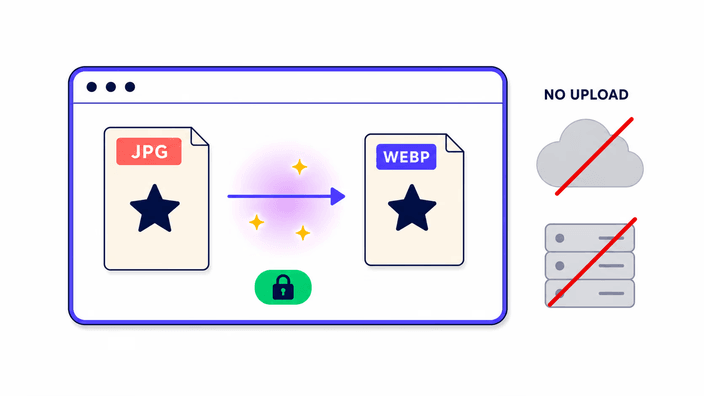
Gør en JPEG til en mindre WebP med få klik. Én fil eller op til 30 ad gangen, gratis og uden konto.

eller slip billedet her

Upload dit billede
Sådan konverterer du JPG til WebP online

Sådan konverterer du JPG til WebP online

Træk en JPEG hen på uploadfeltet, eller klik og vælg filen fra din enhed. Billedet dukker op som miniature. Tryk på Konverter til WebP, så kører konverteringen. Når den er færdig, gemmer du WebP'en med Download billede under samme navn med endelsen .webp. Skal flere med, så tryk på Tilføj flere billeder eller slip op til 30 filer på én gang. Både .jpg og .jpeg virker. Vælgeren viser dine filer, og filer, der ikke understøttes, afvises med en besked. Trinene er identiske på mobil, tablet og computer, og du installerer ingenting. Den konverterede fil havner i din downloadmappe som enhver anden fil.

Upload dit billede
Hvor meget mindre er en WebP end en JPEG?

Hvor meget mindre er en WebP end en JPEG?

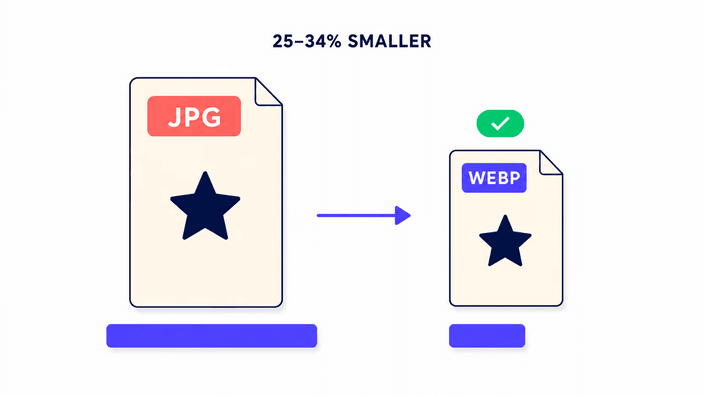
Googles offentliggjorte WebP-undersøgelse målte filer, der i gennemsnit var 25 til 34 procent mindre end JPEG ved samme SSIM-værdi, et almindeligt mål for, hvor ens to billeder ser ud. Det er et typisk resultat og ikke en garanti for ethvert foto. Et detaljerigt fotografi med fin struktur og et enkelt billede med store flade felter skrumper forskelligt. En JPEG, der allerede er gemt i lav kvalitet, levner kun lidt at spare, og WebP'en kan endda blive større. Sammenlign de to filstørrelser i din filhåndtering efter konverteringen, og behold den, der passer til opgaven. Besparelserne løber op, når du konverterer en hel mappe billeder til én side.

Upload dit billede
Hvornår WebP slår JPEG, og hvornår den ikke gør

Hvornår WebP slår JPEG, og hvornår den ikke gør

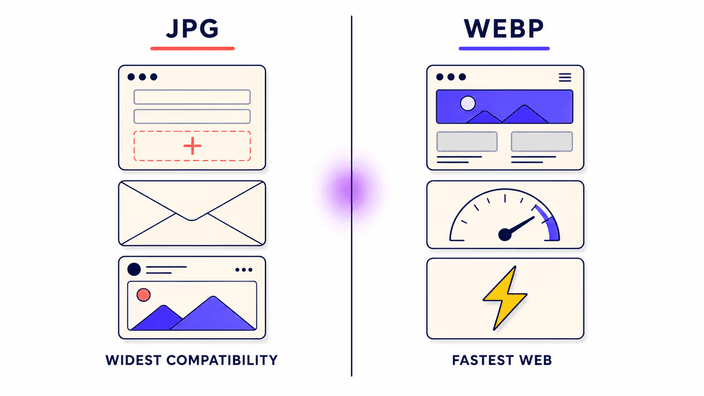
WebP vinder til billeder, du lægger på en side, du selv styrer, som hovedbilleder, produktfotos, blogillustrationer og galleriminiaturer. Lettere filer hentes hurtigere, og det betyder mest på langsomme mobilnet. Færre bytes koster også mindre data for besøgende med et begrænset abonnement. JPEG vinder, når filen skal kunne åbnes overalt. Trykkerier, ældre computerprogrammer, nogle mailværktøjer og mange uploadformularer forventer en JPEG og afviser måske en WebP. Sociale platforme komprimerer alt, du lægger op, så en konvertering før upload giver dig intet dér. Brug WebP som leveringsformat til dit eget site, og behold JPEG'en som masterkopi. Slet intet, før WebP'en er tjekket på siden.

Upload dit billede
Kvalitet efter endnu en tabsgivende komprimering

Kvalitet efter endnu en tabsgivende komprimering

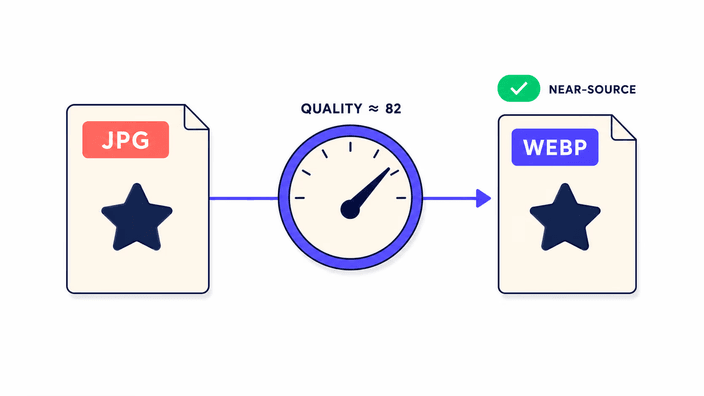
Din JPEG er allerede komprimeret én gang, og WebP'en komprimerer den igen. Små fejl kan lægge sig oven på hinanden, når det sker to gange. Konverteren skriver WebP'en med en høj, fast kvalitetsindstilling, så forskellen på almindelige fotografier er svær at få øje på i normal visningsstørrelse. Zoom ind på jævne himle, hud og tekstkanter, hvis du vil kontrollere det, for det er dér, ekstra blødhed viser sig først. Der er ingen kvalitetsskyder at flytte. Er du ikke tilfreds med resultatet, så behold den oprindelige JPEG, for en ekstra komprimering kan ikke gøres om. Laver du WebP'en om til JPEG igen, kommer de tabte detaljer heller ikke tilbage.

Upload dit billede
Én JPEG eller en bunke på op til 30

Én JPEG eller en bunke på op til 30

Det kommer an på antallet. Har du kun én JPEG, laver browseren WebP'en direkte på din enhed, og intet bliver uploadet. Vælger du to eller flere, går de til vores server, der konverterer hele bunken og sender den tilbage som ét download. En bunke kan rumme 30 filer og 75 megabyte, og filer, der ville bringe den over de 75 megabyte, kommer ikke med, men bliver nævnt ved navn i en besked. Serveren sletter filerne efter cirka 2 timer, og vil du have dem væk straks, trykker du på Slet fra serveren nu. Skal en anden have resultatet, så brug Del downloadlink, der virker, så længe filerne ligger på serveren.

Upload dit billede
WebP i browsere og programmer

WebP i browsere og programmer

WebP kan nu åbnes i omkring 97 procent af de browsere, der er i brug, ifølge Can I Use i 2026. Chrome har understøttet den siden version 32, Firefox siden 65, Edge siden 18 og Safari siden 16. Det dækker næsten alle besøgende på et moderne site. Tallet tæller alle browsere i brug, også ældre telefoner. Uden for browsere er understøttelsen mere ujævn. Nogle ældre fotoprogrammer, trykkerier og mailprogrammer læser stadig ikke WebP. Skal en fil gennem et af dem, så send JPEG'en, eller lav WebP'en om til JPEG med værktøjet WebP til JPG. Tjek, hvor billedet skal hen, før du erstatter dine originaler. En kort test på én fil sparer meget omarbejde senere.

Sådan fungerer det

  1. Tilføj din JPEG

    Træk en JPEG hen på uploadfeltet, eller klik for at vælge den. Filer med endelsen .jpg eller .jpeg virker begge, op til 30 ad gangen og 75 megabyte i alt.

  2. Tryk på Konverter til WebP

    Én fil konverteres på din enhed. To eller flere sendes til vores server og kommer tilbage som ét download.

  3. Sammenlign størrelserne

    Se filstørrelserne i din filhåndtering. En WebP er som regel lettere, men en JPEG, der allerede er kraftigt komprimeret, bliver måske ikke mindre.

  4. Download din WebP

    Tryk på Download billede for én fil eller Download alle for en bunke. Navnet er det samme med endelsen .webp. Vil du fjerne en bunke straks, så tryk på Slet fra serveren nu.

Relaterede konvertere

Konverter tilbage til ældre software, behold alle farver præcist, eller se alle formatpar.

Ofte stillede spørgsmål

Er det trygt at konvertere JPG til WebP her?

En enkelt JPEG konverteres på din enhed, så der uploades ingenting. En bunke med flere filer sendes til vores server, måske allerede når du tilføjer dem, konverteres og tilbydes som ét download. Filerne slettes efter cirka 2 timer, og knappen Slet fra serveren nu på resultatskærmen fjerner dem tidligere. Dine originaler ændres aldrig, for du får altid en ny fil.

Er konvertering fra JPG til WebP tabsgivende?

Ja. WebP'en gemmes her med tabsgivende komprimering, og din JPEG var allerede komprimeret på samme måde. Hver tabsgivende komprimering kan gøre fine detaljer lidt blødere. Kvaliteten er sat højt, så fotografier normalt ser ens ud i almindelig størrelse. Det, JPEG'en kasserede tidligere, kommer ikke tilbage, så gem den oprindelige JPEG, hvis billedet betyder noget. En kopi ved siden af koster kun lidt plads.

Kan jeg konvertere mange JPEG-filer til WebP på én gang?

Ja. Tilføj op til 30 JPEG-filer, i alt 75 megabyte pr. bunke, og tryk på Konverter til WebP. Filerne konverteres samlet på vores server og kommer tilbage som ét download, som du gemmer i ét trin. Et enkelt billede må være op til 40 megapixel.

Hvorfor bliver mine downloadede billeder til WebP i stedet for JPG?

Mange hjemmesider leverer nu WebP, fordi den er lettere, og din browser gemmer det, den fik. Ældre programmer kan ikke altid åbne filerne. Vil du have en JPEG tilbage, så brug vores konverter WebP til JPG. Denne side gør det modsatte og gør en JPEG til en WebP. De to værktøjer er adskilt, så vælg efter den retning, du skal bruge.

Er WebP'en altid mindre end JPEG'en?

Ikke altid. De fleste fotografier skrumper, og Googles undersøgelse fandt 25 til 34 procent i gennemsnit. En JPEG, der allerede er gemt i lav kvalitet, giver måske ingen besparelse, og dens WebP kan have samme størrelse eller være større. Tjek størrelserne efter konverteringen, og behold JPEG'en, når WebP'en er tungere. Konverteren vælger ikke for dig, så vurderingen er din.

Indlæses min side hurtigere med WebP?

Lettere billeder hjælper som regel, mest når et stort billede er det første, besøgende ser. Færre bytes at hente kan forbedre Largest Contentful Paint, et af Googles mål for sideoplevelse. Det er én faktor blandt mange og giver ingen garanti for en bedre placering. Konverter dine tungeste billeder først, og mål siden igen. En før-og-efter-test med et hastighedsværktøj viser, om det hjalp.

Detaljerne

Noter fra teamet om håndværk, formater og de små beslutninger bag et godt resultat.

Sådan komprimerer WebP anderledes end JPEG
En JPEG deler billedet i faste små blokke og runder hver blok af for sig. En tabsgivende WebP låner den intra-frame-metode, som videokodeken VP8 bruger. Den forudsiger hver blok ud fra de naboblokke, der allerede er afkodet, og gemmer kun forskellen. Når nabofelter ligner hinanden, som i himle, vægge og hud, er forudsigelsen tæt på, og resten er lille. Dér kommer besparelsen fra, og forudsigelsen bliver bedre, jo mere ensartet billedet er. Det forklarer også, hvorfor et billede med kaotiske detaljer skrumper mindre end et jævnt. Et foto af løv eller grus er det typiske svære tilfælde, mens et studieportræt på ensfarvet baggrund er det lette.
Den kvalitetsindstilling, konverteren bruger
Konverteren skriver hver WebP med én fast, høj kvalitetsindstilling, 85 ud af 100, og har ingen skyder. Den samme indstilling bruges, når du konverterer én fil på din enhed, og når en bunke kører på vores server. Én indstilling gør resultaterne forudsigelige og sparer dig for at prøve dig frem til et tal. Har du brug for en mindre fil, end denne indstilling giver, så kør den færdige WebP gennem værktøjet Komprimer billede, eller gør målene mindre først med værktøjet Ændr billedstørrelse. Uanset vej bør du sammenligne resultatet med originalen på en skærm i normal størrelse, før du erstatter noget. Det tager et øjeblik og sparer dig for at opdage et problem for sent.
Gør målene mindre først for størst besparelse
Formatet er kun én af flere ting, du kan skrue på. Et telefonfoto på 12 megapixel er langt større, end en blogspalte eller et produktkort nogensinde viser. Konverterer du det til WebP i fuld størrelse, følger al den overskydende detalje stadig med. Konverteren ændrer ikke størrelsen, så skaler billedet til det mål, din side skal bruge, med værktøjet Ændr billedstørrelse først, og konverter derefter. De to trin sammen sparer ofte langt mere end formatskiftet alene, og siden afkoder også det mindre billede hurtigere, især på en svag telefon. Behold altid originalen i fuld størrelse, hvis du senere får brug for en større udgave.
WebP, Core Web Vitals og Largest Contentful Paint
Largest Contentful Paint måler, hvor lang tid det største synlige element tager om at dukke op, og på mange sider er det element et billede. Googles vejledning regner 2,5 sekunder eller mindre for godt. En lettere fil har færre bytes at hente, så den kan nå hurtigere frem, især over mobilnet. Format er ikke hele historien, for serverhastighed, caching og layout tæller også. Alligevel er det en af de billigste ændringer at bytte et tungt hovedbillede i JPEG ud med en WebP. Mål siden før og efter, så du ved, om ændringen var umagen værd. Selv en lille gevinst på hver side lægger sig sammen på et site med mange besøgende.
Hvor WebP stadig giver problemer
Problemet er sjældent browseren og næsten altid det, der kommer efter den. Computerprogrammer til fotoredigering, der udkom, før WebP blev almindelig, kan have svært ved at åbne den. Nogle indholdssystemer og markedspladser tager kun imod JPEG og PNG ved upload. Mailprogrammer kan vise en vedhæftet WebP som et tomt ikon, og fotolaboratorier vil som regel have JPEG eller TIFF. Behold den oprindelige JPEG til de veje. Brug WebP til den kopi, dine egne sider leverer. De to filer fylder samlet ikke meget, og de er lette at holde styr på, hvis du navngiver dem tydeligt. Så tvinger en mislykket upload dig aldrig til at lede efter kildefilen.
Hvornår du bør holde dig til JPEG
Hold dig til JPEG, når fotoet skal til tryk, i en mail, til en tjeneste der tjekker filtyper eller til en person, der måske bruger ældre software. Hold dig til den, når kilden allerede er kraftigt komprimeret, for en ekstra tabsgivende komprimering tilføjer blødhed for lidt udbytte. Fotos fra en beskedtjeneste er et almindeligt eksempel, og dér er der sjældent meget at hente. Hold dig til den, når du skal redigere billedet igen, for hver ekstra generation koster en smule detalje. Brug kun WebP som det sidste trin før udgivelse. Tænk på JPEG'en som negativet og WebP'en som det print, der er lavet til ét formål. Hvert output laves ud fra masteren, aldrig ud fra et andet output.