Indlæser dine filer…

Beskær billede til ethvert format

Træk en markering hen over det udsnit, du vil beholde, lås et format eller en social forindstilling, og hent et rent udsnit som PNG, JPG, WebP eller AVIF.

eller slip billedet her

Forhåndsvisningen bliver på din enhed. Intet optages, før du tager billedet.

beskær et billede
Sådan fungerer beskæring på din enhed

Sådan fungerer beskæring på din enhed

Vælg et foto eller slip det på siden, og det åbner straks inde i beskæringsrammen. Træk i håndtagene for at lægge boksen hen over det udsnit, du vil beholde, flyt billedet nedenunder, og alt uden for markeringen er det, der bliver skåret væk. Når rammen ser rigtig ud, klikker du på beskær, og det færdige billede hentes lige tilbage til dig. Selve beskæringen kører på din egen enhed, så intet bliver sendt til en server, og du venter ikke på en kø. Du kan tage det ene foto efter det andet, uden at siden kontakter netværket igen. Vil du vide mere om, hvordan dine filer håndteres, kan du læse privatlivssiden.

Upload dit billede
Lås et format til profilbillede eller opslag

Lås et format til profilbillede eller opslag

Et frit udsnit er praktisk, men de fleste billeder har brug for en fast form. Lås markeringen til en firkant til et profilbillede, til et stående feed-opslag, til en høj story eller til et bredt format til en miniature, og boksen holder det forhold, mens du trækker. De sociale forindstillinger går et skridt videre og lader udsnittet starte i den størrelse, en platform regner med, som den firkant et Instagram-opslag vil have, eller den brede ramme en miniature til en video har brug for. Du rammer udsnittet én gang, og resultatet falder på plads i de rigtige proportioner, uden at gætte og uden at gå tilbage og rette formen.

Upload dit billede
JPG gør gennemsigtige områder hvide

JPG gør gennemsigtige områder hvide

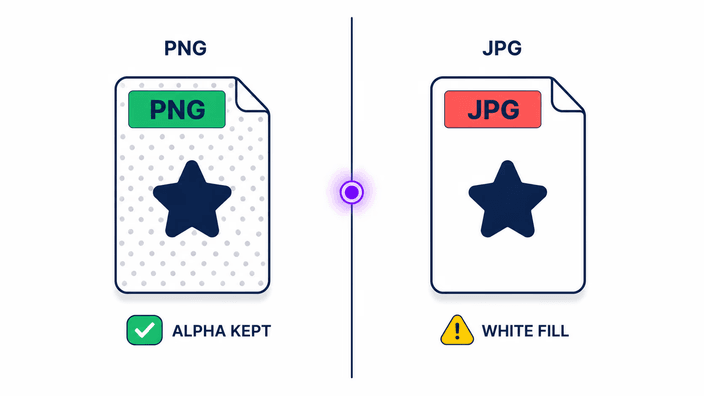
Har dit billede gennemsigtige områder, afgør outputformatet, hvad der sker med dem. PNG, WebP og AVIF bærer alle gennemsigtigheden med, så de beskårne hjørner forbliver klare. JPG har slet ingen gennemsigtighed, så et hvilket som helst gennemsigtigt område bliver fyldt med hvid, når du gemmer i det format. Det er ikke en fejl, det er bare sådan, formatet fungerer. Vælg PNG eller WebP, når du har brug for at beholde gennemsigtigheden, og tag JPG, når billedet er et almindeligt foto uden klare områder, og du vil have den mindre fil. På den færdige skærm kan du skifte format, før du gemmer.

Upload dit billede
Flyt markeringen med tastaturet

Flyt markeringen med tastaturet

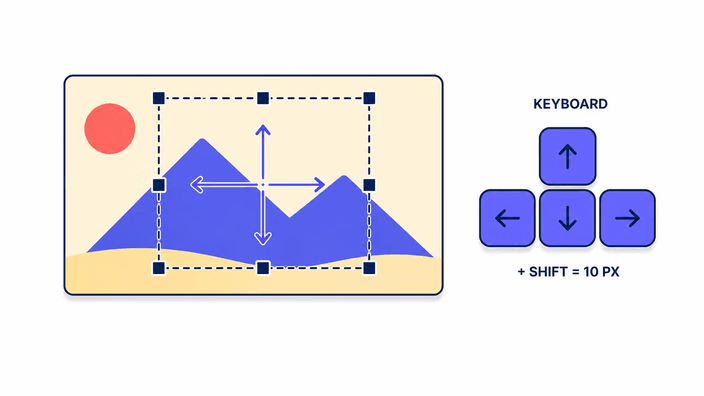
At trække med mus eller finger er fint til en grov ramme, men de sidste små skridt er nemmere med tastaturet. Når markeringen er aktiv, flytter piletasterne den et lille trin ad gangen, så du kan lægge en kant præcist på plads uden at kæmpe med markøren. Det gør også værktøjet brugbart, når en mus er svær at styre, hvilket betyder noget for alle, der er afhængige af tastaturet for at komme rundt på en side. Beskæringsboksen, formatlåsen og selve flytningen reagerer alle på taster, så et præcist resultat ikke kræver en helt rolig hånd.

Upload dit billede
Eksportér som PNG, JPG, WebP eller AVIF

Eksportér som PNG, JPG, WebP eller AVIF

Det færdige billede kan komme ud i fire formater, og det rigtige afhænger af, hvor billedet skal hen. PNG beholder hver detalje og gennemsigtigheden, hvilket passer til logoer og grafik. JPG laver den mindste fil til et almindeligt foto, mod at gennemsigtigheden ryger. WebP ligger midt imellem, mindre end PNG og holder stadig klare områder. AVIF presser filen mest for det samme udseende, men er lidt længere om at blive skrevet, især ved en kold start. Uanset hvad du vælger, holder eksporten kun den del af billedet, du rammede ind, og kameraets metadata bliver fjernet undervejs.

Upload dit billede
Når et andet beskæringsværktøj passer bedre

Når et andet beskæringsværktøj passer bedre

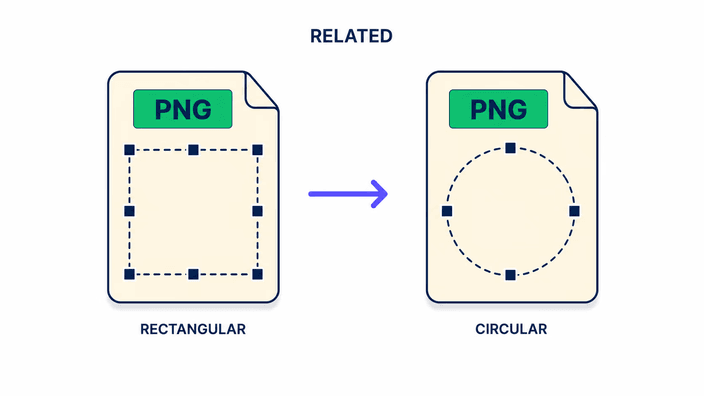
Beskæring handler om at vælge et rektangel at beholde. Har du brug for en anden form eller en anden opgave, er der et bedre egnet værktøj. Til et rundt profilbillede med et gennemsigtigt hjørne tager du beskær til cirkel i stedet, da dette værktøj kun skærer rektangler. Vil du sætte en bestemt bredde og højde frem for et forhold, passer tilpas størrelse på billede bedst. Og er filen simpelthen for tung bagefter, kører du den gennem komprimer billede for at bringe størrelsen ned uden at røre rammen.

Sådan fungerer det

  1. Åbn dit foto

    Klik på feltet eller slip et JPG, PNG, WebP, AVIF eller GIF på siden, og billedet åbner med det samme inde i beskæringsrammen.

  2. Ram rammen ind

    Træk i håndtagene for at lægge boksen over det udsnit, du vil beholde, flyt billedet nedenunder, og lås et format eller en social forindstilling, hvis du vil have en fast form.

  3. Finjuster med taster

    Aktiver markeringen og brug piletasterne til at flytte boksen et lille trin ad gangen, så hver kant ligger præcist, hvor du vil have den.

  4. Vælg et format

    På den færdige skærm vælger du PNG, JPG, WebP eller AVIF alt efter, hvor billedet skal hen, og om du har brug for at beholde gennemsigtigheden.

  5. Hent det færdige billede

    Klik for at gemme, og det beskårne billede hentes til din enhed med kun det udsnit, du rammede ind, og uden kameraets metadata.

Gør billedet helt færdigt ét sted

En beskæring er ofte kun ét trin. Form det til en cirkel, eller tag baggrunden væk, uden at forlade siden.

Ofte stillede spørgsmål

Hvordan beskærer jeg et billede uden at miste kvalitet?

Selve beskæringen kasserer kun den del, du skærer væk, og rører ikke den, du beholder, så det udsnit, du rammer ind, kommer ud i fuld skarphed. Hold dig til PNG eller WebP, hvis du vil have det klareste resultat. JPG og AVIF presser filen ned og lægger en let komprimering på, hvilket sjældent ses på et almindeligt foto, men er værd at huske til grafik med skarpe kanter.

Hvilke formater og forindstillinger kan jeg beskære til?

Du kan låse markeringen til en firkant, et stående feed-format, et højt story-format eller et bredt format, eller lade den være helt fri. Oven i ligger sociale forindstillinger til Instagram, Facebook, en miniature til YouTube, et Twitter-banner og et LinkedIn-banner, så udsnittet starter i den størrelse, hver platform forventer, og du slipper for at gætte proportionerne.

Bliver mine billeder sendt til en server?

Nej. Beskæringen sker på din egen enhed, og billedet bliver ikke sendt videre. Du kan se det selv ved at åbne netværksfanen i browserens udviklerværktøjer, mens du beskærer, hvor du vil se nul udgående billedanmodninger. Siden har kun brug for forbindelse til at hente sig selv. Mere står på privatlivssiden.

Hvilke billedformater kan jeg beskære?

Du kan lægge JPG, PNG, WebP, AVIF og GIF ind, hvor en animeret GIF kun bruger det første billede. Resultatet henter du som PNG, JPG, WebP eller AVIF. Til formater som HEIC, TIFF eller RAW kører du filen gennem konverter billede først, så den lander i et af de formater, beskæringen tager imod.

Kan jeg beskære et billede til bestemte mål?

Dette værktøj arbejder med formater og frie udsnit frem for et helt nøjagtigt mål, så du rammer formen og forholdet her. Skal du sætte en helt bestemt bredde og højde, beskærer du først til det rette forhold og kører derefter billedet gennem tilpas størrelse på billede for at lande på de præcise mål.

Kan jeg dreje et foto, mens jeg beskærer det?

Nej, dette værktøj beskærer kun og drejer ikke billedet. Det holder beskæringen ren og forudsigelig, så du fokuserer på at ramme rammen. Har dit foto brug for at blive rettet op, klarer du den drejning i et andet værktøj, før du kommer tilbage og laver udsnittet her.

Fjerner beskæring billedets metadata?

Ja. Når billedet gemmes, bliver kameraets metadata som tidspunkt, kameramodel og sted, der lå gemt i filen, fjernet undervejs. Det billede, du henter, bærer kun selve motivet, ikke den skjulte historik. Det er praktisk, når du deler et foto offentligt og ikke vil have placering eller udstyr med.

Hvad er forskellen på at beskære og at tilpasse størrelsen?

Beskæring kasserer den del af billedet, der ligger uden for din markering, og ændrer dermed udsnittet. At tilpasse størrelsen beholder hele billedet, men gør det større eller mindre. Vil du fjerne baggrund eller rette en skæv ramme, beskærer du. Vil du ramme en bestemt bredde og højde, bruger du tilpas størrelse på billede.

Detaljerne

Noter fra teamet om håndværk, formater og de små beslutninger bag et godt resultat.

Hvorfor en beskæring på din egen enhed slår en server
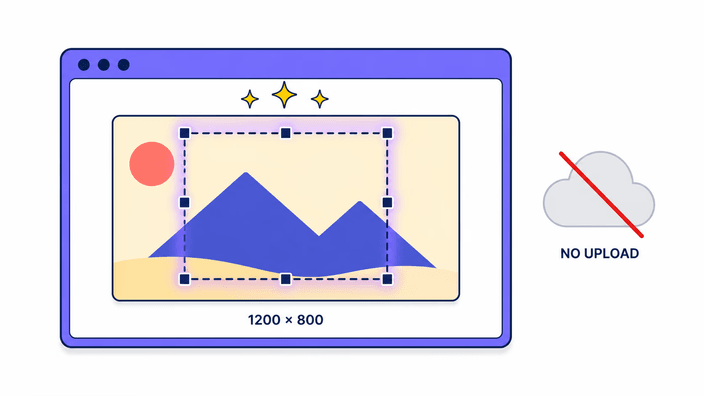
Mange beskæringsværktøjer på nettet sender dit foto op til en fjern maskine, skærer det der og sender resultatet tilbage. Her sker hele arbejdet, hvor billedet allerede ligger, på din egen enhed. Det betyder tre håndgribelige forskelle i hverdagen. Et stort foto skal ikke først kravle op gennem din forbindelse, så det går hurtigt selv på et svagt netværk. Der er ingen fælles kø, der bliver langsom på en travl dag, fordi din maskine kun arbejder med din ene fil. Og et privat billede, et pas, en skærmoptagelse eller et familiefoto, bliver liggende hos dig i stedet for at lande på en andens system. Du kan se det selv i netværksfanen, mens du beskærer, hvor arbejdet sker lokalt, og dataene bliver hos dig.
Sådan sparer en formatlås dig en omgang ekstra
Et frit udsnit lader dig trække en hvilken som helst boks, men det betyder også, at kanterne let bliver en anelse skæve eller forholdet en smule forkert. Når en platform så viser billedet, skærer den selv den sidste rest væk, og ofte rammer den ved siden af, så et hoved bliver kappet eller en kant forsvinder. En formatlås holder boksen i det rette forhold, mens du trækker, så det, du ser, er præcis det, der lander. De sociale forindstillinger går videre og starter udsnittet i den størrelse, hver platform forventer, så et Instagram-opslag, et Facebook-billede eller en miniature til en video falder på plads i første forsøg. Du rammer udsnittet én gang i stedet for at gætte, gemme, se det skævt og begynde forfra.
Hvad en beskæring kan og ikke kan
Det er værd at vide, hvor grænserne går, så du ikke spilder tid. En beskæring kan kun gøre udsnittet mindre, aldrig større, for den fjerner den del, der ligger udenfor, og opfinder ikke ny billedinformation. Vælger du en social forindstilling, og dit udsnit er mindre, end den størrelse beder om, kommer billedet ud i det mindre mål, det er der reelt. En animeret GIF mister sin bevægelse og bliver til et enkelt stillbillede fra det første billede. Et HEIC-foto fra en iPhone åbner i Safari, men beder dig om at lave det om til JPG i andre browsere først. Og der er intet automatisk, der gætter motivet for dig, du sætter selv rammen, hvilket holder kontrollen helt hos dig.