Indlæser dine filer…

Lav WebP om til PNG

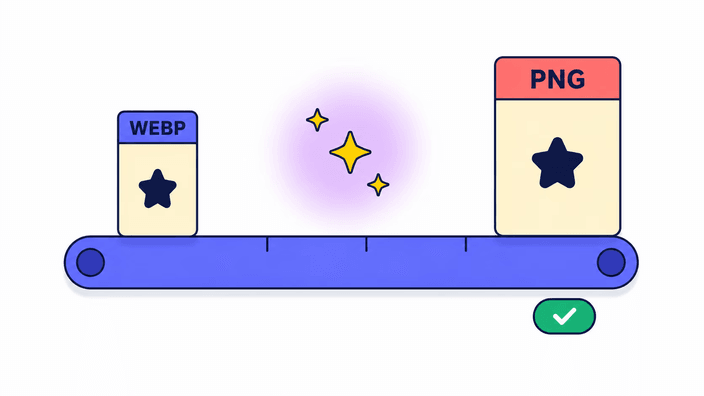
Lav WebP om til PNG, så Photoshop, Word og ældre programmer kan åbne filen. Gennemsigtigheden bevares.

eller slip billedet her

Upload dit billede
Sådan laver du WebP om til PNG

Sådan laver du WebP om til PNG

Slip en WebP-fil i upload-feltet, eller klik for at vælge en fil fra din enhed. Konverteringen begynder i det øjeblik, filen lander, uden en Konverter-knap at trykke på. Resultatet kommer på under et sekund for de fleste billeder. Når det er klar, gemmer Download-knappen PNG-filen med det oprindelige filnavn, men med endelsen .png. For at lave et nyt billede om slipper du bare den næste fil. Hver konvertering kører helt forfra uden kø. Koden virker ens i browsere på computer og mobil. En animeret WebP behandles som ét enkelt stillbillede, så kun det første billede ender i PNG-filen.

Upload dit billede
Gennemsigtige baggrunde forbliver gennemsigtige

Gennemsigtige baggrunde forbliver gennemsigtige

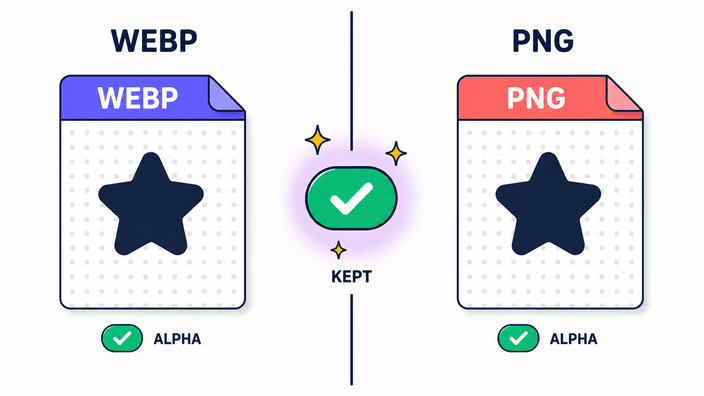
Både WebP og PNG understøtter 8-bit alfagennemsigtighed, hvilket betyder, at hver pixel kan bære enhver uigennemsigtighed fra helt gennemsigtig til helt fast. Når browseren læser WebP-filen og gemmer den igen som PNG, overføres alfaværdierne uskadt. Et logo på en gennemsigtig baggrund kommer ud som en PNG med samme gennemsigtige baggrund, uden hvid udfyldning, uden glorie og uden formultiplicerede kantfejl. Har WebP-filen bløde halvgennemsigtige kanter som skygger eller kantudjævnet tekst, overlever disse præcise uigennemsigtighedsværdier rundturen pixel for pixel. Det er hovedgrunden til at vælge PNG frem for JPG, når billedet har en gennemsigtig baggrund, for JPG mangler en alfakanal og ville fylde de pixels med en massiv farve.

Upload dit billede
WebP eller PNG, hvad passer hvor

WebP eller PNG, hvad passer hvor

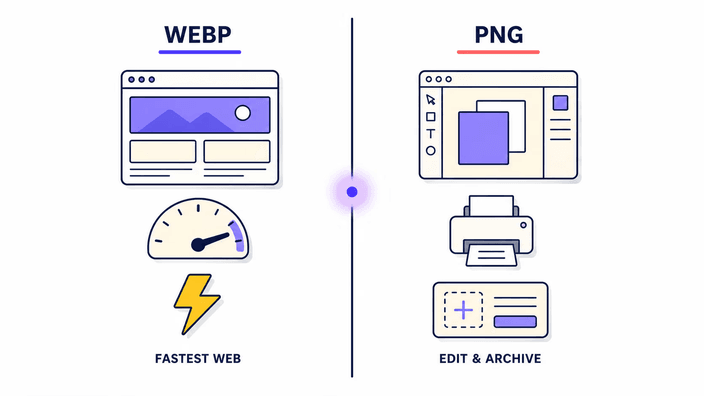
Behold WebP, når billedet bor på en webside. WebP er cirka 25 til 35 procent mindre end PNG ved samme synlige kvalitet, så sider indlæser hurtigere, og båndbredden koster mindre. Skift til PNG, når filen skal åbnes i noget uden for nettet. Photoshop-udgaver fra før slutningen af 2022 kræver et tilføjelsesmodul for at åbne WebP. Word, PowerPoint, de fleste ældre Windows-værktøjer og hovedparten af e-mailprogrammer afviser stadig WebP. PNG er det format, som alle programmer forstår. Er det endelige mål en webside, så behold WebP. Er det en designfil, et trykjob, et kontordokument eller en vedhæftet e-mail, er PNG det mere sikre valg.

Upload dit billede
Din PNG bliver større end WebP-filen

Din PNG bliver større end WebP-filen

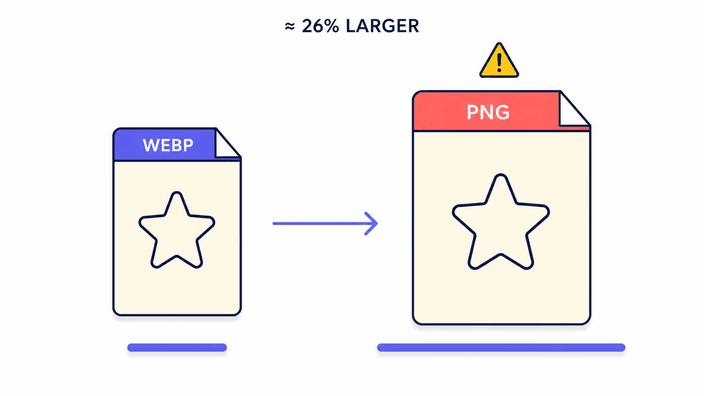
At gå fra WebP til PNG gør altid filen større, cirka 26 procent for grafik og to til ti gange for fotografier. Denne forskel har praktiske konsekvenser. På nettet øger en større PNG indlæsningstiden, så det er bedst at beholde WebP til websider. Til tryk, design og dokumenter betyder størrelsen sjældent noget. Et stort WebP-billede kan blive en PNG mange gange større, så planlæg din lagerplads.

Upload dit billede
Hvor din WebP behandles

Hvor din WebP behandles

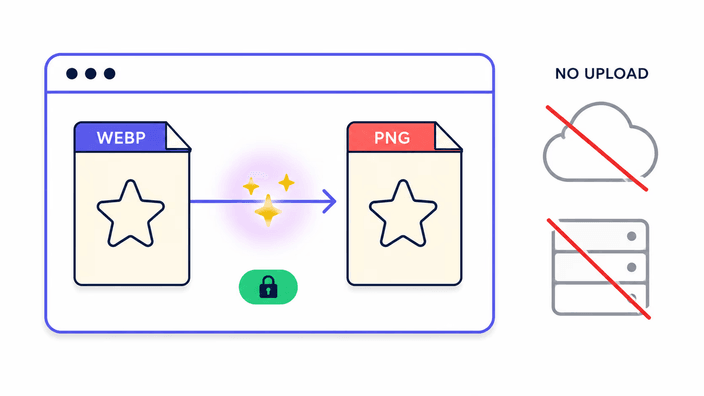
Behandlingsstedet afhænger af, hvor mange filer du konverterer ad gangen. Konverterer du én enkelt WebP, foregår rekodningen i din browsers fane på OS-billedmotoren, uden at noget uploades, og uden at der logges noget om filen. Du kan åbne browserens udviklingsværktøjer og se netværksanmodningerne under konverteringen: der vises ingen udgående billedanmodninger. Konverterer du flere filer på én gang, sendes de til vores server, som samler dem i ét download. Det resultat slettes fra serveren inden for ca. 2 timer, og du kan selv slette det, når du har gemt det. De fleste andre konverterere sender alle filer til serveren, uanset om det er én eller mange. Her foregår enkeltkonvertering udelukkende i browseren, mens en batch kun bruger serveren til at samle din download.

Upload dit billede
Hvad der sker med animerede WebP-filer

Hvad der sker med animerede WebP-filer

Animerede WebP-filer bruges typisk til gentagende illustrationer, hjemmesideanimationer og produktdemonstrationer. Når du konverterer til PNG, bruges det første billede som det repræsentative stillbillede. Det er praktisk til og til Open Graph-billeder, e-mails og dokumenter, der ikke understøtter animerede formater. Skabere bruger dette til at lave thumbnails og eksempelbilleder fra animerede WebP-sekvenser uden ekstra software. For at bevare alle billeder er et dedikeret GIF- eller APNG-værktøj det rette valg.

Sådan fungerer det

  1. Slip eller vælg din WebP

    Træk en WebP-fil til upload-området, eller klik for at åbne en filvælger. WebP-filens gennemsigtighed bevares i outputtet. At konvertere ét billede kører i din browser, mens at slippe flere på én gang sender dem til vores server for at blive behandlet sammen.

  2. Vent på den automatiske konvertering

    Browseren skriver PNG-filen i det øjeblik, filen indlæses. De fleste billeder i skærmopløsning er færdige på under et sekund uden nogen knap at trykke på.

  3. Bemærk udgangsstørrelsen

    PNG-filen bliver mærkbart større end WebP-kilden. Et stort WebP-billede bliver typisk en PNG der er er mange gange større. Det er forventet og ikke en fejl.

  4. Download PNG-filen

    Klik på Download for at gemme filen. Det oprindelige filnavn bevares, men endelsen ændres til .png. Gennemsigtige områder forbliver gennemsigtige. For at lave en ny fil om slipper du den næste WebP.

Relaterede værktøjer, som du måske også har brug for

Konverter i den modsatte retning, eller udforsk andre formater til dit billede.

Ofte stillede spørgsmål

Hvorfor kan Photoshop eller Word ikke åbne min WebP-fil?

WebP er et moderne webformat, og en hel del programmer på computeren ignorerer det stadig. Photoshop fik først indbygget WebP-understøttelse sent i 2022, så ældre udgaver kræver et tilføjelsesmodul. Word, PowerPoint, Eksempel på ældre macOS-udgaver og de fleste ældre Windows-værktøjer afviser ganske enkelt formatet. At lave det om til PNG er den universelle løsning. Ethvert program, der overhovedet håndterer billeder, åbner en PNG, hvilket gør den til det rette valg, når det er vigtigt at kunne åbnes i programmer på computeren.

Bevarer denne tjeneste gennemsigtigheden?

Ja. Både WebP og PNG understøtter 8-bit alfagennemsigtighed. Gennemsigtige pixels forbliver gennemsigtige, halvgennemsigtige pixels beholder deres præcise uigennemsigtighedsværdier, og der dukker ingen hvid udfyldning eller glorie op omkring udklippede motiver. Et logo på en gennemsigtig baggrund bliver til en PNG med samme gennemsigtige baggrund, pixel for pixel, uden udfladning. Derfor er PNG det rette mål frem for JPG, for JPG mangler en alfakanal og ville fylde gennemsigtige områder med en massiv farve.

Hvorfor er PNG-filen større end WebP-filen?

PNG er tabsfri, og WebP er pakket tættere. PNG gemmer hver pixel præcist med en komprimeringsalgoritme fra 1990'erne. WebP bruger moderne forudsigelsesteknikker, der får det samme billede til at fylde mindre. At gå fra WebP til PNG gør altid filen større, cirka 26 procent for grafik og ofte 200 til 1000 procent for fotografier. Et stort WebP-billede kan blive en PNG mange gange større. Det er forventet, prisen for et format, der åbner overalt.

Mister man kvalitet ved at lave WebP om til PNG?

Selve konverteringen tilfører ikke noget nyt kvalitetstab. PNG er tabsfri, så de pixels der læses fra WebP-filen skrives byte for byte. Men hvis WebP-filen blev gemt i tabsgivende tilstand, som de fleste WebP-filer på nettet er, ligger de gamle komprimeringsfejl allerede i pixels og kan ikke fjernes ved at lave om til PNG. PNG-filen ser identisk ud med, hvordan WebP-filen så ud på skærmen, ikke bedre. Ingen kvalitet tilføjes, yderligere kvalitetstab stoppes ganske enkelt.

Er det sikkert at lave WebP om til PNG her?

Det afhænger af, hvor mange filer du konverterer. En enkelt WebP konverteres direkte i din browser, så den fil uploades ikke, og du kan bekræfte det ved at åbne browserens udviklingsværktøjer og se Netværk-panelet under konverteringen, hvor der ikke dukker en udgående billedforespørgsel op. Når du konverterer flere på én gang, går de via vores server for at blive behandlet sammen, og det resultat slettes inden for cirka 2 timer, med mulighed for selv at slette det, så snart du downloader. Hvis dit billede er følsomt, et dokument, et personligt foto eller arbejdsmateriale, holder det at konvertere ét ad gangen det på din enhed.

Hvad sker der med animerede WebP-filer?

Kun det første billede konverteres. Dette værktøj giver ét enkelt stillstående PNG, ikke en animeret APNG, selv når WebP-kilden indeholder flere billeder. Har du brug for at bevare hvert billede, er et dedikeret værktøj til GIF eller APNG det rette valg. For de fleste formål, hvor du bare skal bruge et stillstående miniaturebillede eller en forhåndsvisning fra en animeret WebP, er det første billede det rette resultat.

Detaljerne

Noter fra teamet om håndværk, formater og de små beslutninger bag et godt resultat.

Hvorfor WebP ikke understøttes alle vegne i programmer på computeren
WebP blev udgivet af Google i 2010, men programmerne på computeren halede langt efter browsernes opbakning. Browsere tog WebP til sig tidligt, fordi de styrer deres egne gengivelsesmotorer, og Google optimerede aktivt Chromes WebP-understøttelse som en konkurrencefordel. Programmer på computeren er længere om at tage et nyt billedformat til sig, fordi hvert program vedligeholder sin egen billedafkodning, og at understøtte et nyt format kræver test mod en lang hale af særtilfælde. Adobe Photoshop, der bruges af hovedparten af professionelle fotografer og designere, fik ikke indbygget WebP-understøttelse før version 23.2 sent i 2022. Microsoft Office-programmer håndterer stadig WebP ujævnt på tværs af platforme i 2026. Tryk-RIP-software og størstedelen af ældre arkiveringsværktøjer tog det aldrig til sig. Den praktiske følge er, at en fil, der vises perfekt i en browser, kan blive blankt afvist af netop det program, brugeren har brug for, og at lave den om til PNG er den pålidelige løsning.
Hvordan WebP opnår sin komprimeringsfordel over PNG
PNG bruger DEFLATE-komprimering, en almen tabsfri algoritme fra 1996. Den anvender et sæt reversible scanlinjefiltre før komprimeringen og koder resultatet med en zlib-strøm. Det er effektivt, men udtænkt før maskinlæring og videokodek-forskning gav bedre teknikker. WebP i tabsgivende tilstand bruger en blokbaseret transformation hentet fra VP8-videokomprimering, og anvender intrarammeforudsigelse samt en diskret cosinustransformation på makroblokke på 16x16. WebP i tabsfri tilstand bruger rumlig forudsigelse, farvetransformation og et LZ77-trin, der strukturelt er mere effektivt end DEFLATE for typisk billedindhold. Googles offentliggjorte målinger viser tabsfri WebP cirka 26 procent mindre end PNG på et sæt standardtestbilleder, og tabsgivende WebP med alfa cirka tre gange mindre end PNG ved tilsvarende synlig kvalitet. Retningen PNG til WebP udnytter disse gevinster, retningen WebP til PNG vender dem om, deraf den større udgang.
Målte eksempler på vækst i filstørrelse
Målt på Chrome 148, Linux-computer, ved hjælp af platformens PNG-lagringsvej anvendt på afkodede WebP-filer. En lille grafik i vektorstil på 400x300 pixels, gemt som WebP ved kvalitet 80, afkodes og gemmes igen som PNG på cirka 15 til 25 ms med en typisk vækst på 20 til 30 procent. En fotografisk WebP på 1024x768, omkring lille størrelse, afkodes og gemmes igen til PNG på under 100 ms med en typisk vækst på 3 til 5 gange. En stor fotografisk WebP på 3840x2160, omkring større størrelse, gemmes til PNG på cirka 1,2 sekunder med en vækst på 5 til 10 gange afhængigt af motivets kompleksitet. Den praktiske øvre grænse er cirka et stort WebP-billede, der bliver en PNG mange gange større. Disse tal afspejler forskellen i komprimeringseffektivitet mellem de to formater og vokser lineært med antallet af pixels.
Alfagennemsigtighed i rundturen
Den 8-bit alfakanal i WebP og PNG bruger samme værdiområde, hvor 0 er helt gennemsigtig og 255 er helt fast. Når browseren afkoder en WebP med alfa, danner den en pixelbuffer med RGBA-værdier, hvor A-komponenten afspejler de oprindelige alfadata. Når den buffer gemmes igen som PNG, skriver PNG-lagringen A-værdierne direkte ind i PNG-filens alfakanal. Der sker ingen sammensætning, ingen baggrundsfarve lægges på, og ingen formultiplicering ændrer pixelværdierne. Resultatet er en tabsfri overførsel af alfakanalen, hvor hver pixels uigennemsigtighedsværdi i PNG-filen svarer til det, WebP-filen gemte. For billeder med fin kantudjævning langs kanterne overlever hver mellemliggende alfaværdi, for eksempel en pixel på 40 procents uigennemsigtighed ved en tekstkant, rundturen uskadt. Den troskab er det, der gør PNG til det rette valg frem for JPG, når modtagerprogrammet skal vise billedet mod flere baggrunde.
EXIF- og metadataadfærd
Konverteringsforløbet fjerner EXIF, IPTC og XMP fra PNG-udgangen. WebP-filer kan bære EXIF-data lagt i deres metadatablok, og de data går tabt, når browseren afkoder og gemmer billedet igen. ICC-farveprofiler følger en anden vej, hvor Chrome og Safari bevarer sRGB ICC-profilmærket i PNG-udgangen efter at have afkodet WebP, mens Firefox fjerner al metadata, ICC-profilen iberegnet. Den praktiske følge er en sRGB-sikker udgang i alle browsere, men en bredgamut-profil lagt i WebP-kilden overlever ikke i Firefox. For professionelle fotoforløb, der hviler på ICC-mærkede rundture, så brug et konverteringsværktøj, der tager hånd om metadata. For almindelig billedhåndtering på nettet er fjernelsen af metadata normalt acceptabel og har den lille fordel, at den krymper udgangsfilen en smule.
Privatlivskontrol i praksis
Påstanden om, at ingen fildata forlader browseren, kan kontrolleres uden noget specialværktøj. Åbn din browser, gå til webp-til-png-siden, og åbn så udviklerværktøjerne med F12 eller højrekliksmenuen. Skift til Netværk-fanen, ryd eventuelle anmodninger, og kør en konvertering ved at slippe en WebP-fil. Filtrer listen på Fetch, XHR eller Alle. Listen viser nul udgående anmodninger, der bærer billeddata under lagringen. De eneste netværksanmodninger, der findes, er ressourcerne til den første sideindlæsning og almindelige analysepings, der kun registrerer sidevisninger og ydelsesdata for Core Web Vitals, uden billedindhold. Enhver større WebP-til-PNG-tjeneste på nettet genererer mindst en upload-POST og en download-GET per konvertering, begge logget på serveren. Arkitekturen på enheden gør, at de logposter aldrig findes, hvilket er den meningsfulde forskel for brugere, der konverterer filer med følsomt indhold.