Catatan dari tim tentang keahlian, format, dan keputusan kecil di balik hasil yang baik.
Mengapa PNG foto begitu besar
Kompresi PNG yang lossless menyimpan tiap piksel persis. Untuk gambar foto dengan jutaan nada yang berubah halus, itu menghasilkan berkas amat besar karena nyaris tak ada yang bisa diringkas atau diramalkan antarpiksel tetangga. Foto 1600x1200 biasa tersimpan sebagai PNG berukuran besar. Gambar yang sama sebagai JPEG pada mutu 85 mendarat di 200 sampai. Jurang itu berasal dari transformasi kosinus diskret di jantung JPEG, yang bekerja dalam blok 8x8 piksel, membuang detail frekuensi tinggi yang paling kurang dirasakan penglihatan manusia, lalu menyandikan koefisien sisanya secara ringkas. Hasilnya berkas jauh lebih kecil untuk gambar mana pun bernada kontinu, yang pada dasarnya adalah tiap foto. Jaminan lossless PNG berharga untuk grafik dan berkas kerja, tetapi ia wadah yang salah untuk foto yang hendak dibagikan.
Transparansi dan kanal alfa
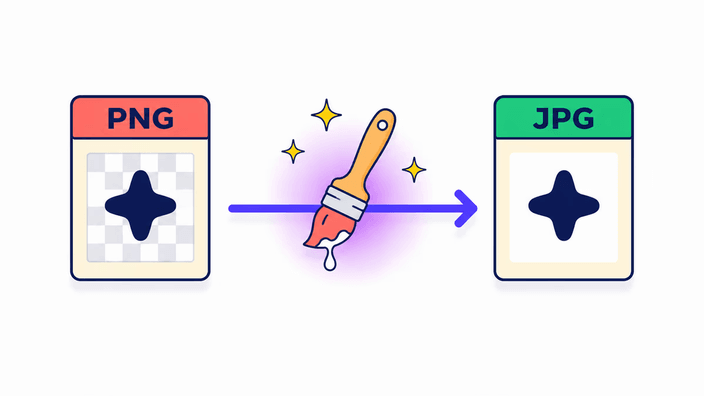
PNG mendukung dukungan transparansi 8-bit penuh, artinya tiap piksel bisa berada di mana saja dari sepenuhnya transparan hingga sepenuhnya pejal. JPG tak mendefinisikan informasi alfa sama sekali, sebab wadahnya tak punya ruang untuk transparansi per piksel. Saat mesin gambar platform menyimpan ulang PNG menjadi JPEG, ia mengomposit dukungan transparansi di atas warna latar sebelum langkah penyimpanan. Latar baku adalah putih, itu sebabnya area transparan pada PNG tampak putih di JPG hasil. Inti pentingnya, tak ada alat yang bisa menghasilkan JPG transparan, karena format itu tak mengenal konsepnya. Bila menjaga potongan itu penting, jawabannya WebP atau mempertahankan PNG. RoundCut memilih putih sebagai warna perataan karena cocok dengan latar kebanyakan dokumen dan daftar produk.
Kinerja penyimpanan terukur
Diukur pada Chrome 148, desktop Linux, memakai jalur penyimpanan JPEG platform. Gambar 400x300 (0,12 MP) tersimpan dalam kira-kira 10 sampai 15 ms. Gambar 1024x768 (0,78 MP) sekitar 13 sampai 20 ms. Gambar 3840x2160 (8 MP) sekitar 1,4 detik. Gambar 8000x6000 (48 MP) sekitar 1,5 detik. Menyimpan JPEG di browser jauh lebih cepat daripada menyimpan PNG untuk gambar yang sama, dan jauh lebih cepat dari AVIF, yang butuh modul terpisah dan bisa makan 25 detik pada 48 MP bahkan di Chrome desktop. Keunggulan kecepatan ini menjadikan PNG to JPG salah satu jalur konversi tercepat di keluarga ini, tanpa biaya unduhan tambahan karena penyimpanan JPEG sudah ada di tiap browser.
Penanganan EXIF dan metadata
Pipeline penyimpanan ulang melucuti metadata EXIF, IPTC, dan XMP dari JPG keluaran di tiap browser. Itu berarti koordinat lokasi, model kamera, tanggal pengambilan, pemberitahuan hak cipta, dan ruas khusus mana pun pada PNG sumber dihapus. Profil warna ICC menempuh jalur berbeda, di mana Chrome dan Safari mempertahankan profil sRGB ICC pada keluaran sementara Firefox melucutinya seutuhnya. Hasil praktisnya, JPG hasil aman sRGB di semua browser, tetapi bila PNG Anda bertanda profil gamut luas seperti Display-P3 atau Adobe RGB, tanda itu tak bertahan di Firefox. Bila menjaga metadata lengkap adalah syarat alur kerja, sunting dengan alat khusus setelah konversi. Untuk web dan berbagi biasa, pembuangan metadata bermanfaat karena memangkas sedikit berkas dan membuang data GPS dari foto.
Kapan artefak JPG terlihat
Kompresi JPEG bekerja pada blok 8x8 piksel. Saat gambar sumber memuat peralihan keras antara dua warna yang sangat berbeda dalam satu blok, langkah kompresi JPEG menghampiri peralihan itu dengan koefisien frekuensi terbatas. Hasilnya ringing, halo piksel lebih terang atau lebih gelap di sekitar tepi. Pada foto ini tak terlihat, karena tepi tak pernah benar-benar tajam dan foto nyata membawa variasi mikro yang cocok dengan penghampiran itu. Pada tangkapan layar, logo, elemen antarmuka berbatas keras, teks, atau blok warna datar bersebelahan, ringing jelas terlihat pada pengaturan mutu mana pun, karena itulah jenis sinyal yang ditangani buruk oleh metode tersebut. Sarannya lugas, jangan ubah tangkapan layar, logo, atau gambar padat teks ke JPG. Pertahankan sebagai PNG, atau pakai WebP untuk berkas lebih kecil yang menghindari masalah ini sepenuhnya.
Privasi dalam praktik
Di mana konversi terjadi bergantung pada jumlah berkas. Untuk satu gambar, tidak ada data yang meninggalkan peramban, dan ini bisa diverifikasi secara langsung. Daftarnya tetap kosong selama pengodean. Untuk dua berkas atau lebih, RoundCut mengirimnya ke server kami, yang mengonversi, mengemas hasilnya, dan mengembalikan tautan unduhan. Tautan itu dan berkas hasil dihapus dalam sekitar 2 jam. Jalur satu gambar berjalan sepenuhnya di perangkat Anda, di luar jaringan, sementara jalur kumpulan menukarnya dengan kenyamanan mengonversi banyak berkas sekaligus. Untuk gambar berisi konten sensitif, seperti tangkapan layar dokumen pribadi atau foto dengan data lokasi, konversi satu per satu menjaga semuanya lokal.