حوّل PNG إلى JPG

مجاني في متصفحك — صورتك لا تغادر جهازك. المناطق الشفافة تصبح بيضاء.

أو أسقط الصورة هنا

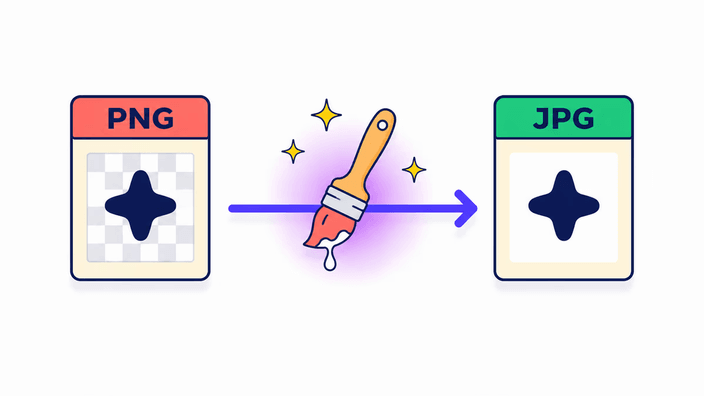
يحوّل RoundCut ملفات PNG إلى JPG داخل متصفحك بالكامل، باستخدام محرك الصور الأصلي للجهاز. الملف لا يُرفع إلى أي خادم. المناطق الشفافة في ملف PNG تُملأ بلون أبيض في ملف JPG، لأن صيغة JPG لا تدعم الشفافية. حجم الناتج عادةً أصغر بنسبة 30 إلى 50 بالمئة من PNG الأصلي مع جودة مطابقة للعين في الصور الفوتوغرافية.

كيفية تحويل PNG إلى JPG

اسحب ملف PNG إلى منطقة الرفع (أو اضغط لاختياره من جهازك). يبدأ التحويل في اللحظة التي يصل فيها الملف — لا يوجد زر "تحويل" تبحث عنه. عند جاهزية الناتج، يظهر سطر الإحصائيات بحجم الملف الداخل والخارج، ويحفظ زر التنزيل ملف JPG على جهازك. كل شيء يحدث محلياً داخل المتصفح، ولا تنتظر طابوراً على خادم.

ماذا يحدث للمناطق الشفافة؟

صيغة JPG لا تدعم قناة الشفافية (alpha)، لذلك يجب استبدال كل بكسل شفاف في ملف PNG بلون ثابت. يقوم التحويل تلقائياً بملء المناطق الشفافة باللون الأبيض. إذا أردت لون خلفية مختلف، ارسمه على ملف PNG في محرر الصور قبل التحويل — أو احتفظ بـ PNG وضعه فوق الخلفية المطلوبة مباشرةً. للشعارات والرسومات ذات الخلفيات الشفافة، يبقى PNG هو الخيار الصحيح.

PNG أم JPG — متى تستخدم كل منهما؟

احتفظ بـ PNG للشعارات والأيقونات ولقطات الشاشة التي تحتوي على نص حاد والرسوم الخطية وأي صورة فيها شفافية أو تنوي تعديلها لاحقاً. انتقل إلى JPG للصور الفوتوغرافية وصور الواجهة لصفحات الويب والصور المخصصة لمنصات التواصل الاجتماعي (التي تعيد ضغط JPG على أي حال). ملفات JPG عادةً أصغر بنسبة 30 إلى 50 بالمئة من PNG المكافئ، وهذا فرق مهم لسرعة تحميل الصفحات والمشاركة عبر البريد الإلكتروني.

الجودة وحجم الملف

يُرمَّز ملف JPG بإعداد جودة عالية مضبوط للصور الفوتوغرافية — مطابق بصرياً لملف PNG الأصلي للعين المجردة، وعادةً أصغر بنسبة 30 إلى 50 بالمئة من ملف المصدر. الصور التي تحتوي على حواف حادة أو نص دقيق أو مساحات لونية صلبة قد تُظهر بعض التشوهات الطفيفة عند أي إعداد جودة؛ في هذه الحالات تكون صيغة PNG هي الأنسب والتحويل خطوة إلى الوراء. لا يوجد شريط تحكم بالجودة في هذه الأداة — كل تحويل يستخدم نفس الإعداد المضبوط مسبقاً.

خصوصيتك

يعمل التحويل داخل محرك الصور الأصلي للمتصفح. لا شيء يُرفع، لا شيء يُسجَّل، لا شيء ينتظر في طابور على خادم. إذا فتحت أدوات المطور (DevTools) وراقبت لوحة الشبكة (Network) أثناء التحويل، ستجد صفر طلبات صادرة لصورتك. نفس مسار الكود يعمل في كل متصفح — لا يوجد بديل عبر الخادم. هذه أقوى ضمانة خصوصية يمكن أن تقدمها أداة تحويل صور.

الأسئلة الشائعة

هل يحدث فقدان في الجودة عند تحويل PNG إلى JPG؟

نعم — صيغة JPG تستخدم ضغطاً مع فقدان للبيانات. المرمِّز مضبوط على إعداد جودة عالية، لذلك في الصور الفوتوغرافية يكون الناتج مطابقاً بصرياً لملف PNG الأصلي. الصور التي تحتوي على حواف حادة أو نص دقيق أو مساحات لونية صلبة قد تُظهر تشوهات طفيفة عند أي إعداد؛ في هذه الحالات احتفظ بـ PNG. إذا كنت ستعدّل الصورة لاحقاً، احتفظ بملف PNG الأصلي واستخدم JPG كنسخة تصدير نهائية فقط.

ماذا يحدث للمناطق الشفافة عند تحويل PNG إلى JPG؟

صيغة JPG لا تدعم الشفافية. يقوم التحويل بملء البكسلات الشفافة باللون الأبيض تلقائياً. إذا احتجت إلى خلفية بلون آخر، ارسم اللون على ملف PNG في محرر الصور قبل التحويل، أو احتفظ بـ PNG للحفاظ على قناة الشفافية. للشعارات ذات الخلفية الشفافة، احتفظ بصيغة PNG.

هل تتم إزالة بيانات EXIF عند التحويل؟

نعم. يزيل المرمِّز بيانات EXIF و IPTC و XMP. ملف تعريف الألوان ICC يُحتفظ به أحياناً (يعتمد على المتصفح)، لذا الناتج آمن في فضاء ألوان sRGB، لكن باقي الملفات التعريفية ليست مضمونة. إذا كنت بحاجة للحفاظ على بيانات EXIF كاملة، استخدم محرر بيانات وصفية مخصصاً قبل التحويل أو بعده.

هل يتم رفع صورتي إلى خادم؟

لا — يتم التحويل بالكامل داخل متصفحك. لا يُرسل أي ملف إلى أي خادم. يمكنك التحقق بنفسك: افتح أدوات المطور (DevTools)، انتقل إلى تبويب الشبكة (Network)، ابدأ التحويل — ستجد صفر طلبات صادرة بصورتك. نفس الكود يعمل في كل متصفح، ولا يوجد بديل خادم في الخلفية.

هل يمكن تحويل عدة ملفات PNG إلى JPG دفعة واحدة؟

ليس بعد — النسخة الحالية تحوّل ملفاً واحداً في كل مرة. ميزة التحويل الجماعي مخطط لها في إصدار قادم. للحالات العاجلة، حوّل الملفات واحداً تلو الآخر — كل تحويل يستغرق أجزاء من الثانية للصور الصغيرة، وثوانٍ معدودة للصور الكبيرة.

هل يمكنني اختيار جودة JPG؟

ليس في هذه الأداة — يستخدم المرمِّز إعداد جودة عالية واحداً مضبوطاً وفق ما يتوقعه المصورون والويب. إذا احتجت ملفاً أصغر بكثير للصور المصغرة، أو أكبر بكثير للطباعة، استخدم أداة ضغط مخصصة بعد التحويل (أو قبله، إذا كنت تريد تغيير الحجم أيضاً). أداتنا تركز على تحويل سريع وموثوق بدون قرارات إضافية.