Φόρτωση των αρχείων σας…

Μετατροπή PNG σε JPG

Ρίξτε ένα PNG για JPG σε φωτογραφίες, συνημμένα email και αναρτήσεις όπου μετράει το μικρότερο μέγεθος.

ή σύρετε την εικόνα εδώ

Πώς να μετατρέψετε PNG σε JPG

Πώς να μετατρέψετε PNG σε JPG

Ρίξτε ένα PNG στη ζώνη μεταφόρτωσης ή κάντε κλικ για να διαλέξετε αρχείο από τη συσκευή σας. Η μετατροπή ξεκινάει τη στιγμή που πέφτει το αρχείο και συνήθως ολοκληρώνεται σε πολύ λιγότερο από δευτερόλεπτο για φωτογραφίες σε κανονική ανάλυση οθόνης. Όταν είναι έτοιμο το αποτέλεσμα, το κουμπί Λήψη αποθηκεύει το JPG με το αρχικό όνομα αρχείου και μόνο την κατάληξη αλλαγμένη. Για να μετατρέψετε άλλη εικόνα, ρίξτε το επόμενο αρχείο. Κάθε μετατροπή τρέχει από την αρχή, χωρίς ουρά και χωρίς κόστος προθέρμανσης. Η ίδια διαδρομή λειτουργεί σε υπολογιστές και κινητά, ενώ ένα κινούμενο PNG αντιμετωπίζεται ως ένα ακίνητο καρέ από την πρώτη εικόνα της ακολουθίας.

Τι γίνεται με τις διαφανείς περιοχές

Τι γίνεται με τις διαφανείς περιοχές

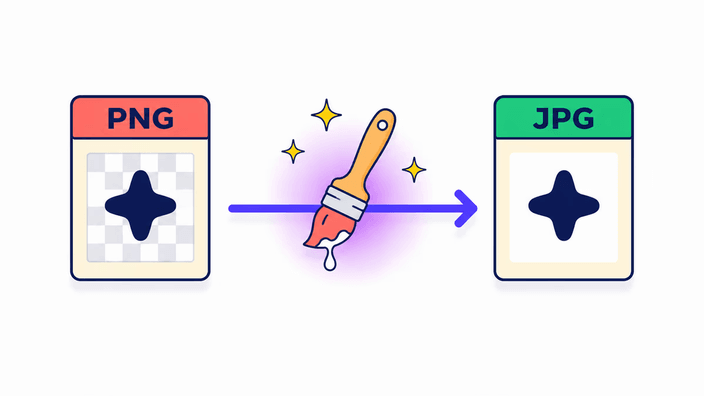
Το JPG δεν έχει υποστήριξη διαφάνειας. Κάθε διαφανές εικονοστοιχείο του PNG σας πρέπει να γεμίσει με συμπαγές χρώμα πριν αποθηκευτεί το αρχείο ως JPG. Το RoundCut γεμίζει αυτές τις περιοχές με λευκό, που είναι η πρότυπη συμπεριφορά και ο λόγος που τα λογότυπα και τα αποκόμματα προϊόντων καταλήγουν με λευκό πλαίσιο μετά τη μετατροπή. Δεν είναι σφάλμα, είναι η ίδια η μορφή. Αν χρειάζεστε διαφορετικό χρώμα φόντου, βάψτε το πάνω στο PNG σε έναν επεξεργαστή εικόνας πριν τη μετατροπή. Αν θέλετε να κρατήσετε το διαφανές απόκομμα για χρήση στον ιστό, μετατρέψτε αντ' αυτού σε WebP. Το WebP κουβαλάει πλήρες υποστήριξη διαφάνειας και συνήθως δίνει αρχείο μικρότερο από το PNG χωρίς να ισοπεδώσει τίποτα.

PNG ή JPG, ποια μορφή ταιριάζει στην εικόνα σας

PNG ή JPG, ποια μορφή ταιριάζει στην εικόνα σας

Κρατήστε το PNG για λογότυπα, εικονίδια, στιγμιότυπα οθόνης με κοφτό κείμενο ή γραμμικό σχέδιο, και οτιδήποτε με διαφάνεια που θέλετε να χρησιμοποιήσετε στα σχέδιά σας. Το PNG αποθηκεύει κάθε εικονοστοιχείο ακριβώς, ώστε οι ακμές μένουν καθαρές και μπορείτε να επεξεργάζεστε χωρίς να προστίθεται νέος θόρυβος συμπίεσης σε κάθε αποθήκευση. Περάστε στο JPG για φωτογραφίες, εικόνες banner και οτιδήποτε προορίζεται για κοινωνική πλατφόρμα που έτσι κι αλλιώς θα το ξανασυμπιέσει στη μεταφόρτωση. Ένα φωτογραφικό PNG είναι πολύ μεγαλύτερο απ' όσο χρειάζεται για κοινοποίηση, και το JPEG σχεδιάστηκε ακριβώς για αυτό το περιεχόμενο. Αν θέλετε σύγχρονα πλεονεκτήματα όπως μικρότερα αρχεία με ανέπαφο άλφα, το WebP καλύπτει και τους δύο στόχους και υποστηρίζεται σε κάθε σύγχρονο πρόγραμμα περιήγησης.

Ρυθμίσεις ποιότητας και ανταλλάγματα στο μέγεθος

Ρυθμίσεις ποιότητας και ανταλλάγματα στο μέγεθος

Το JPG χρησιμοποιεί συμπίεση με απώλειες, δηλαδή κάποια λεπτομέρεια εικονοστοιχείων απορρίπτεται για να φτάσει σε μικρότερο αρχείο. Για φωτογραφίες, η ορατή διαφορά σε τυπική ποιότητα ιστού είναι αμελητέα. Ο στόχος αποθήκευσης βρίσκεται γύρω στα 43 dB PSNR, το επίπεδο όπου το μάτι δεν διακρίνει ένα JPG από πρωτότυπο χωρίς απώλειες σε φωτογραφικό περιεχόμενο. Τα γραφικά με σκληρές ακμές, λεπτό κείμενο, μπλοκ συμπαγούς χρώματος ή διαβαθμίσεις που κουμπώνουν σε έναν τόνο συμπεριφέρονται διαφορετικά, αφού το JPG εισάγει δακτυλίωση γύρω από αυτές τις μεταβάσεις σε κάθε επίπεδο ποιότητας. Για τέτοιες εικόνες, η σωστή μορφή είναι το PNG και η μετατροπή σε JPG είναι υποβάθμιση. Εδώ δεν υπάρχει ρυθμιστικό ποιότητας, η ρύθμιση είναι σταθερή στο σχεδόν χωρίς απώλειες επίπεδο που έχει βαθμονομηθεί για φωτογραφίες.

Πού μετατρέπεται το αρχείο σας

Πού μετατρέπεται το αρχείο σας

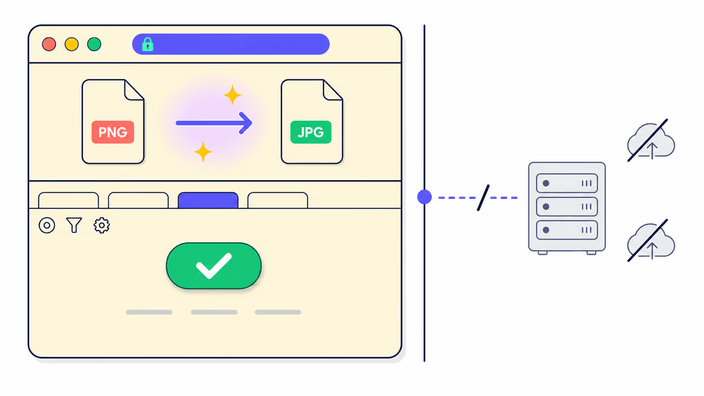
Η διαδρομή εξαρτάται από το πόσα αρχεία μετατρέπετε. Μετατρέψτε μία εικόνα και όλη η δουλειά γίνεται μέσα στην καρτέλα του προγράμματος περιήγησης, χωρίς μεταφόρτωση. Μετατρέψτε αρκετές ταυτόχρονα και τα αρχεία πηγαίνουν στον διακομιστή μας, που κάνει τη δουλειά και επιστρέφει έναν σύνδεσμο λήψης. Αυτός ο σύνδεσμος, και τα αρχεία πίσω του, διαγράφονται σε περίπου 2 ώρες. Μία εικόνα, λοιπόν, δεν φεύγει ποτέ από το πρόγραμμα περιήγησης, ενώ μια παρτίδα επεξεργάζεται στον διακομιστή μας και έπειτα καθαρίζεται. Διαλέξτε τη διαδρομή που ταιριάζει στο πόσο ιδιωτικές είναι οι εικόνες. Εξετάστε την ευαισθησία κάθε εικόνας πριν επιλέξετε τη διαδρομή σας.

Πότε να κρατήσετε το PNG αντ' αυτού

Πότε να κρατήσετε το PNG αντ' αυτού

Η μετατροπή ενός PNG σε JPG είναι λάθος κίνηση σε λίγες ξεκάθαρες περιπτώσεις. Αν το PNG έχει διαφανές φόντο που πρέπει να διατηρήσετε, το JPG θα το καταστρέψει, οπότε χρησιμοποιήστε WebP ή κρατήστε το PNG. Αν η εικόνα περιέχει λεπτό κείμενο, κοφτές γραμμές, λογότυπο ή στιγμιότυπο διεπαφής, το JPG προσθέτει ορατή δακτυλίωση σε κάθε επίπεδο ποιότητας, επειδή ο αλγόριθμός του με βάση τα μπλοκ δυσκολεύεται με τις σκληρές ακμές. Αν σκοπεύετε να επεξεργαστείτε κι άλλο το αρχείο και να το αποθηκεύσετε ξανά αρκετές φορές, κάθε νέα αποθήκευση JPG προσθέτει φρέσκια απώλεια, οπότε κρατήστε το PNG ως αρχείο εργασίας και εξάγετε σε JPG μόνο στο τελικό βήμα παράδοσης.

Πώς λειτουργεί

  1. Ρίξτε ή διαλέξτε το PNG σας

    Σύρετε το αρχείο στην περιοχή μεταφόρτωσης, ή κάντε κλικ για να ανοίξετε τον επιλογέα. Μετατρέψτε μία εικόνα και μένει στη συσκευή σας όλη την ώρα. Προσθέστε αρκετές και στέλνονται στον διακομιστή μας για να μετατραπούν μαζί.

  2. Περιμένετε την αυτόματη μετατροπή

    Το πρόγραμμα περιήγησης αποθηκεύει το JPG τη στιγμή που πέφτει το αρχείο. Δεν υπάρχει κουμπί να πατήσετε ούτε μπάρα προόδου για τις συνηθισμένες φωτογραφίες, το αποτέλεσμα εμφανίζεται σε λιγότερο από δευτερόλεπτο.

  3. Ελέγξτε το μέγεθος εξόδου

    Το κουμπί Λήψη δείχνει το μέγεθος του αρχείου εξόδου. Οι διαφανείς περιοχές εμφανίζονται τώρα με λευκό φόντο στο JPG, κάτι αναμενόμενο αφού το JPG δεν έχει άλφα.

  4. Κατεβάστε το JPG

    Κάντε κλικ στη Λήψη για αποθήκευση. Το αρχικό όνομα διατηρείται, αλλάζει μόνο η κατάληξη. Για μια παρτίδα, κατεβάζετε ένα μόνο αρχείο, και ο σύνδεσμος διαγράφεται από τον διακομιστή μας σε περίπου 2 ώρες. Για να μετατρέψετε άλλο, αφήστε το επόμενο αρχείο στη σελίδα.

Σχετικά εργαλεία μετατροπής

Αν χρειάζεστε την αντίστροφη μετατροπή ή θέλετε να διατηρήσετε τη διαφάνεια, αυτά τα εργαλεία είναι έτοιμα.

Συχνές ερωτήσεις

Μειώνει την ποιότητα η μετατροπή PNG σε JPG;

Ναι. Το JPG είναι μορφή με απώλειες. Το RoundCut χρησιμοποιεί σταθερή ρύθμιση σχεδόν χωρίς απώλειες, βαθμονομημένη για φωτογραφίες, όπου η έξοδος δείχνει ίδια με το αρχικό PNG σε κανονικά μεγέθη στην οθόνη σας. Η αποθήκευση στοχεύει γύρω στα 43 dB PSNR, ένα επίπεδο που το μάτι δεν ξεχωρίζει από το χωρίς απώλειες σε φωτογραφικό περιεχόμενο. Τα γραφικά με κοφτές ακμές, λεπτά γράμματα ή επίπεδα μπλοκ χρώματος μπορεί να δείξουν διακριτικά τεχνουργήματα σε κάθε ποιότητα JPG. Για τέτοιες εικόνες, η σωστή επιλογή είναι να κρατήσετε το PNG.

Τι γίνεται με τις διαφανείς περιοχές όταν μετατρέπω PNG σε JPG;

Το JPG δεν έχει κανάλι διαφάνειας. Η μετατροπή γεμίζει κάθε διαφανές εικονοστοιχείο με λευκό, γι' αυτό τα λογότυπα και οι εικόνες προϊόντων σε διαφανές φόντο αποκτούν λευκό πλαίσιο μετά. Αυτό είναι αναμενόμενη συμπεριφορά της μορφής, όχι ελάττωμα του εργαλείου. Για να το αποφύγετε, είτε βάψτε το επιθυμητό χρώμα φόντου στο PNG πριν τη μετατροπή, είτε περάστε σε WebP, που διατηρεί τη διαφάνεια και συνήθως δίνει μικρότερο αρχείο από το PNG.

Πόσο μικρότερο θα είναι το JPG;

Για φωτογραφικά PNG, το JPG είναι συνήθως 30 έως 50 τοις εκατό μικρότερο σε ρύθμιση σχεδόν χωρίς απώλειες. Η ακριβής αναλογία εξαρτάται από την εικόνα, με τις φωτογραφίες υψηλής λεπτομέρειας να κερδίζουν τα περισσότερα. Τα γραφικά επίπεδου χρώματος, τα εικονίδια και το γραμμικό σχέδιο μικραίνουν λιγότερο και μπορεί να φαίνονται χειρότερα λόγω των τεχνουργημάτων JPG. Αν το PNG ξεκίνησε ως στιγμιότυπο οθόνης ή λογότυπο, το JPG ίσως να μην προσφέρει ουσιαστικό πλεονέκτημα μεγέθους και να μειώσει ορατά την ποιότητα.

Είναι ασφαλές να μετατρέψω PNG σε JPG εδώ;

Εξαρτάται από το πόσα αρχεία μετατρέπετε. Μετατρέψτε μία εικόνα και δεν φεύγει ποτέ από το πρόγραμμα περιήγησης, η κωδικοποίηση τρέχει στη συσκευή σας χωρίς μεταφόρτωση, κάτι που μπορείτε να επιβεβαιώσετε στα Μετατρέψτε αρκετές ταυτόχρονα και στέλνονται στον διακομιστή μας για επεξεργασία, και έπειτα ο σύνδεσμος λήψης και τα αρχεία πίσω του διαγράφονται σε περίπου 2 ώρες. Αν οι εικόνες είναι ευαίσθητες, μετατρέψτε τες μία μία ώστε να μείνουν στη συσκευή σας.

Μπορώ να μετατρέψω πολλά αρχεία PNG σε JPG ταυτόχρονα;

Ναι. Αφήστε αρκετά αρχεία και το RoundCut τα μετατρέπει μαζί και επιστρέφει ένα μόνο αρχείο για λήψη. Μια παρτίδα επεξεργάζεται στον διακομιστή μας, όχι στο πρόγραμμα περιήγησης, και ο σύνδεσμος λήψης διαγράφεται σε περίπου 2 ώρες. Ένα μόνο αρχείο, αντίθετα, μετατρέπεται απευθείας στο πρόγραμμα περιήγησης, χωρίς μεταφόρτωση. Έτσι κι αλλιώς κάθε μετατροπή είναι γρήγορη.

Πότε να κρατήσω το PNG αντί να το μετατρέψω σε JPG;

Κρατήστε το PNG όταν η εικόνα έχει διαφάνεια που πρέπει να διατηρήσετε, όταν περιέχει κοφτό κείμενο ή γραμμικό σχέδιο όπου θα φαίνονταν τα τεχνουργήματα JPG, ή όταν σκοπεύετε να συνεχίσετε να την επεξεργάζεστε και να την αποθηκεύετε ξανά. Κάθε φορά που ένα JPG ανοίγει και αποθηκεύεται ξανά, συσσωρεύεται νέα απώλεια συμπίεσης. Για αρχεία εργασίας, η σωστή κύρια μορφή είναι το PNG, και εξάγετε σε JPG μόνο στην τελική παράδοση. Για στοιχεία ιστού που χρειάζονται διαφάνεια μαζί με μικρότερο αρχείο, το WebP είναι η καλύτερη εξαγωγή.

Οι λεπτομέρειες

Σημειώσεις από την ομάδα για την τέχνη, τις μορφές και τις μικρές αποφάσεις πίσω από ένα καλό αποτέλεσμα.

Γιατί τα φωτογραφικά PNG είναι τόσο μεγάλα
Η συμπίεση PNG χωρίς απώλειες αποθηκεύει κάθε εικονοστοιχείο ακριβώς. Για μια φωτογραφική εικόνα με εκατομμύρια τόνους που μεταβάλλονται διακριτικά, αυτό παράγει πολύ μεγάλα αρχεία, επειδή δεν υπάρχει σχεδόν τίποτα να αφαιρεθεί ή να προβλεφθεί μεταξύ γειτονικών εικονοστοιχείων. Μια τυπική φωτογραφία 1600x1200 αποθηκεύεται ως PNG several megabytes. Η ίδια εικόνα ως JPEG σε ποιότητα 85 πέφτει στα 200 έως. Αυτό το χάσμα προέρχεται από τον διακριτό μετασχηματισμό συνημιτόνου στην καρδιά του JPEG, που δουλεύει σε μπλοκ 8x8 εικονοστοιχείων, απορρίπτει την υψηλόσυχνη λεπτομέρεια στην οποία το ανθρώπινο οπτικό σύστημα είναι λιγότερο ευαίσθητο και κωδικοποιεί συμπαγώς τους υπόλοιπους συντελεστές. Το αποτέλεσμα είναι πολύ μικρότερο αρχείο για κάθε εικόνα με συνεχή τονική διακύμανση, που είναι ουσιαστικά κάθε φωτογραφία. Η εγγύηση του PNG για μηδενικές απώλειες αξίζει για γραφικά και αρχεία εργασίας, αλλά είναι λάθος δοχείο για φωτογραφίες που πρόκειται να κοινοποιηθούν.
Η διαφάνεια και το κανάλι άλφα
Το PNG υποστηρίζει πλήρες υποστήριξη διαφάνειας 8 bit, που σημαίνει ότι κάθε εικονοστοιχείο μπορεί να είναι οπουδήποτε από τελείως διαφανές ως τελείως αδιαφανές. Το JPG δεν ορίζει καθόλου πληροφορία άλφα, αφού το δοχείο του δεν έχει πεδίο για διαφάνεια ανά εικονοστοιχείο. Όταν η μηχανή εικόνας της πλατφόρμας αποθηκεύει ξανά ένα PNG ως JPEG, συνθέτει το υποστήριξη διαφάνειας πάνω σε ένα χρώμα φόντου πριν το βήμα αποθήκευσης. Το προεπιλεγμένο φόντο είναι λευκό, γι' αυτό οι διαφανείς περιοχές σε ένα PNG φαίνονται λευκές στο τελικό JPG. Το βασικό σημείο είναι ότι κανένα εργαλείο δεν μπορεί να παραγάγει διαφανές JPG, επειδή η μορφή δεν υποστηρίζει την έννοια. Αν η διατήρηση του αποκόμματος έχει σημασία, η απάντηση είναι WebP ή να κρατήσετε το PNG. Το RoundCut επιλέγει το λευκό ως χρώμα ισοπέδωσης αφού ταιριάζει με το φόντο των περισσότερων εγγράφων και καταχωρίσεων προϊόντων.
Μετρημένη απόδοση αποθήκευσης
Μετρήθηκε σε Chrome 148, σε υπολογιστή Linux, με τη διαδρομή αποθήκευσης JPEG της πλατφόρμας. Μια εικόνα 400x300 (0,12 MP) αποθηκεύεται σε περίπου 10 ως 15 χιλιοστά του δευτερολέπτου. Μια εικόνα 1024x768 (0,78 MP) αποθηκεύεται σε περίπου 13 ως 20 χιλιοστά του δευτερολέπτου. Μια εικόνα 3840x2160 (8 MP) αποθηκεύεται σε περίπου 1,4 δευτερόλεπτο. Μια εικόνα 8000x6000 (48 MP) αποθηκεύεται σε περίπου 1,5 δευτερόλεπτο. Η αποθήκευση JPEG στο πρόγραμμα περιήγησης είναι σημαντικά ταχύτερη από την αποθήκευση PNG για την ίδια εικόνα, και πολύ ταχύτερη από το AVIF, που χρειάζεται ξεχωριστή μονάδα και μπορεί να πάρει 25 δευτερόλεπτα στα 48 MP ακόμη και σε υπολογιστή με Chrome. Αυτό το πλεονέκτημα ταχύτητας κάνει το PNG σε JPG μία από τις ταχύτερες διαδρομές μετατροπής σε αυτή την οικογένεια, χωρίς επιπλέον κόστος λήψης επειδή η αποθήκευση JPEG είναι ενσωματωμένη σε κάθε πρόγραμμα περιήγησης.
Χειρισμός EXIF και μεταδεδομένων
Η διαδικασία αποθήκευσης αφαιρεί τα μεταδεδομένα EXIF, IPTC και XMP από το JPG εξόδου σε κάθε πρόγραμμα περιήγησης. Αυτό σημαίνει ότι οι συντεταγμένες τοποθεσίας, το μοντέλο της κάμερας, η ημερομηνία λήψης, η σημείωση πνευματικών δικαιωμάτων και τυχόν προσαρμοσμένα πεδία στο αρχικό PNG αφαιρούνται. Τα προφίλ χρώματος ICC ακολουθούν διαφορετική διαδρομή, όπου ο Chrome και ο Safari διατηρούν το προφίλ sRGB ICC στην έξοδο ενώ ο Firefox το αφαιρεί τελείως. Το πρακτικό αποτέλεσμα είναι ότι το μετατραπέν JPG είναι ασφαλές ως προς το sRGB σε όλα τα προγράμματα περιήγησης, αλλά αν το PNG σας ήταν σημασμένο με προφίλ ευρέος φάσματος όπως Display-P3 ή Adobe RGB, αυτή η σήμανση δεν επιβιώνει στον Firefox. Αν η διατήρηση πλήρων μεταδεδομένων είναι απαίτηση της ροής εργασίας σας, επεξεργαστείτε τα με ειδικό εργαλείο μετά τη μετατροπή. Για τυπική χρήση ιστού και κοινοποίησης, η αφαίρεση μεταδεδομένων βοηθάει, αφού περικόπτει λίγο το αρχείο και αφαιρεί τα δεδομένα GPS από τις φωτογραφίες.
Πότε φαίνονται τα τεχνουργήματα JPG
Η συμπίεση JPEG δουλεύει σε μπλοκ 8x8 εικονοστοιχείων. Όταν η αρχική εικόνα περιέχει σκληρή μετάβαση μεταξύ δύο πολύ διαφορετικών χρωμάτων μέσα σε ένα μπλοκ, το βήμα συμπίεσης JPEG προσεγγίζει αυτή τη μετάβαση με περιορισμένους συντελεστές συχνότητας. Το αποτέλεσμα είναι δακτυλίωση, μια άλως από φωτεινότερα ή σκουρότερα εικονοστοιχεία γύρω από την ακμή. Στις φωτογραφίες αυτό είναι αόρατο, επειδή οι ακμές δεν είναι ποτέ τέλεια κοφτές και οι πραγματικές φωτογραφίες κουβαλούν μικρομεταβολές που ταιριάζουν καλά με αυτή την προσέγγιση. Σε στιγμιότυπα οθόνης, λογότυπα, στοιχεία διεπαφής με σκληρά περιγράμματα, κείμενο ή γειτονικά μπλοκ επίπεδου χρώματος, η δακτυλίωση φαίνεται καθαρά σε κάθε ρύθμιση ποιότητας, επειδή αυτά τα στοιχεία είναι ακριβώς το είδος σήματος που ο αλγόριθμος χειρίζεται άσχημα. Η συμβουλή είναι απλή, μη μετατρέπετε σε JPG στιγμιότυπα οθόνης, λογότυπα ή εικόνες με πολύ κείμενο. Κρατήστε τα ως PNG, ή χρησιμοποιήστε WebP για μικρότερο αρχείο που αποφεύγει τελείως το πρόβλημα.
Η ιδιωτικότητα στην πράξη
Πού γίνεται η μετατροπή εξαρτάται από τον αριθμό των αρχείων. Για μία μόνο εικόνα, κανένα δεδομένο δεν φεύγει από το πρόγραμμα περιήγησης, και αυτό επαληθεύεται σε πραγματικό χρόνο. Η λίστα μένει άδεια κατά την κωδικοποίηση. Για δύο ή περισσότερα αρχεία, το RoundCut τα στέλνει στον διακομιστή μας, που μετατρέπει, συμπιέζει το αποτέλεσμα και επιστρέφει έναν σύνδεσμο λήψης. Αυτός ο σύνδεσμος και τα μετατραπέντα αρχεία διαγράφονται σε περίπου 2 ώρες. Η διαδρομή της μίας εικόνας τρέχει εξ ολοκλήρου στη συσκευή σας, εκτός δικτύου, ενώ η διαδρομή παρτίδας το ανταλλάσσει με την άνεση να μετατρέπετε πολλά αρχεία μονομιάς. Για εικόνες με ευαίσθητο περιεχόμενο, όπως στιγμιότυπο ενός προσωπικού εγγράφου ή φωτογραφία με δεδομένα τοποθεσίας, η μετατροπή μία μία κρατά τα πάντα τοπικά.