Catatan dari tim tentang keahlian, format, dan keputusan kecil di balik hasil yang baik.
Mengapa begitu banyak aplikasi masih menolak WebP di 2026
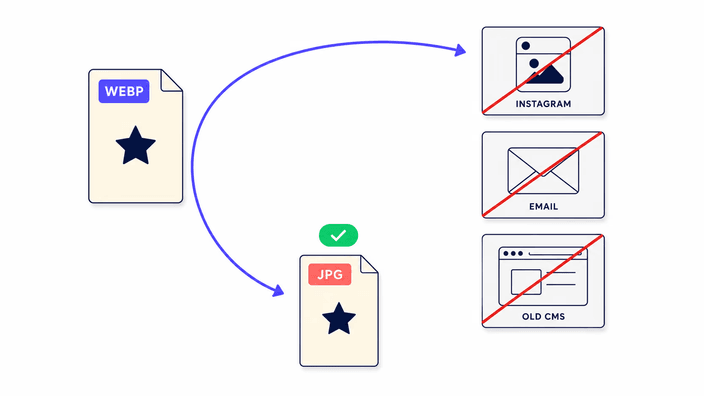
Walau WebP sudah lebih dari satu dekade, sebagian nyata perangkat lunak konsumen masih tak mau menerimanya untuk unggah atau tampilan. Alasannya bukan kemampuan teknis, sebab codec-nya tersedia luas, melainkan inersia produk dan standarisasi format. Instagram dan platform Meta yang lebih luas menstandarkan JPEG untuk unggahan karena ia paling portabel bagi basis pengguna global, dan mengubah validasi unggahan berarti menguji ulang di ratusan pengaturan perangkat. Penampil foto Microsoft di Windows 10 butuh pemasangan Store terpisah untuk menangani WebP. Kebanyakan pengelola konten perusahaan yang dibuat sebelum 2018 memvalidasi unggahan terhadap daftar MIME tetap yang lebih tua daripada WebP. Penyedia cetak, agensi stok, dan portal pemerintah kerap memanggang syarat format ke dalam spesifikasi hukum atau pengadaan. Ini hambatan tulen yang menuntut format kompatibel, dan JPEG tetap jawaban universalnya.
Masalah transparansi: mengapa putih, dan cara menggantinya
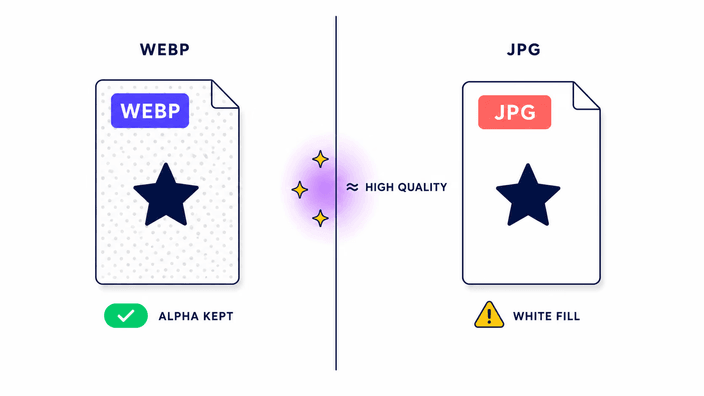
Kompresi JPEG bekerja pada kanal luma dan kroma yang ditarik dari nilai merah, hijau, dan biru. Tak ada kanal keempat untuk alfa. Saat browser menulis JPEG dari WebP yang membawa piksel transparan, ia harus memberi warna nyata pada tiap titik transparan. Isian bawaannya putih, heks FFFFFF, RGB 255 kali 255 kali 255. Itu bawaan browser, bukan setelan yang dibuka alat ini. Bila WebP Anda berlatar transparan dan Anda butuh warna tertentu pada JPG, katakanlah abu gelap untuk logo di halaman gelap, buka WebP di editor mana pun yang mendukung lapisan, taruh lapisan latar berwarna pilihan di bawah gambar, ratakan tumpukannya, lalu jalankan file rata itu lewat konverter ini. Hasilnya JPG yang membawa warna pilihan Anda tepat di tempat transparansi dulu berada.
Kualitas, PSNR, dan arti visually negligible
PSNR, Peak Signal-to-Noise Ratio, adalah tolok ukur rekayasa baku untuk seberapa jauh gambar yang disimpan ulang menyimpang dari sumbernya, dinyatakan dalam desibel. Angka lebih tinggi berarti kecocokan lebih dekat. Dalam pengujian ujung-ke-ujung kami, penulis JPEG yang dipakai di sini menghasilkan 43,66 dB PSNR pada foto 1024 kali 768 di kualitas bawaan. Sebagai konteks, 36 dB adalah ambang kasar yang di bawahnya perbedaan menjadi jelas terlihat bagi kebanyakan orang, sementara 40 dB ke atas biasanya disebut transparan secara persepsi untuk konten fotografis. Pada 43,66 dB, konversi ini, untuk tujuan web atau cetak praktis mana pun, terlihat sama dengan sumbernya. Kualitas terkunci di versi ini tanpa penggeser. Bila Anda butuh tingkat kualitas presisi untuk alur kerja tertentu, alat yang lebih dapat disetel lebih cocok untuk tugas itu.
Ukuran file setelah konversi: WebP ke JPG biasanya lebih besar
WebP menekan foto lebih efisien daripada JPEG. Saat Anda berbalik arah, dari WebP ke JPG, Anda pindah ke format yang kurang efisien, jadi keluarannya biasanya berakhir lebih besar daripada masukan. Dalam pengukuran kami, foto WebP pada 1024 kali 768 menghasilkan JPEG , sedikit lebih kecil di satu kasus itu karena JPEG kebetulan menulis gambar itu dengan baik. Tetapi pada foto lebih besar pengembungannya konsisten. Sebuah gambar yang datang sebagai WebP bisa pergi sekitar sebagai JPEG pada kualitas tampak setara. Ini bukan bug atau tanda konverter berperilaku salah. Ini harga yang diharapkan dari pindah dari format lebih efisien ke yang kurang efisien, dan pertumbuhan itu sekadar ongkos kompatibilitas universal.
Metadata: EXIF, GPS, dan apa yang dilucuti
File WebP bisa membawa metadata EXIF, termasuk koordinat GPS, model kamera, kecepatan rana, bukaan, dan orientasi. File JPEG bisa membawa EXIF juga. Namun alur konversi di sini melucuti semua metadata dari keluaran. JPEG yang dihasilkan hanya menyimpan data piksel, tanpa EXIF, tanpa bidang hak cipta IPTC, tanpa riwayat suntingan XMP, dan tanpa profil ICC di Firefox dan WebKit, sementara Chrome dan Edge memang mempertahankan profil ICC. Ini terjadi pada tingkat penggambaran browser dan tak bisa ditimpa. Untuk kebanyakan penerbitan web, metadata yang dilucuti adalah hasil yang lebih disukai: ia memangkas beberapa kilobita, membuang koordinat GPS yang bisa memaku di mana foto diambil, dan menghindari bocornya detail kamera atau penyuntingan. Untuk kerja arsip atau hukum di mana metadata harus selamat, pakailah editor pelestari EXIF khusus alih-alih konverter ini.
Berapa lama konversi WebP ke JPG berlangsung?
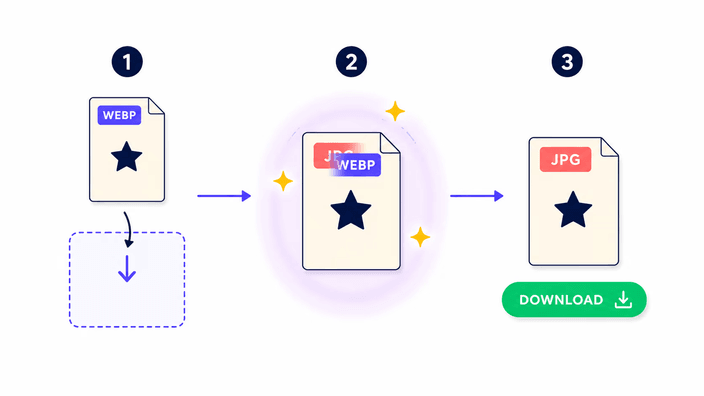
Dalam pengujian ujung-ke-ujung kami di Chromium, Firefox, dan WebKit, langkah penulisan JPEG untuk foto 1024 kali 768 memakan 16 milidetik di Chromium, 12 di Firefox, dan 17 di WebKit. Untuk foto besar pada 3840 kali 2160, langkah penulisan menambah kira-kira 1,5 detik di Chromium. Total waktu yang benar-benar Anda rasakan juga melipat pembacaan file dari disk oleh browser, langkah pembacaan WebP, dan penggambaran permukaan sebelum penulisan. Untuk foto ponsel di bawah 4 megapiksel, putarannya tetap di bawah satu detik. Untuk foto DSLR besar di atas 8 megapiksel, harapkan 2 hingga 5 detik di browser desktop. Perangkat seluler berjalan kira-kira 3 hingga 5 kali lebih lambat daripada desktop untuk penulisan saja, yang sejalan dengan jurang kinerja CPU seluler.